Скидка 5% на первый заказ — RDS5




Как выглядит powerpoint
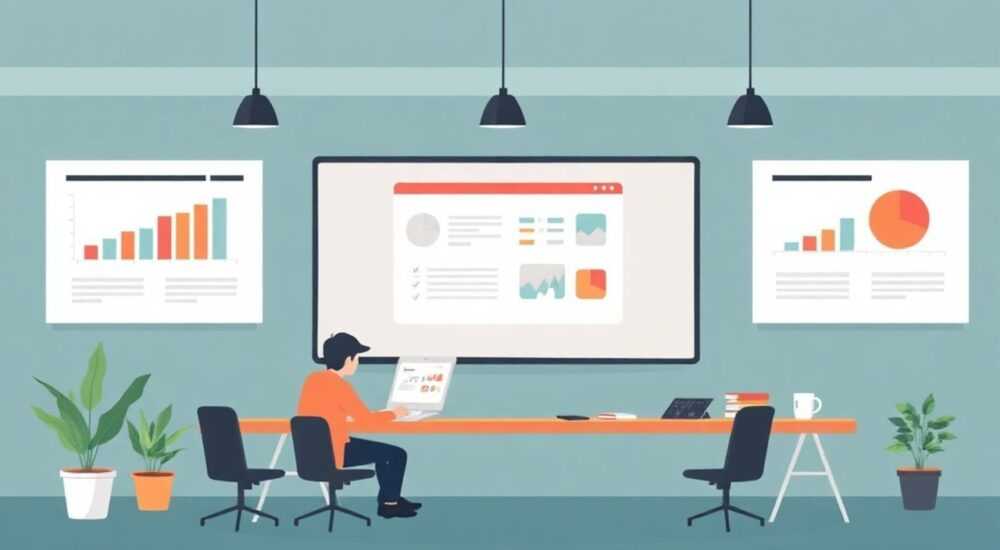
PowerPoint — это визуальный инструмент для создания и демонстрации презентаций, разработанный компанией Microsoft. Он представляет собой программное обеспечение с интерфейсом, ориентированным на работу со слайдами, где пользователь может комбинировать текст, изображения, диаграммы, видео и анимацию. С момента своего появления в 1987 году PowerPoint претерпел значительные изменения: от простых заставок до многофункциональной платформы, доступной как на компьютерах, так и в облаке через браузер. Сегодня он является стандартом де-факто для деловых, образовательных и публичных выступлений.
PowerPoint — это не просто набор слайдов, а продуманная система визуальной коммуникации. Главное — использовать его возможности осознанно: минимализм, структура и цель каждой страницы.
Содержание статьи:
- Интерфейс PowerPoint: что видит пользователь при запуске
- Контекстные вкладки: когда появляются и зачем нужны
- Структура слайда: из чего состоит одна страница презентации
- Типичные ошибки при оформлении слайдов
- Дизайн и темы: как формируется внешний вид презентации
- Как создать свою тему
- Анимации и переходы: когда они помогают, а когда мешают
- Пошаговое руководство: как добавить анимацию
- Как выглядит PowerPoint в 2026 году: нововведения и отличия версий
- Экспертное мнение
- Вопросы и ответы
- Заключение
Интерфейс PowerPoint: что видит пользователь при запуске
При открытии PowerPoint перед пользователем появляется стартовый экран с выбором шаблонов. Это окно предлагает создать презентацию с нуля или выбрать одну из сотен предустановленных тем под конкретные задачи: отчёт, лекция, бизнес-план, защита диплома, маркетинговая кампания. Интерфейс программы разделён на несколько ключевых зон: лента инструментов (Ribbon), область просмотра слайдов, рабочая область и панель заметок.
Лента включает вкладки: «Главная», «Вставка», «Дизайн», «Переходы», «Анимация», «Слайд-шоу», «Рецензирование», «Вид». Каждая содержит группу функций, связанных с определённым типом действий. Например, во вкладке «Вставка» можно добавить таблицы, фигуры, графики, медиафайлы и онлайн-изображения. В «Дизайне» — выбрать тему, цветовую схему и эффекты оформления.
Слева от основного окна расположена миниатюрная панель со списком слайдов. Она позволяет быстро переходить между страницами, менять их порядок перетаскиванием, копировать и удалять. Под слайдами — панель заметок, куда докладчик может вписать дополнительную информацию, которая не будет показываться аудитории, но поможет ему при выступлении.
Полезно знать: В режиме «Сортировщик слайдов» можно одновременно видеть все слайды в уменьшенном виде — это удобно для редактирования структуры презентации.
Одна из важнейших особенностей современного интерфейса — адаптивность. При изменении размера окна элементы автоматически перестраиваются, скрывая второстепенные кнопки и предлагая контекстные подсказки. Также доступен тёмный режим, снижающий нагрузку на глаза при длительной работе.
- Лента инструментов — центр управления функциями.
- Область слайдов — основное рабочее пространство.
- Панель заметок — место для внутренних комментариев спикера.
- Миниатюры — быстрый доступ к структуре.
Контекстные вкладки: когда появляются и зачем нужны
Некоторые вкладки на ленте активируются только при определённых условиях. Например, если вы выберете диаграмму, появится вкладка «Работа с диаграммами», содержащая инструменты для изменения типа графика, цветовой палитры, подписей и осей. Аналогично, при выделении изображения становится доступной «Форматирование изображений» с возможностями обрезки, применения фильтров и настройки контуров.
Эти контекстные вкладки позволяют не перегружать интерфейс, показывая нужные инструменты только тогда, когда они действительно требуются. Это повышает эффективность работы и снижает порог входа для новичков.
Структура слайда: из чего состоит одна страница презентации
Каждый слайд в PowerPoint — это композиция из нескольких элементов, организованных по принципу слоёв. Основой служит фон, который может быть сплошным цветом, градиентом, текстурой или изображением. Поверх него располагаются объекты: текстовые блоки, фигуры, картинки, графики, таблицы, иконки, видео и другие медиа.
Типичный слайд включает:
- Заголовок — краткая формулировка темы слайда.
- Основной контент — текст, список, изображение или диаграмма.
- Нижний колонтитул — номер слайда, дата, название компании (опционально).
- Логотип или фирменный знак — в правом нижнем углу (по корпоративным стандартам).
PowerPoint использует систему мастер-слайдов — скелетов, задающих единый стиль всем слайдам. Мастер определяет положение заголовков, шрифты, цвета, фон и разметку. Если вы измените мастер, все слайды, основанные на нём, автоматически обновятся. Это ключевой механизм для поддержания визуальной целостности.
«Никогда не начинайте создавать слайды без настройки мастера. Это как строить дом без фундамента — потом всё придётся переделывать.» — Елена Миронова, дизайнер презентаций, 12 лет опыта
Разметка слайда — это шаблон компоновки. Например, «Заголовок и объект», «Два содержимых», «Сравнение», «Только заголовок». Выбор зависит от типа информации: для текста подойдёт один макет, для двух диаграмм — другой.
Типичные ошибки при оформлении слайдов
Новички часто допускают ошибки, которые снижают восприятие:
- Перегрузка текстом: полные абзацы вместо тезисов. Рекомендуется не более 6 строк по 6 слов.
- Мелкий шрифт: ниже 24 пунктов — плохо читается на проекторе.
- Конфликтующие цвета: например, красный текст на синем фоне.
- Несогласованная типографика: использование трёх и более шрифтов.
- Анимация ради анимации: вращающиеся буквы и вылетающие графики отвлекают внимание.
Элемент слайда |
Рекомендации |
Чего избегать |
|---|---|---|
Заголовок |
Краткий, информативный, до 8 слов |
Вопросительные формы, общие фразы вроде «Обзор» |
Текст |
Точки, а не абзацы; крупный шрифт (24–32 pt) |
Целиком скопированные из документа предложения |
Изображения |
Высокое качество, релевантные теме |
Клипарт, низкоразмерные фото |
Графики |
Простые типы: столбчатые, круговые, линейные |
3D-эффекты, избыточная детализация |
Фон |
Нейтральный, не отвлекающий |
Яркие узоры, движущиеся элементы |
Дизайн и темы: как формируется внешний вид презентации
Дизайн презентации — это не просто «красиво», а инструмент воздействия на аудиторию. Цвета, шрифты и композиция влияют на восприятие информации на подсознательном уровне. Например, синий цвет ассоциируется с доверием, оранжевый — с энергией, чёрный — с элитарностью.
PowerPoint предлагает два уровня дизайна: темы и варианты тем. Тема — это набор цветов, шрифтов и эффектов, применяемый ко всей презентации. Вариант — альтернативная компоновка слайдов в рамках одной темы. Можно поменять вариант, сохранив общую стилистику.
Microsoft предоставляет десятки встроенных тем: от классической «Официальной» до современной «Современной бизнес» и креативной «Галерея». Все они адаптированы под стандарты корпоративного и академического общения.
Полезно знать: Темы можно сохранять как файлы .potx и использовать в других проектах — это экономит время при создании серийных презентаций.
Кроме того, доступны тысячи тем из онлайн-коллекции Office. Их можно установить одним кликом. Некоторые из них созданы профессиональными дизайнерами и подходят для TED-выступлений, инвестиционных питчей и научных конференций.
Как создать свою тему
Если шаблоны не подходят, можно создать собственную тему:
- На вкладке «Дизайн» нажмите «Цвета» → «Создать новые цвета темы».
- Выберите 6 цветов: основной текст/фон, акцент 1–6, гиперссылки.
- Аналогично настройте шрифты: заголовки и основной текст.
- Настройте эффекты: тени, отражения, свечение.
- Сохраните тему через «Сохранить текущую тему».
Важно: при создании темы соблюдайте принцип контрастности. Текст должен легко читаться на любом фоне. Для проверки можно использовать инструменты вроде WebAIM Contrast Checker.
Анимации и переходы: когда они помогают, а когда мешают
Анимации в PowerPoint — это движения объектов на слайде: появление, исчезновение, выделение, перемещение. Переходы — эффекты смены одного слайда другим. Оба инструмента могут улучшить восприятие, если используются умеренно и по смыслу.
Например, анимация «Появление» помогает раскрывать информацию по частям: сначала заголовок, затем пункт 1, потом пункт 2. Это удерживает внимание и не перегружает зрительскую память. Анимация «Выделение» может подчеркнуть ключевое число или термин.
Переходы же должны быть нейтральными. Лучше всего работают «Без перехода», «Плавное появление» или «Проявление». Эффекты вроде «Журнал», «Куб» или «Шашки» выглядят устаревшими и отвлекают.
«Анимация — как приправа: чуть-чуть — вкусно, много — испортит блюдо. Используйте её только тогда, когда она объясняет процесс или направляет взгляд.» — Артём Лебедев, UX-дизайнер, 15 лет в digital
Современные версии PowerPoint поддерживают расширенные анимации: пути движения, последовательности, триггеры (запуск по клику на объект). Это позволяет создавать интерактивные сценарии, например, анимированную инфографику или симуляцию процесса.
Пошаговое руководство: как добавить анимацию
- Выделите объект (текст, изображение, фигуру).
- Перейдите на вкладку «Анимация».
- Выберите тип: «Появление», «Плавное появление», «Увеличение» и др.
- Настройте параметры: длительность, задержку, порядок запуска.
- Проверьте результат в режиме предварительного просмотра.
Не забывайте про панель «Анимация» → «Параметры анимации», где можно увидеть все эффекты в виде временной шкалы и настроить их последовательность.
Как выглядит PowerPoint в 2026 году: нововведения и отличия версий
На 2026 год PowerPoint существует в нескольких формах: классическая настольная версия (часть Microsoft 365), веб-версия (PowerPoint for the web) и мобильные приложения для iOS и Android. Все они синхронизируются через облачное хранилище OneDrive.
Настольная версия — самая мощная. Поддерживает все функции, включая сложные анимации, макросы, интеграцию с другими офисными приложениями и работу с большими файлами. Веб-версия проще: подходит для редактирования текста, изменения слайдов и совместной работы в реальном времени. Мобильные приложения позволяют просматривать, комментировать и вносить базовые правки.
Одно из главных нововведений — искусственный интеллект. Функция «Designer» анализирует содержание слайда и предлагает улучшения: альтернативные макеты, подбор изображений, рекомендации по стилю. Другой AI-инструмент — «Ideas» — помогает структурировать презентацию, предлагая логические связи между слайдами.
Полезно знать: В 2025 году Microsoft внедрила функцию «Автоматический перевод слайдов» — теперь можно мгновенно преобразовать презентацию на 50 языков с сохранением форматирования.
Также появились новые шаблоны с адаптивной сеткой, которые автоматически подстраиваются под разрешение экрана. Это особенно важно для демонстрации на разных устройствах: от ноутбука до большого конференц-зала.
Версия |
Преимущества |
Ограничения |
|---|---|---|
Desktop (Windows/Mac) |
Полный функционал, офлайн-режим, макросы |
Требует установки, платная подписка |
Web (браузер) |
Бесплатно, доступ с любого устройства, коллаборация |
Нет сложных анимаций, ограничения в графических эффектах |
Mobile (iOS/Android) |
Просмотр и правка в дороге, голосовые заметки |
Упрощённый интерфейс, нет мастер-слайдов |
Экспертное мнение
«Сегодня PowerPoint — это не просто программа для слайдов, а платформа для сторителлинга. Успешные презентации строятся не на фактах, а на нарративе: проблема — решение — результат. Визуальная часть должна усиливать историю, а не заменять её.» — Дмитрий Соколов, директор по коммуникациям, ex-McKinsey, автор книги «Презентуй как лидер»
По его словам, лучшие презентации следуют принципу «одна мысль — один слайд». Каждая страница должна отвечать на вопрос: «Почему это важно?» Если слайд не вызывает реакции, его нужно либо переработать, либо удалить.
Также эксперт отмечает рост популярности «обратного подхода»: сначала создаётся сценарий выступления, потом — заметки, и только затем — визуал. Такой порядок помогает избежать соблазна «засыпать» аудиторию текстом.
Вопросы и ответы
Можно ли использовать PowerPoint бесплатно?
Да, через браузерную версию на сайте office.com. Достаточно зарегистрировать бесплатный аккаунт Microsoft. Функционал ограничен, но для базовых задач хватает. Полная версия доступна по подписке Microsoft 365.
Как сделать презентацию доступной для людей с нарушениями зрения?
Используйте высокий контраст, крупный шрифт, альтернативный текст для изображений (через контекстное меню → «Описание»), логическую структуру заголовков. Избегайте кодирования информации только через цвет.
Чем PowerPoint лучше Google Slides?
PowerPoint предлагает больше инструментов: сложные анимации, AI-помощник, глубокую настройку дизайна, офлайн-режим. Google Slides проще и лучше подходит для быстрой командной работы, но уступает в возможностях визуального оформления.
Как экспортировать презентацию в PDF без потери качества?
Файл → Экспорт → Создать PDF/XPS. Убедитесь, что стоит галочка «Оптимизировать для: стандартное качество печати». Проверьте, чтобы все шрифты были встроены.
Можно ли провести презентацию онлайн с анимацией?
Да, через Zoom, Teams или встроенное слайд-шоу с таймером. В PowerPoint есть режим «Представление докладчика», где вы видите заметки, таймер и следующий слайд, а аудитория — только текущий слайд.
Заключение
PowerPoint — это зрелый, многогранный инструмент, который продолжает развиваться. Его внешний вид и функционал сегодня ориентированы не на количество эффектов, а на качество коммуникации. Современная презентация — это сочетание простоты, структуры и визуальной поддержки, а не техническое шоу.
Главное, что нужно понимать: PowerPoint — лишь средство. Его эффективность зависит от того, насколько хорошо вы знаете свою аудиторию, цель выступления и логику повествования. Дизайн, анимации и переходы должны служить этой цели, а не заменять её.
Успех презентации измеряется не количеством слайдов, а реакцией аудитории. Используйте PowerPoint как партнёра в диалоге, а не как замену живому общению.
- Интерфейс PowerPoint интуитивен, но требует изучения для эффективного использования.
- Каждый слайд должен нести одну ключевую идею и поддерживаться визуально.
- Дизайн и анимации — инструменты, а не самоцель.
- AI и облачные технологии меняют подход к созданию презентаций.
- Главное — содержание и история, которую вы рассказываете.
⚠️ Дисклеймер — нажмите, чтобы развернуть
Материалы, опубликованные в разделе «Блог» на сайте RU DESIGN SHOP (rudesignshop.ru), носят исключительно информационный и ознакомительный характер и не являются руководством к действию, финансовой рекомендацией, медицинской услугой, ветеринарным назначением либо рекламой товаров и услуг, включая азартные игры. Публикации не содержат призывов к участию в азартных играх и не направлены на продвижение соответствующих операторов.
Безопасность применения товаров и веществ: при использовании строительных материалов, бытовой химии, пестицидов и агрохимикатов необходимо строго следовать инструкциям производителя и действующему законодательству Российской Федерации, включая Федеральный закон РФ от 19.07.1997 № 109-ФЗ «О безопасном обращении с пестицидами и агрохимикатами».
Упоминание товарных знаков, брендов и организаций носит исключительно информационный характер и не означает наличие партнёрских отношений или одобрения со стороны правообладателей.
Материалы, содержащие сведения о медицинских, ветеринарных или косметических средствах, представлены в справочных целях и не являются медицинской консультацией или назначением. Перед применением рекомендуется обратиться к врачу, ветеринарному специалисту или иному сертифицированному профессионалу.
Возрастные ограничения: материалы, содержащие сведения о продукции категории 18+, включая алкоголь или азартные игры, предназначены исключительно для совершеннолетней аудитории и публикуются в информационных целях.
Правовая ответственность: решения, принятые на основе опубликованной информации, пользователь принимает самостоятельно и на свой риск; редакция и авторы несут ответственность в пределах, установленных законодательством Российской Федерации.
Редакция не допускает публикаций, содержащих пропаганду экстремизма, терроризма, наркотических средств или суицида; подобные материалы подлежат немедленному удалению.
Упоминание организаций с ограниченным статусом: компания Meta Platforms Inc. (социальные сети Facebook и Instagram) признана экстремистской организацией решением суда РФ, её деятельность запрещена на территории Российской Федерации; любые упоминания приводятся исключительно в информационных целях.
Авторские права и источники: информация собирается из открытых источников; её актуальность указывается на дату публикации и может изменяться.
Изображения и иллюстрации используются на условиях, разрешённых правообладателями. При возникновении претензий редакция готова оперативно рассмотреть обращение и внести необходимые изменения.
Персональные данные и cookies: сайт использует cookies и обрабатывает персональные данные пользователей в соответствии с Федеральным законом № 152-ФЗ «О персональных данных» и Политикой конфиденциальности RU DESIGN SHOP.
Мнения авторов могут не совпадать с позицией государственных органов или коммерческих организаций, упомянутых в материалах.
РЕКОМЕНДУЕМ
Товары от российских производителей

Светильник RING GRAND Forstlight
Диапазон цен: 157080 руб. – 576320 руб.
Настенный светильник JapanWall Color GLODE
Диапазон цен: 23166 руб. – 27027 руб.

