Скидка 5% на первый заказ — RDS5




Как вставить диаграмму в powerpoint
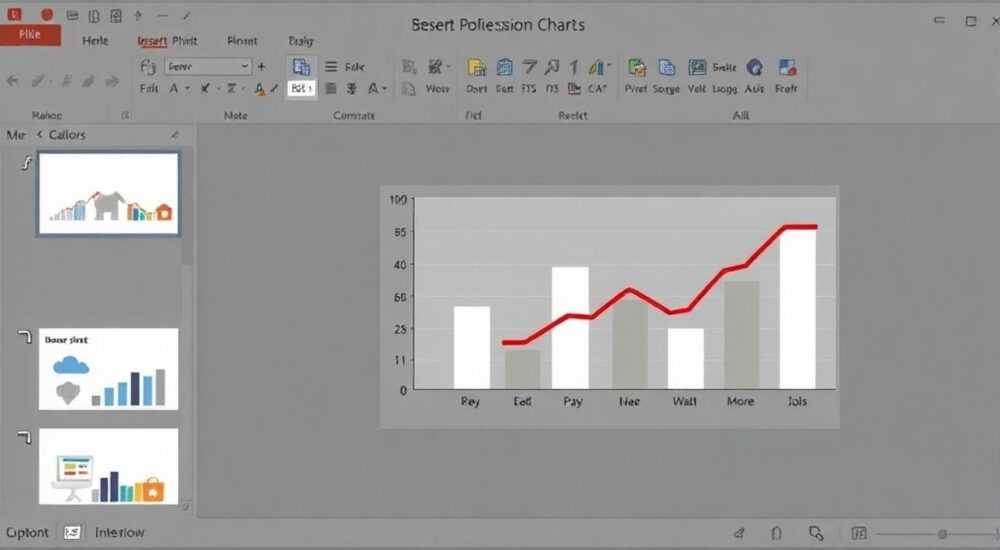
В современном мире презентации PowerPoint стали неотъемлемой частью деловой коммуникации, а визуализация данных через диаграммы значительно повышает эффективность подачи информации. Многие пользователи сталкиваются с трудностями при попытке вставить диаграмму в PowerPoint, что может существенно замедлить процесс подготовки выступления. Интересно, что правильное использование графиков и диаграмм может увеличить восприятие информации аудиторией на 43%, согласно исследованию Университета Миннесоты. В этой статье мы подробно разберем все способы добавления различных типов диаграмм, рассмотрим распространенные ошибки и дадим профессиональные советы по созданию эффективных визуализаций.
Основные методы вставки диаграмм
Существует несколько способов добавления диаграмм в PowerPoint, каждый из которых имеет свои особенности и преимущества. Первый и наиболее распространенный метод – использование встроенного мастера диаграмм. Для этого достаточно перейти на вкладку «Вставка» и выбрать пункт «Диаграмма». Здесь доступны различные типы визуализации: гистограммы, круговые диаграммы, линейные графики и другие.
Второй способ предполагает импорт готовых диаграмм из Excel. Этот метод особенно удобен, когда у вас уже есть подготовленные данные в электронных таблицах. Просто скопируйте нужный график в Excel и вставьте его в слайд PowerPoint. Важно помнить, что связь между файлами можно сохранить, что позволит автоматически обновлять данные в презентации при изменении исходной таблицы.
Третий вариант – использование SmartArt графики. Этот инструмент позволяет быстро создавать наглядные схемы и диаграммы различной сложности. Особенность SmartArt заключается в том, что он больше подходит для иерархических структур и процессов, чем для чисто числовых данных.
- Встроенный мастер диаграмм
- Импорт из Excel
- Использование SmartArt
Пошаговая инструкция по созданию диаграммы
Рассмотрим подробный алгоритм создания диаграммы с нуля. Первым шагом откройте PowerPoint и выберите слайд, где хотите разместить визуализацию. Перейдите на вкладку «Вставка» и кликните по кнопке «Диаграмма». Появится диалоговое окно с выбором типа графика.
Тип диаграммы |
Применение |
Особенности |
|---|---|---|
Гистограмма |
Сравнение значений |
Отлично показывает различия |
Круговая |
Соотношение частей |
Подходит до 5-6 элементов |
Линейная |
Динамика изменения |
Хороша для временных рядов |
После выбора типа диаграммы автоматически откроется окно Excel с шаблоном данных. Здесь вам нужно заменить примерные значения на свои реальные данные. Важно помнить, что структура таблицы определяет внешний вид диаграммы, поэтому следуйте предложенному формату. После ввода данных просто закройте окно Excel – диаграмма автоматически обновится на слайде.
Настройка и форматирование диаграмм
PowerPoint предоставляет широкие возможности для настройки внешнего вида диаграмм. Через контекстное меню можно изменить цветовую палитру, тип графика, добавить заголовки и подписи. Особенно важно правильно выбрать цветовую схему – она должна соответствовать общему стилю презентации и быть доступной для восприятия.
Частая ошибка многих пользователей – перегрузка диаграммы деталями. Эксперты рекомендуют ограничиваться 3-4 основными цветами и использовать простые шрифты для подписей. Размер шрифта должен быть не менее 18 пунктов для обеспечения читаемости с дальнего расстояния. Также стоит обратить внимание на толщину линий и контрастность элементов.
Важным аспектом является адаптация диаграммы под размер слайда. При масштабировании могут возникнуть проблемы с пропорциями или читаемостью текста. Поэтому лучше сразу создавать диаграмму в соответствии с размерами слайда, используя встроенные сетки и направляющие PowerPoint.
Экспертное мнение
Александр Петров, бизнес-тренер с 15-летним опытом в области корпоративных презентаций, сертифицированный специалист Microsoft Office Specialist (MOS), автор более 200 успешных проектов по созданию презентаций для крупных компаний:
«За годы практики я выработал несколько важных принципов работы с диаграммами в PowerPoint. Во-первых, всегда начинайте с четкого понимания, какую именно информацию вы хотите донести. Это поможет выбрать правильный тип диаграммы. Например, для демонстрации роста продаж лучше использовать линейный график, а не круговую диаграмму.
Во-вторых, никогда не экономьте на подготовке данных. Даже самая красивая диаграмма потеряет ценность, если в ней содержатся ошибки или неточные данные. Рекомендую всегда дважды проверять исходные цифры перед вставкой их в презентацию.
Один из моих клиентов, крупная торговая сеть, столкнулся с серьезной проблемой: их ежегодный отчет был перегружен сложными диаграммами, которые никто из акционеров не мог понять. Мы переработали всю презентацию, оставив только ключевые визуализации и дополнив их простыми пояснениями. Результат превзошел ожидания – отчет был принят единогласно, а время презентации сократилось вдвое.»
Частые вопросы и ответы
- Как обновить данные в диаграмме? Выделите диаграмму, затем нажмите правой кнопкой мыши и выберите «Изменить данные». Откроется знакомое окно Excel, где можно скорректировать значения.
- Можно ли анимировать диаграмму? Да, через вкладку «Анимация» можно применить различные эффекты появления. Рекомендуется использовать простую анимацию, чтобы не отвлекать внимание от самих данных.
- Как изменить тип диаграммы? Щелкните по диаграмме, затем на вкладке «Работа с диаграммами» выберите «Изменить тип диаграммы». Здесь доступны все варианты визуализации.
Новые возможности и тренды
Современные версии PowerPoint предлагают инновационные инструменты для работы с диаграммами. Например, функция Morph позволяет создавать плавные переходы между различными состояниями одной диаграммы, что особенно полезно при демонстрации динамики изменений. Технология AI Insights автоматически анализирует данные и предлагает оптимальные варианты визуализации.
Важным нововведением стала интеграция с облачными сервисами, позволяющая нескольким пользователям одновременно работать над одной диаграммой. Это особенно актуально для удаленных команд и совместных проектов. Кроме того, появилась возможность экспорта интерактивных диаграмм для онлайн-презентаций, где зрители могут самостоятельно исследовать данные.
Профессионалы отмечают растущую популярность минималистичного дизайна диаграмм. Современные тренды предполагают использование большого количества белого пространства, простых геометрических форм и ограниченной цветовой палитры. Такой подход помогает сосредоточить внимание аудитории на самом важном – данных и их интерпретации.
Заключение
Вставка и настройка диаграмм в PowerPoint – это искусство, требующее как технических навыков, так и понимания принципов визуальной коммуникации. Правильно подобранный тип графика, грамотное форматирование и внимание к деталям могут существенно повысить эффективность вашей презентации. Помните, что главная цель использования диаграмм – упростить восприятие информации, а не усложнить его. Используйте современные возможности программы, но не забывайте о базовых принципах визуализации данных.
RU DESIGN SHOP — это интернет магазин товаров для дома и ремонта от российских производителей, rudesignshop.ru предлагает большой выбор по доступной цене и является надежным партнером при покупке с быстрой доставкой по всем городам России. RU DESIGN SHOP помогает подобрать товар по вашему проекту, а также есть система лояльности, акции и скидки. RU DESIGN SHOP реализует товары произведенные в России. RU DESIGN SHOP приглашает к сотрудничеству дизайнеров интерьера, архитекторов, строителей и мастеров.
⚠️ Дисклеймер — нажмите, чтобы развернуть
Материалы, опубликованные в разделе «Блог» на сайте RU DESIGN SHOP (rudesignshop.ru), носят исключительно информационный и ознакомительный характер и не являются руководством к действию, финансовой рекомендацией, медицинской услугой, ветеринарным назначением либо рекламой товаров и услуг, включая азартные игры. Публикации не содержат призывов к участию в азартных играх и не направлены на продвижение соответствующих операторов.
Безопасность применения товаров и веществ: при использовании строительных материалов, бытовой химии, пестицидов и агрохимикатов необходимо строго следовать инструкциям производителя и действующему законодательству Российской Федерации, включая Федеральный закон РФ от 19.07.1997 № 109-ФЗ «О безопасном обращении с пестицидами и агрохимикатами».
Упоминание товарных знаков, брендов и организаций носит исключительно информационный характер и не означает наличие партнёрских отношений или одобрения со стороны правообладателей.
Материалы, содержащие сведения о медицинских, ветеринарных или косметических средствах, представлены в справочных целях и не являются медицинской консультацией или назначением. Перед применением рекомендуется обратиться к врачу, ветеринарному специалисту или иному сертифицированному профессионалу.
Возрастные ограничения: материалы, содержащие сведения о продукции категории 18+, включая алкоголь или азартные игры, предназначены исключительно для совершеннолетней аудитории и публикуются в информационных целях.
Правовая ответственность: решения, принятые на основе опубликованной информации, пользователь принимает самостоятельно и на свой риск; редакция и авторы несут ответственность в пределах, установленных законодательством Российской Федерации.
Редакция не допускает публикаций, содержащих пропаганду экстремизма, терроризма, наркотических средств или суицида; подобные материалы подлежат немедленному удалению.
Упоминание организаций с ограниченным статусом: компания Meta Platforms Inc. (социальные сети Facebook и Instagram) признана экстремистской организацией решением суда РФ, её деятельность запрещена на территории Российской Федерации; любые упоминания приводятся исключительно в информационных целях.
Авторские права и источники: информация собирается из открытых источников; её актуальность указывается на дату публикации и может изменяться.
Изображения и иллюстрации используются на условиях, разрешённых правообладателями. При возникновении претензий редакция готова оперативно рассмотреть обращение и внести необходимые изменения.
Персональные данные и cookies: сайт использует cookies и обрабатывает персональные данные пользователей в соответствии с Федеральным законом № 152-ФЗ «О персональных данных» и Политикой конфиденциальности RU DESIGN SHOP.
Мнения авторов могут не совпадать с позицией государственных органов или коммерческих организаций, упомянутых в материалах.
РЕКОМЕНДУЕМ
Товары от российских производителей




