Скидка 5% на первый заказ — RDS5




Как заливать в автокаде
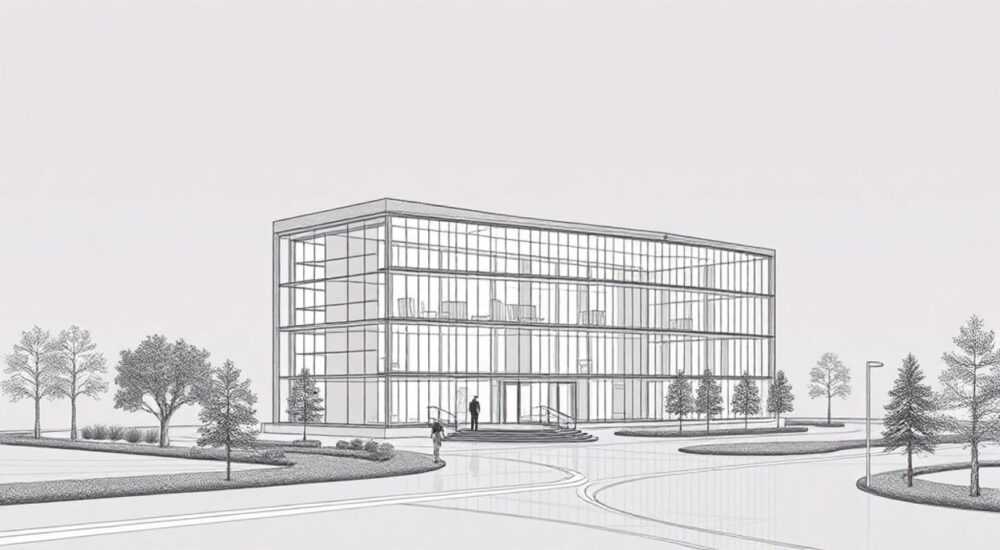
В программе AutoCAD заливка — это инструмент, позволяющий заполнять замкнутые области сплошным цветом, узором или градиентом. Она используется в архитектурных, строительных и инженерных чертежах для визуального выделения зон, материалов или функциональных участков. Основной командой является HATCH (ШТРИХОВКА), доступная через ленту, панель инструментов или командную строку.
Чтобы выполнить заливку в AutoCAD, убедитесь, что область замкнута, выберите тип штриховки (сплошная, узор, градиент) и настройте параметры через диалоговое окно «Штриховка». Главное — контролировать точность границ и использовать режим предварительного просмотра перед подтверждением.
Содержание статьи:
- Что такое заливка в AutoCAD и зачем она нужна
- Основные типы заливок: виды и применение
- Сплошная заливка (Solid)
- Узорная заливка (Pattern)
- Градиентная заливка (Gradient)
- Как выполнить заливку по шагам: пошаговая инструкция
- Настройка параметров заливки: масштаб, угол, привязка
- Частые ошибки при заливке и как их исправить
- Заливка не применяется к области
- Узор слишком крупный или мелкий
- Заливка не печатается или выглядит серой
- Советы для профессионалов: повышаем точность и скорость
- Экспорт и печать заштрихованного чертежа
- Экспертное мнение
- Вопросы и ответы
- Заключение
Что такое заливка в AutoCAD и зачем она нужна
Заливка в AutoCAD — это не просто графическое дополнение, а важный элемент оформления чертежа, несущий смысловую нагрузку. Она помогает различать материалы, отделки, конструктивные слои и функциональные зоны на планах и разрезах. Например, на архитектурном плане помещения заливка может обозначать плитку, ламинат или ковровое покрытие.
Применяется заливка в различных сферах: от проектирования зданий до создания электрических схем и ландшафтного дизайна. В строительстве штриховка стен по ГОСТу обязательна — она показывает материал (кирпич, бетон, дерево). Без корректной заливки чертёж теряет читаемость и может быть отклонён при согласовании.
AutoCAD поддерживает три основных типа заливки: сплошную (SOLID), узорную (PATTERN) и градиентную (GRADIENT). Каждая из них решает свои задачи. Сплошная — самая простая, но эффективная для выделения площадей. Узорная используется по стандартам, например, штриховка металла или дерева. Градиентная добавляет визуальную глубину и применяется в презентационных материалах.
Полезно знать: Заливка — объект AutoCAD, который можно редактировать, перемещать, изменять слой и прозрачность. Это не просто картинка, а полноценный элемент модели.
Основные типы заливок: виды и применение
Выбор типа заливки зависит от цели чертежа и требований к его оформлению. AutoCAD предлагает широкий выбор встроенных шаблонов, соответствующих международным и отечественным стандартам.
Сплошная заливка (Solid)
Сплошная заливка — это однотонный цвет без текстуры. Чаще всего используется для выделения площадей, таких как полы, кровли или земельные участки. Проста в применении и не требует настройки масштаба.
- Подходит для презентаций и концептуальных эскизов.
- Не зависит от масштаба вида — всегда выглядит одинаково.
- Может быть прозрачной, если включена настройка прозрачности слоя.
Узорная заливка (Pattern)
Узорная заливка имитирует структуру материала: кирпич, бетон, металл, стекло. Используется по ГОСТ 2.306–68 и другим нормативам. Требует точной настройки масштаба и угла наклона.
Тип материала |
Название узора в AutoCAD |
Типичный масштаб |
Область применения |
|---|---|---|---|
Бетон |
AR-CONC |
1–2 |
Фундаменты, плиты перекрытия |
Кирпич |
BRICK |
0.5–1 |
Стены, кладка |
Металл |
ANSI31 |
1 |
Металлоконструкции |
Дерево |
WOOD |
2–3 |
Перекрытия, опалубка |
Градиентная заливка (Gradient)
Градиент позволяет создавать плавный переход между двумя цветами. Часто используется в архитектурных визуализациях, презентациях и ландшафтных проектах.
- Поддерживает до двух цветов одновременно.
- Можно задавать направление: горизонтальное, вертикальное, радиальное.
- Не соответствует ГОСТ, поэтому не используется в рабочей документации.
«Градиент — это не инструмент для чертежей, а элемент дизайна. Используйте его только там, где важна визуальная выразительность, а не техническая точность.» — Алексей Морозов, архитектор BIM-проектирования, 12 лет опыта
Как выполнить заливку по шагам: пошаговая инструкция
Процесс заливки в AutoCAD состоит из нескольких этапов: подготовка области, вызов команды, настройка параметров и финальное подтверждение. Даже новичок может справиться за несколько минут.
- Проверьте замкнутость контура. Убедитесь, что линии, полилинии, дуги или окружности образуют замкнутую область. Даже маленький зазор помешает заливке.
- Вызовите команду HATCH. Перейдите на вкладку «Главная» → «Рисование» → «Штриховка». Либо введите в командной строке
HATCHи нажмите Enter. - Выберите тип заливки. В появившейся панели «Свойства штриховки» выберите категорию: Solid, Pattern или Gradient.
- Укажите область. Нажмите «Добавить: выбор объектов» и кликните внутри замкнутого контура. AutoCAD автоматически определит границы.
- Настройте масштаб и угол. Для узоров важно подобрать подходящий масштаб, чтобы текстура не выглядела слишком крупной или мелкой.
- Предварительный просмотр. Перед подтверждением используйте кнопку «Применить» или Esc, чтобы оценить результат.
- Подтвердите заливку. Нажмите «Закрыть» на панели инструментов.
Если контур сложный, с внутренними вырезами (например, колонны в помещении), AutoCAD автоматически создаёт «острова». Вы можете настроить их стиль: отсутствие заливки, отдельный узор или сплошная заливка.
Полезно знать: Чтобы быстро повторить последнюю операцию штриховки, используйте команду
HATCHEDIT или двойной щелчок по уже созданной заливке.Настройка параметров заливки: масштаб, угол, привязка
Качество заливки во многом зависит от правильных настроек. Особенно это касается узорных штриховок, которые должны соответствовать реальным размерам материалов.
Масштаб — самый важный параметр. Он определяет, насколько крупным будет узор. Например, штриховка кирпича с масштабом 0.1 будет выглядеть как мозаика, а с масштабом 10 — как решётка. Рекомендуется начинать с масштаба 1 и корректировать визуально.
Угол задаёт ориентацию линий узора. По умолчанию — 0 градусов (горизонтальные линии). Для диагональной кладки или металлических решёток угол может быть 45° или 90°.
Метод определения границ может быть:
- Выбор объектов — вы указываете замкнутый контур.
- Указание точки — AutoCAD ищет границы вокруг клика. Удобно для сложных форм.
Стиль островов управляет тем, как штриховка взаимодействует с внутренними контурами:
- Нормальный — заливка останавливается на каждом внутреннем контуре.
- Внешний — заливается только внешняя область, внутренние контуры игнорируются.
- Игнорировать — вся область заливается сплошным узором.
«Если штриховка “не ложится”, в первую очередь проверьте масштаб и наличие зазоров. Увеличьте масштаб в 2–3 раза — иногда проблема исчезает.» — Екатерина Волкова, инженер-конструктор, Autodesk Certified Professional
Частые ошибки при заливке и как их исправить
Даже опытные пользователи сталкиваются с проблемами при работе с заливкой. Ниже — самые распространённые ошибки и пути их решения.
Заливка не применяется к области
Причина — незамкнутый контур. Даже зазор в 0.1 мм может помешать AutoCAD распознать границы.
Решение:
- Используйте команду
PEDIT→ «Преобразовать в полилинию» и опцию «Замкнуть». - Включите режим «Обнаружение границ» в настройках штриховки.
- Увеличьте значение допуска (Tolerance) до 0.5–1 мм.
Узор слишком крупный или мелкий
Неправильно подобранный масштаб делает штриховку нереалистичной.
Решение:
- Создайте тестовый блок с известными размерами (например, 250×120 мм — кирпич).
- Подбирайте масштаб так, чтобы узор совпадал с реальными пропорциями.
- Сохраните настройки как шаблон для будущих проектов.
Заливка не печатается или выглядит серой
Проблема связана с настройками слоя, цвета или прозрачности.
Решение:
- Проверьте, не установлен ли цвет заливки в «По слою» и соответствует ли он видимому.
- Отключите прозрачность в свойствах заливки, если принтер её не поддерживает.
- Убедитесь, что слой не заморожен или выключен в текущем видовом экране.
Полезно знать: Чтобы быстро найти все заливки в чертеже, используйте команду
SELECTSIMILAR — выделите одну штриховку и нажмите Ctrl+Shift+C.Советы для профессионалов: повышаем точность и скорость
Опытные пользователи используют ряд приёмов, которые экономят время и повышают качество чертежей.
- Создайте собственные шаблоны штриховки. Сохраняйте часто используемые настройки (тип, масштаб, цвет) как именованные стили через панель «Штриховка» → «Сохранить как».
- Используйте слои правильно. Размещайте заливки на отдельном слое (например, H-HATCH), чтобы легко управлять их видимостью и цветом.
- Применяйте поля штриховки (Hatch Fields). В AutoCAD 2023+ можно привязывать заливку к параметрам объекта — например, площади помещения.
- Автоматизация через LISP или скрипты. Для массовой заливки сотен помещений можно написать простой скрипт или использовать сторонние плагины.
«Я настраиваю отдельный шаблон чертежа (.dwt) с предустановленными стилями штриховки по ГОСТ. Это экономит часы работы при старте нового проекта.» — Дмитрий Петров, главный проектировщик, 15 лет в CAD
Экспорт и печать заштрихованного чертежа
Правильная заливка должна корректно отображаться не только на экране, но и при печати или экспорте в PDF.
Печать:
- Убедитесь, что в стиле печати (CTB/STB) цвет заливки не назначен как «Белый».
- Проверьте, включена ли опция «Штриховка» в настройках печати (вкладка «Параметры вывода»).
- Используйте предварительный просмотр перед печатью.
Экспорт в PDF:
- Выберите высокое разрешение (600 dpi) для чёткой передачи узоров.
- Включите опцию «Сохранять штриховку как объект» в настройках PDF-принтера.
- Проверьте файл в Adobe Acrobat — иногда узоры «рассыпаются» в растровые элементы.
Полезно знать: При экспорте в DWG для коллег убедитесь, что они имеют те же файлы штриховки (.pat). Иначе узоры могут не отобразиться.
Экспертное мнение
«Сегодня многие переоценивают визуальность заливки. Да, красивая штриховка важна, но главное — соответствие стандартам и возможность редактирования. Я рекомендую использовать минимально необходимые узоры, избегать градиентов в рабочих чертежах и всегда проверять чертёж на “слепом” просмотре — без цвета. Если информация понятна в чёрно-белом виде, значит, заливка работает правильно.» — Анна Сергеева, руководитель BIM-отдела в проектировочной компании «Архстрой», 18 лет опыта
Вопросы и ответы
Можно ли изменить уже созданную заливку?
Да. Достаточно дважды щёлкнуть по заливке или выбрать её и нажать Ctrl+1. Откроется панель редактирования, где можно изменить тип, масштаб, угол, цвет и другие параметры.
Почему заливка медленно отрисовывается?
Сложные узоры на больших площадях нагружают систему. Решение — упростите узор, увеличьте масштаб или временно отключите отображение штриховки командой
FILLMODE (значение 0 — выкл, 1 — вкл).Как сделать заливку полупрозрачной?
В свойствах заливки (Ctrl+1) найдите параметр «Прозрачность» и установите значение от 10% до 90%. Убедитесь, что в настройках вида включено отображение прозрачности.
Поддерживаются ли пользовательские узоры?
Да. AutoCAD позволяет создавать свои шаблоны в файлах с расширением .PAT. Их можно загрузить через «Другие шаблоны» в меню штриховки.
Можно ли заливать 3D-объекты?
Напрямую — нет. Штриховка работает только на 2D-плоскости. Однако можно создать сечение 3D-модели и заштриховать его проекцию.
Заключение
Заливка в AutoCAD — это мощный инструмент, который превращает технический чертёж в информативный и понятный документ. Правильное использование штриховки экономит время на согласовании, улучшает восприятие и соответствует нормативным требованиям.
Главное — не стремиться к визуальной красоте в ущерб функциональности. Заливка должна работать на читаемость, а не на украшение. Начинайте с простых сплошных заливок, освойте настройки масштаба и границ, и только потом переходите к сложным узорам и градиентам.
- Всегда проверяйте замкнутость контура перед заливкой.
- Используйте масштаб узора, соответствующий реальным размерам материала.
- Размещайте заливки на отдельных слоях для удобства управления.
- Тестируйте печать и экспорт — убедитесь, что штриховка отображается корректно.
- Создавайте шаблоны для повторяющихся операций и стандартов.
⚠️ Дисклеймер — нажмите, чтобы развернуть
Материалы, опубликованные в разделе «Блог» на сайте RU DESIGN SHOP (rudesignshop.ru), носят исключительно информационный и ознакомительный характер и не являются руководством к действию, финансовой рекомендацией, медицинской услугой, ветеринарным назначением либо рекламой товаров и услуг, включая азартные игры. Публикации не содержат призывов к участию в азартных играх и не направлены на продвижение соответствующих операторов.
Безопасность применения товаров и веществ: при использовании строительных материалов, бытовой химии, пестицидов и агрохимикатов необходимо строго следовать инструкциям производителя и действующему законодательству Российской Федерации, включая Федеральный закон РФ от 19.07.1997 № 109-ФЗ «О безопасном обращении с пестицидами и агрохимикатами».
Упоминание товарных знаков, брендов и организаций носит исключительно информационный характер и не означает наличие партнёрских отношений или одобрения со стороны правообладателей.
Материалы, содержащие сведения о медицинских, ветеринарных или косметических средствах, представлены в справочных целях и не являются медицинской консультацией или назначением. Перед применением рекомендуется обратиться к врачу, ветеринарному специалисту или иному сертифицированному профессионалу.
Возрастные ограничения: материалы, содержащие сведения о продукции категории 18+, включая алкоголь или азартные игры, предназначены исключительно для совершеннолетней аудитории и публикуются в информационных целях.
Правовая ответственность: решения, принятые на основе опубликованной информации, пользователь принимает самостоятельно и на свой риск; редакция и авторы несут ответственность в пределах, установленных законодательством Российской Федерации.
Редакция не допускает публикаций, содержащих пропаганду экстремизма, терроризма, наркотических средств или суицида; подобные материалы подлежат немедленному удалению.
Упоминание организаций с ограниченным статусом: компания Meta Platforms Inc. (социальные сети Facebook и Instagram) признана экстремистской организацией решением суда РФ, её деятельность запрещена на территории Российской Федерации; любые упоминания приводятся исключительно в информационных целях.
Авторские права и источники: информация собирается из открытых источников; её актуальность указывается на дату публикации и может изменяться.
Изображения и иллюстрации используются на условиях, разрешённых правообладателями. При возникновении претензий редакция готова оперативно рассмотреть обращение и внести необходимые изменения.
Персональные данные и cookies: сайт использует cookies и обрабатывает персональные данные пользователей в соответствии с Федеральным законом № 152-ФЗ «О персональных данных» и Политикой конфиденциальности RU DESIGN SHOP.
Мнения авторов могут не совпадать с позицией государственных органов или коммерческих организаций, упомянутых в материалах.
РЕКОМЕНДУЕМ
Товары от российских производителей




