Скидка 5% на первый заказ — RDS5




Как вставить дизайн в powerpoint
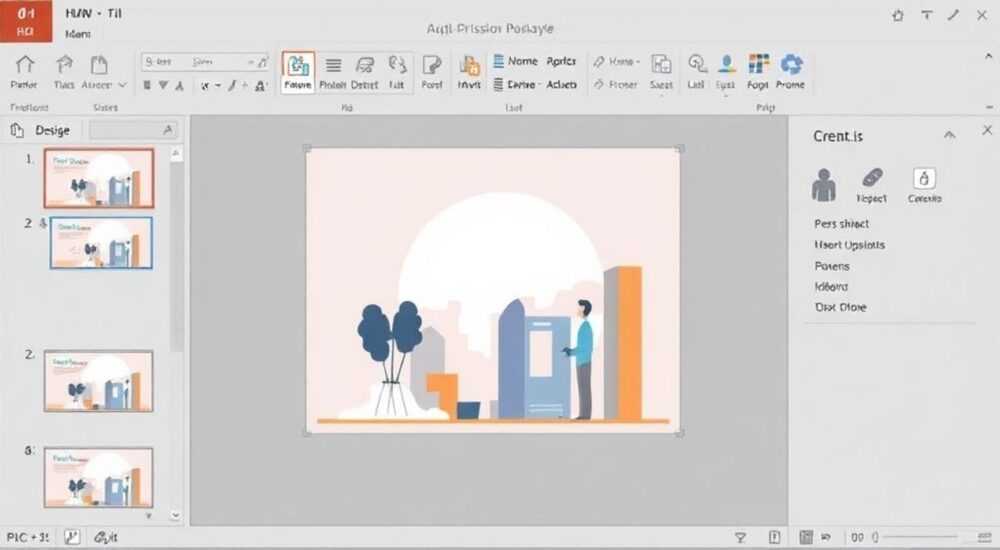
Вставка дизайна в PowerPoint — это ключевой этап создания презентации, который определяет её визуальную привлекательность, воспринимаемую профессиональность и эффективность подачи информации. Дизайн может быть как стандартным шаблоном из библиотеки Microsoft, так и кастомным решением, разработанным специально под бренд или задачу. Основная цель — добиться единого стиля, удобочитаемости и логичной компоновки элементов на слайдах.
Чтобы вставить дизайн в PowerPoint, используйте встроенные темы или импортируйте кастомные шаблоны через раздел «Дизайн». Главное — обеспечить единообразие стилей и адаптировать оформление под аудиторию и формат выступления.
Содержание статьи:
- Как вставить готовый шаблон дизайна в PowerPoint
- Пошаговая инструкция: применение встроенного дизайна
- Как создать и вставить собственный дизайн
- Добавление фирменного стиля
- Поддерживаемые форматы файлов дизайна
- Импорт дизайна из внешних источников
- Типичные ошибки при вставке дизайна и как их избежать
- Ошибка 1: Дизайн не применяется ко всем слайдам
- Ошибка 2: Шрифты заменяются после открытия на другом компьютере
- Ошибка 3: Фон теряется при копировании слайдов
- Экспертное мнение
- Вопросы и ответы
- Заключение
Как вставить готовый шаблон дизайна в PowerPoint
PowerPoint предлагает обширную коллекцию встроенных тем, которые можно применить одним кликом. Эти темы включают согласованные цветовые палитры, шрифты, эффекты и макеты слайдов. Чтобы начать работу с ними, откройте презентацию и перейдите на вкладку «Дизайн» в верхнем меню.
После перехода вы увидите галерею миниатюр доступных тем. Наведение курсора на любую из них временно применяет её к текущему слайду, что позволяет оценить внешний вид без сохранения изменений. Для постоянного применения достаточно щёлкнуть по нужной теме.
Если стандартные варианты не подходят, можно загрузить дополнительные шаблоны из онлайн-библиотеки Office. Для этого в той же вкладке «Дизайн» найдите кнопку «Образцы оформления» и выберите «Поиск дополнительных образцов оформления в Интернете». Откроется каталог Microsoft с тысячами бесплатных и платных тем, отсортированных по категориям: бизнес, образование, технологии, медицина и другие.
Полезно знать: После установки темы она автоматически применяется ко всем слайдам презентации. Если нужно изменить только один слайд, используйте мастер-слайды или вставьте его как объект с другим оформлением.
Кроме того, PowerPoint поддерживает интеллектуальное форматирование: при выборе темы текст, графика и таблицы автоматически адаптируются под стиль — меняются цвета, границы, прозрачность и шрифты. Это особенно полезно при работе с большими презентациями, где ручное форматирование заняло бы часы.
Пошаговая инструкция: применение встроенного дизайна
- Откройте файл PowerPoint (.pptx).
- Перейдите на вкладку Дизайн в верхнем меню.
- Пролистайте галерею тем и выберите подходящий вариант.
- Нажмите на тему для применения ко всей презентации.
- При необходимости настройте цветовую схему и шрифты через выпадающие меню в том же разделе.
Как создать и вставить собственный дизайн
Иногда стандартные шаблоны не соответствуют корпоративному стилю или целям презентации. В таких случаях требуется создание уникального дизайна. Это можно сделать двумя способами: модифицировать существующую тему или разработать новую с нуля.
Для начала работы с мастер-шаблоном перейдите на вкладку «Вид» и выберите «Образец слайдов». Здесь вы получаете доступ к основному шаблону, на основе которого строятся все слайды. Вы можете изменить фон, расположение заголовков, стили текста, логотипы и даже задать анимацию по умолчанию.
После внесения изменений сохраните шаблон как тему. Для этого:
— На вкладке «Дизайн» нажмите правой кнопкой мыши на активной теме;
— Выберите «Сохранить текущую тему»;
— Укажите имя файла и место сохранения (по умолчанию расширение .thmx).
Теперь этот шаблон можно использовать в других презентациях. Он появится в списке «Пользовательские темы» при открытии нового файла.
«Кастомизация дизайна — не просто про эстетику. Это инструмент усиления восприятия: правильно подобранные цвета и шрифты повышают запоминаемость информации на 40%.» — Елена Маркова, UX-дизайнер, 12 лет опыта в корпоративных презентациях
Добавление фирменного стиля
- Вставьте логотип в нижний угол через режим «Образец слайдов», чтобы он отображался на всех слайдах.
- Настройте фирменные цвета: зайдите в «Дизайн» → «Цвета» → «Создать новые цвета темы».
- Установите корпоративные шрифты для заголовков и основного текста.
- Сохраните как пользовательскую тему для повторного использования.
Поддерживаемые форматы файлов дизайна
PowerPoint работает с несколькими типами файлов, связанными с дизайном. Понимание этих форматов помогает избежать ошибок при передаче презентаций между пользователями или устройствами.
Формат |
Описание |
Где используется |
|---|---|---|
.thmx |
Файл темы PowerPoint. Содержит цвета, шрифты, эффекты и фоны. |
Сохранение и обмен кастомными темами. |
.potx |
Шаблон презентации. Включает макеты, стили и иногда примеры слайдов. |
Создание новых презентаций на основе единого стандарта. |
.pptx |
Стандартный файл презентации. Может содержать встроенный дизайн. |
Основной формат для демонстрации. |
.png / .jpg |
Растровые изображения. Подходят для фона, но не для масштабирования. |
Вставка фонов или водяных знаков. |
Чтобы вставить сторонний шаблон, сохранённый как .potx или .thmx, достаточно дважды щёлкнуть по файлу — он откроется в PowerPoint. Затем примените его к своей презентации: скопируйте слайды из шаблона или сохраните тему и примените вручную.
Полезно знать: Файлы .thmx хранятся в папке пользователя: C:Users[Имя]AppDataRoamingMicrosoftTemplatesDocument Themes. Их можно копировать между компьютерами для унификации стилей.
Импорт дизайна из внешних источников
- Скачайте шаблон с доверенного сайта (например, Slidesgo, Canva, или официального каталога Microsoft).
- Откройте файл .potx или .thmx через PowerPoint.
- Перейдите в свою презентацию, на вкладку «Дизайн» и выберите «Просмотреть все».
- Найдите загруженную тему в разделе «Пользовательские» и примените её.
Типичные ошибки при вставке дизайна и как их избежать
Даже опытные пользователи сталкиваются с проблемами при работе с дизайном в PowerPoint. Ниже — самые распространённые ошибки и способы их устранения.
Ошибка 1: Дизайн не применяется ко всем слайдам
Часто пользователь меняет тему, но часть слайдов остаётся в старом стиле. Причина — использование разных макетов или ручное форматирование. Решение: проверьте, используют ли слайды макеты из текущей темы. Перейдите на вкладку «Главная» → «Макет» и выберите совместимый вариант.
Ошибка 2: Шрифты заменяются после открытия на другом компьютере
Если в дизайне используются нестандартные шрифты, они могут не отображаться у получателя. Чтобы избежать этого, встраивайте шрифты при сохранении: «Файл» → «Параметры» → «Сохранение» → «Встраивать шрифты в файл».
Ошибка 3: Фон теряется при копировании слайдов
Если фон задан не через тему, а как картинка на слайде, он не будет частью стиля. Всегда используйте «Образец слайдов» для настройки фона, чтобы он наследовался всеми слайдами.
«Не экономьте время на настройке мастера-слайдов. Один час работы с образцом сэкономит десятки часов на редактировании отдельных слайдов.» — Дмитрий Костин, IT-тренер, автор курсов по PowerPoint
Экспертное мнение
Анна Петрова, ведущий дизайнер презентаций в агентстве «SlideUp», делится практикой внедрения дизайна в корпоративной среде:
«Когда клиент просит «вставить дизайн», он часто имеет в виду не просто красивые картинки, а систему визуальной коммуникации. Мы начинаем с анализа целевой аудитории: для инвесторов — строгие линии и данные, для студентов — яркие акценты и интерактив. Затем создаём базовый шаблон, который проходит тест на трёх устройствах: ноутбук, проектор, планшет. Только после этого его можно считать готовым к использованию.» — Анна Петрова, руководитель отдела визуализации данных
Она также отмечает важность адаптивности: современные презентации всё чаще просматривают на мобильных устройствах, поэтому дизайн должен быть читаемым даже на маленьком экране. Минимальный размер шрифта — 24 pt для основного текста, контраст между фоном и текстом — не менее 4.5:1 по стандарту WCAG.
Вопросы и ответы
Можно ли использовать дизайн PowerPoint из Canva?
Да, Canva позволяет экспортировать презентации в формате PDF или PPTX. Однако при импорте в PowerPoint возможна потеря некоторых эффектов. Лучше скачивать как PPTX и проверять слайды на соответствие стилю.
Почему после вставки дизайна текст стал нечитаемым?
Это происходит при несоответствии цветов текста и фона. Например, светлый текст на светлом фоне. Решение: перейдите в «Дизайн» → «Варианты» → «Цвета» и выберите контрастную схему, или вручную измените цвета текста в режиме «Образец слайдов».
Как поделиться дизайном с коллегами?
Сохраните тему как .thmx или шаблон как .potx и отправьте файл. Получатель должен поместить его в папку тем или открыть в PowerPoint, после чего тема станет доступна в списке.
Можно ли использовать анимированный фон?
PowerPoint не поддерживает видео- или GIF-фоны напрямую. Но можно вставить видео на слайд и отправить его на задний план. Такой фон будет работать только в режиме демонстрации, а не как часть темы.
Заключение
Вставка дизайна в PowerPoint — это не просто выбор красивой картинки, а продуманный процесс, влияющий на восприятие всей презентации. Современные инструменты позволяют быстро применять готовые темы, создавать фирменные стили и делиться ими внутри команды. Главное — понимать разницу между темой, шаблоном и отдельным слайдом, а также следить за совместимостью и доступностью.
Успешный дизайн — это когда зритель сосредоточен на содержании, а не отвлекается на визуальный шум. Добиться этого можно через единообразие, простоту и внимание к деталям.
- Всегда используйте вкладку «Дизайн» для применения и настройки тем.
- Создавайте кастомные шаблоны через «Образец слайдов» для корпоративного единства.
- Сохраняйте темы в формате .thmx для повторного использования.
- Проверяйте контрастность и читаемость на разных устройствах.
- Избегайте ручного форматирования — оно нарушает целостность стиля.
⚠️ Дисклеймер — нажмите, чтобы развернуть
Материалы, опубликованные в разделе «Блог» на сайте RU DESIGN SHOP (rudesignshop.ru), носят исключительно информационный и ознакомительный характер и не являются руководством к действию, финансовой рекомендацией, медицинской услугой, ветеринарным назначением либо рекламой товаров и услуг, включая азартные игры. Публикации не содержат призывов к участию в азартных играх и не направлены на продвижение соответствующих операторов.
Безопасность применения товаров и веществ: при использовании строительных материалов, бытовой химии, пестицидов и агрохимикатов необходимо строго следовать инструкциям производителя и действующему законодательству Российской Федерации, включая Федеральный закон РФ от 19.07.1997 № 109-ФЗ «О безопасном обращении с пестицидами и агрохимикатами».
Упоминание товарных знаков, брендов и организаций носит исключительно информационный характер и не означает наличие партнёрских отношений или одобрения со стороны правообладателей.
Материалы, содержащие сведения о медицинских, ветеринарных или косметических средствах, представлены в справочных целях и не являются медицинской консультацией или назначением. Перед применением рекомендуется обратиться к врачу, ветеринарному специалисту или иному сертифицированному профессионалу.
Возрастные ограничения: материалы, содержащие сведения о продукции категории 18+, включая алкоголь или азартные игры, предназначены исключительно для совершеннолетней аудитории и публикуются в информационных целях.
Правовая ответственность: решения, принятые на основе опубликованной информации, пользователь принимает самостоятельно и на свой риск; редакция и авторы несут ответственность в пределах, установленных законодательством Российской Федерации.
Редакция не допускает публикаций, содержащих пропаганду экстремизма, терроризма, наркотических средств или суицида; подобные материалы подлежат немедленному удалению.
Упоминание организаций с ограниченным статусом: компания Meta Platforms Inc. (социальные сети Facebook и Instagram) признана экстремистской организацией решением суда РФ, её деятельность запрещена на территории Российской Федерации; любые упоминания приводятся исключительно в информационных целях.
Авторские права и источники: информация собирается из открытых источников; её актуальность указывается на дату публикации и может изменяться.
Изображения и иллюстрации используются на условиях, разрешённых правообладателями. При возникновении претензий редакция готова оперативно рассмотреть обращение и внести необходимые изменения.
Персональные данные и cookies: сайт использует cookies и обрабатывает персональные данные пользователей в соответствии с Федеральным законом № 152-ФЗ «О персональных данных» и Политикой конфиденциальности RU DESIGN SHOP.
Мнения авторов могут не совпадать с позицией государственных органов или коммерческих организаций, упомянутых в материалах.
РЕКОМЕНДУЕМ
Товары от российских производителей


Люстра Otteno v0207 GLODE
30681 руб.

-6%
