Скидка 5% на первый заказ — RDS5




Как залить слайд в powerpoint
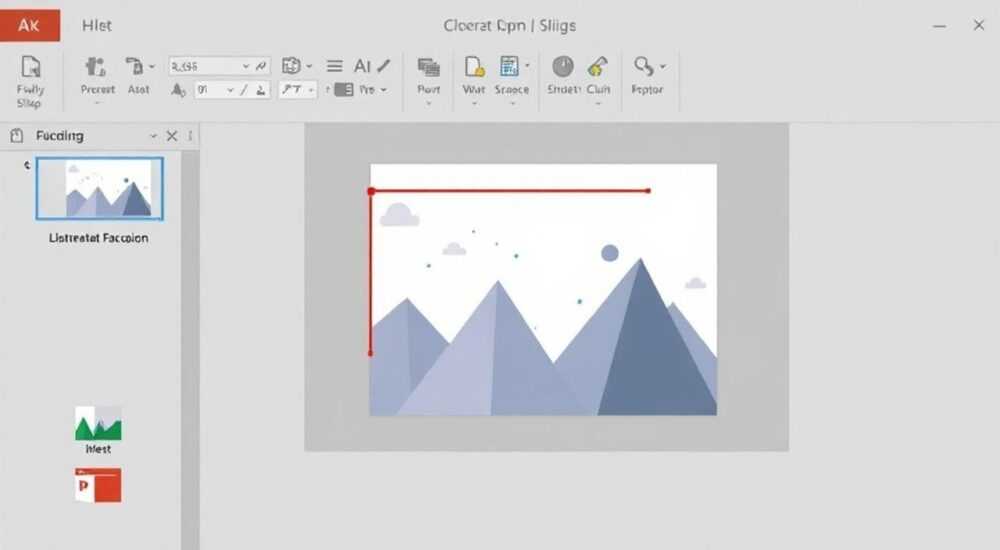
Создание презентаций в PowerPoint — важный навык для студентов, преподавателей, бизнес-аналитиков и всех, кто регулярно представляет информацию. Один из ключевых моментов при работе с PowerPoint — это понимание, как правильно залить слайд, то есть заполнить его фоновым цветом, градиентом, изображением или текстурой. Это не просто вопрос эстетики: правильное оформление фона влияет на читаемость текста, восприятие бренда и общее впечатление от выступления.
Чтобы залить слайд в PowerPoint, перейдите в раздел «Дизайн» → «Формат фона», выберите нужный тип заливки (цвет, градиент, рисунок) и примените изменения ко всему слайду или всей презентации. Главное — соблюдать баланс между визуальной привлекательностью и функциональностью.
Содержание статьи:
- Заливка фона: что это такое и зачем нужна
- Основные способы залить слайд в PowerPoint
- Пошагам: как изменить фон слайда
- Шаг 1: Откройте вкладку «Дизайн»
- Шаг 2: Нажмите «Формат фона»
- Шаг 3: Выберите тип заливки
- Шаг 4: Настройте параметры
- Шаг 5: Примените изменения
- Советы по дизайну: как не испортить презентацию
- Частые ошибки и как их избежать
- Экспертное мнение
- Вопросы и ответы
- Заключение
Заливка фона: что это такое и зачем нужна
Заливка фона — это процесс заполнения заднего плана слайда выбранным вами визуальным элементом. Это может быть однотонный цвет, градиент, текстура, изображение или даже коллекция узоров. В отличие от простого выбора темы, заливка позволяет тонко настроить внешний вид презентации под конкретные задачи: например, под стиль компании, настроение доклада или требования к доступности.
Правильно подобранный фон помогает выделить контент, усилить визуальную идентичность и создать профессиональное впечатление. Например, корпоративная презентация может использовать фирменные цвета и логотип в качестве водяного знака, а образовательный материал — нейтральный градиент, чтобы не отвлекать внимание от текста.
Однако важно помнить: фон — это основа, а не центр внимания. Его задача — поддерживать содержание, а не конкурировать с ним. Особенно это актуально при использовании изображений: слишком яркая или детализированная картинка на заднем плане может сделать текст нечитаемым.
Полезно знать: Заливка применяется не только к отдельным слайдам, но и ко всей презентации через маску слайдов. Это позволяет сохранить единый стиль без необходимости настройки каждого слайда вручную.
Основные способы залить слайд в PowerPoint
PowerPoint предлагает несколько вариантов заливки фона, каждый из которых подходит для разных целей. Выбор зависит от типа контента, целевой аудитории и технических ограничений (например, проектор может искажать цвета).
Первый и самый простой способ — сплошной цвет. Он идеально подходит для минималистичных презентаций, где важна чёткость и акцент на данных. Цвет можно выбрать из палитры PowerPoint, указать HEX-код или использовать цвет из фирменного стиля.
Второй вариант — градиентная заливка. Это плавный переход между двумя или более цветами. Градиент добавляет объём и современное ощущение, но требует осторожности: слишком контрастные переходы могут «дрожать» на экране во время демонстрации.
Третий способ — заливка рисунком или текстурой. Сюда входят фотографии, узоры, шумы или абстрактные изображения. Такой подход эффективен для креативных проектов, но требует обработки: изображение лучше затемнять или размывать, чтобы не мешать чтению текста.
Четвёртый метод — паттерн (узор). В отличие от полноценной картинки, паттерн — это повторяющийся мелкий элемент (например, точки, линии, геометрические фигуры). Он добавляет текстуру, не перегружая слайд.
Наконец, пятый способ — прозрачная заливка, хотя технически она используется редко. Чаще всего прозрачность применяется в комбинации с другими эффектами, например, при наложении полупрозрачного слоя поверх изображения.
Тип заливки |
Когда использовать |
Рекомендации |
|---|---|---|
Сплошной цвет |
Корпоративные отчёты, презентации с большим объёмом текста |
Выбирайте нейтральные оттенки: серый, белый, тёмно-синий |
Градиент |
Презентации для широкой аудитории, стартап-питчи |
Используйте мягкие переходы, избегайте ярких контрастов |
Рисунок/фото |
Креативные проекты, визуальные рассказы |
Добавьте полупрозрачный слой сверху для улучшения читаемости |
Текстура/паттерн |
Брендированные материалы, обучающие слайды |
Мелкий узор не должен отвлекать от основного контента |
Пошагам: как изменить фон слайда
Шаг 1: Откройте вкладку «Дизайн»
Перейдите на верхнюю панель инструментов и выберите вкладку «Дизайн». Здесь находятся все основные параметры оформления, включая темы, варианты и настройки фона.
Шаг 2: Нажмите «Формат фона»
В правом нижнем углу блока «Настройка» найдите кнопку «Формат фона». При клике откроется боковая панель с параметрами заливки. Она закрепится справа и будет доступна в течение всей сессии.
Шаг 3: Выберите тип заливки
В выпадающем меню «Заливка» доступны следующие опции:
- Нет заливки
- Сплошная заливка
- Градиентная заливка
- Заливка рисунком или текстурой
- Узорная заливка
Шаг 4: Настройте параметры
Допустим, вы выбрали «Сплошную заливку». Тогда нужно:
- Выбрать цвет из стандартной палитры или нажать «Другие цвета» для точного подбора.
- При необходимости настроить прозрачность (полезно при создании полупрозрачных слоёв).
Если вы выбираете «Заливку рисунком», нажмите «Вставить из» и укажите источник: файл, онлайн-изображение, клипарт или скриншот. После вставки изображения можно включить опцию «Обрезать по краям слайда», чтобы картинка автоматически подгонялась под размеры.
Шаг 5: Примените изменения
По умолчанию изменения затрагивают только текущий слайд. Чтобы применить фон ко всей презентации:
- Нажмите «Применить ко всем» внизу панели «Формат фона».
- Если нужно вернуться к предыдущему состоянию — используйте «Сбросить фон».
«Всегда проверяйте, как фон выглядит на проекторе. То, что красиво на мониторе, может стать нечитаемым в зале.» — Елена Маркова, дизайнер презентаций, 12 лет опыта
Советы по дизайну: как не испортить презентацию
Хороший дизайн начинается с понимания границ. Даже самая красивая заливка может испортить презентацию, если применена без учёта контекста.
Во-первых, соблюдайте контраст. Текст должен чётко выделяться на фоне. По стандартам доступности WCAG, минимальный контраст между текстом и фоном — 4.5:1 для обычного текста. Используйте онлайн-инструменты, такие как WebAIM Contrast Checker, чтобы протестировать сочетание цветов.
Во-вторых, избегайте перегруженных фонов. Фотография с людьми, городскими пейзажами или сложными узорами может отвлекать. Если вы всё же хотите использовать изображение — добавьте сверху полупрозрачный слой (например, чёрный с прозрачностью 40–60%).
В-третьих, используйте фирменные цвета осознанно. Не обязательно делать весь фон одного из корпоративных оттенков. Лучше использовать его как акцент: в заголовках, иконках или рамках.
Полезно знать: В PowerPoint можно сохранить пользовательскую тему с уже настроенным фоном. Перейдите в «Дизайн» → «Темы» → «Сохранить текущую тему». Это сэкономит время в будущем.
Частые ошибки и как их избежать
- Ошибка: использование ярких фото без затемнения. Решение — всегда накладывайте полупрозрачный цветной слой поверх изображения. Это делается в том же окне «Формат фона»: после вставки картинки выберите «Вставить подложку» и задайте цвет с прозрачностью.
- Ошибка: разные фоны на соседних слайдах. Это создаёт ощущение хаоса. Решение — работайте с мастер-слайдом. Нажмите «Вид» → «Образец слайдов», настройте фон один раз и примените ко всем макетам.
- Ошибка: игнорирование масштабирования. Изображение может обрезаться на разных устройствах. Решение — используйте центрированные композиции или включайте опцию «Обрезать по краям».
- Ошибка: чрезмерная прозрачность. Если фон слишком прозрачный, он теряет смысл. Оптимальная прозрачность для слоёв — 30–50%.
Экспертное мнение
«Многие думают, что хороший дизайн — это много картинок и эффектов. На самом деле — это минимум усилий для максимального понимания. Фон должен “работать на заднем плане”, буквально и метафорически.» — Дмитрий Костин, руководитель студии презентационного дизайна SlideCraft, 15 лет в индустрии
По его словам, лучшие презентации часто используют монохромные фоны с одной акцентной деталью: например, светлый градиент с логотипом в углу. «Когда я вижу слайд с текстом на фоне размытого фото офиса — я знаю, что автор старался. Но когда вижу белый фон с одним жирным словом — я чувствую уверенность. Вот в чём разница.»
Вопросы и ответы
Как залить слайд градиентом из трёх цветов?
PowerPoint позволяет добавлять до 10 цветовых точек в градиент. В панели «Формат фона» выберите «Градиентная заливка», затем в разделе «Остановки градиента» добавьте нужное количество точек, назначьте каждому свой цвет и позицию (в процентах).
Можно ли использовать GIF-анимацию как фон?
Технически — нет. PowerPoint не поддерживает анимированные фоновые изображения. Однако можно вставить GIF как объект и отправить на задний план, но он не будет реагировать на смену слайдов и может тормозить на слабых ПК.
Почему фон не отображается при экспорте в PDF?
Проверьте настройки экспорта. При сохранении как PDF убедитесь, что включена опция «Сохранить фоновые изображения». Также убедитесь, что в системе включено отображение фона (в «Параметры PowerPoint» → «Дополнительно»).
Как быстро вернуть стандартный фон?
Нажмите «Формат фона» → «Сбросить фон». Или примените встроенную тему (например, «Белая» или «Официальная») через вкладку «Дизайн».
Заключение
Заливка слайда в PowerPoint — это не просто техническая операция, а важный этап создания эффективной презентации. Умение правильно подобрать и настроить фон позволяет усилить подачу информации, выстроить визуальную иерархию и произвести профессиональное впечатление.
Главное — помнить, что фон существует для поддержки контента, а не для привлечения внимания к себе. Простота, контраст и единообразие — ключевые принципы, которые стоит соблюдать вне зависимости от выбранного стиля.
Используйте заливку осознанно: тестируйте на разных экранах, соблюдайте корпоративные стандарты и не бойтесь оставлять место пустым. Иногда лучший фон — это отсутствие лишних элементов.
- Фон должен поддерживать, а не отвлекать от контента.
- Настройка заливки осуществляется через «Дизайн» → «Формат фона».
- Для массового применения используйте «Применить ко всем» или работу с мастер-слайдом.
- Проверяйте читаемость текста и совместимость с проекторами.
- Сохраняйте готовые темы для повторного использования.
⚠️ Дисклеймер — нажмите, чтобы развернуть
Материалы, опубликованные в разделе «Блог» на сайте RU DESIGN SHOP (rudesignshop.ru), носят исключительно информационный и ознакомительный характер и не являются руководством к действию, финансовой рекомендацией, медицинской услугой, ветеринарным назначением либо рекламой товаров и услуг, включая азартные игры. Публикации не содержат призывов к участию в азартных играх и не направлены на продвижение соответствующих операторов.
Безопасность применения товаров и веществ: при использовании строительных материалов, бытовой химии, пестицидов и агрохимикатов необходимо строго следовать инструкциям производителя и действующему законодательству Российской Федерации, включая Федеральный закон РФ от 19.07.1997 № 109-ФЗ «О безопасном обращении с пестицидами и агрохимикатами».
Упоминание товарных знаков, брендов и организаций носит исключительно информационный характер и не означает наличие партнёрских отношений или одобрения со стороны правообладателей.
Материалы, содержащие сведения о медицинских, ветеринарных или косметических средствах, представлены в справочных целях и не являются медицинской консультацией или назначением. Перед применением рекомендуется обратиться к врачу, ветеринарному специалисту или иному сертифицированному профессионалу.
Возрастные ограничения: материалы, содержащие сведения о продукции категории 18+, включая алкоголь или азартные игры, предназначены исключительно для совершеннолетней аудитории и публикуются в информационных целях.
Правовая ответственность: решения, принятые на основе опубликованной информации, пользователь принимает самостоятельно и на свой риск; редакция и авторы несут ответственность в пределах, установленных законодательством Российской Федерации.
Редакция не допускает публикаций, содержащих пропаганду экстремизма, терроризма, наркотических средств или суицида; подобные материалы подлежат немедленному удалению.
Упоминание организаций с ограниченным статусом: компания Meta Platforms Inc. (социальные сети Facebook и Instagram) признана экстремистской организацией решением суда РФ, её деятельность запрещена на территории Российской Федерации; любые упоминания приводятся исключительно в информационных целях.
Авторские права и источники: информация собирается из открытых источников; её актуальность указывается на дату публикации и может изменяться.
Изображения и иллюстрации используются на условиях, разрешённых правообладателями. При возникновении претензий редакция готова оперативно рассмотреть обращение и внести необходимые изменения.
Персональные данные и cookies: сайт использует cookies и обрабатывает персональные данные пользователей в соответствии с Федеральным законом № 152-ФЗ «О персональных данных» и Политикой конфиденциальности RU DESIGN SHOP.
Мнения авторов могут не совпадать с позицией государственных органов или коммерческих организаций, упомянутых в материалах.
РЕКОМЕНДУЕМ
Товары от российских производителей


Накладной светильник Konor GLODE
Диапазон цен: 12969 руб. – 19602 руб.

-6%
