Скидка 5% на первый заказ — RDS5




Как вставить файл пдф в автокад
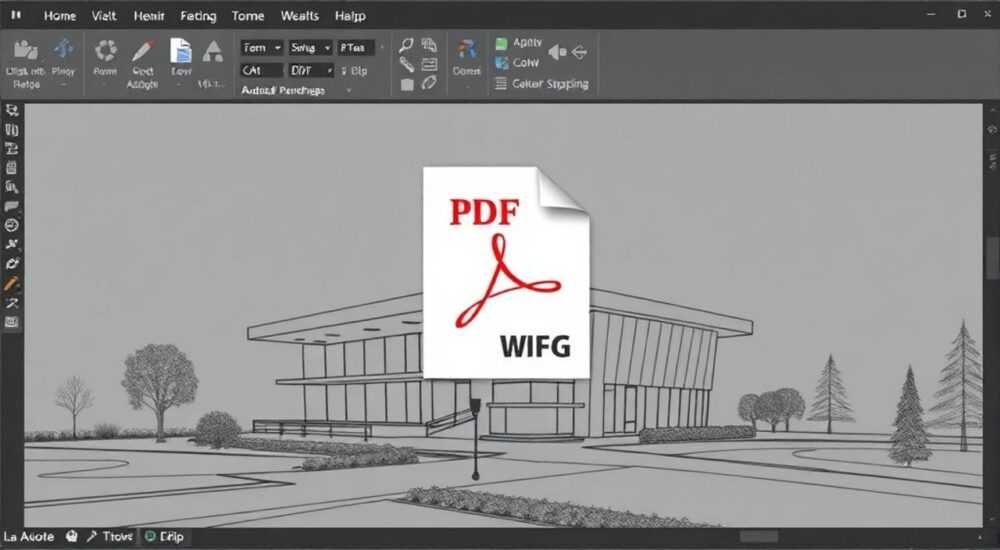
Вставка PDF-файлов в AutoCAD — распространённая задача для инженеров, архитекторов и проектировщиков. Часто возникает необходимость использовать чертежи из PDF как подложку или основу для нового проекта. К счастью, современные версии AutoCAD позволяют не только импортировать PDF напрямую, но и преобразовывать его содержимое в редактируемые объекты. Это значительно ускоряет рабочий процесс и повышает точность.
Чтобы вставить PDF в AutoCAD, используйте команду ИМПОРТПДФ (или IMPORTPDF) — она доступна с версии AutoCAD 2017. Файл можно вставить как подложку или конвертировать в векторные объекты. Убедитесь, что масштаб и слои настроены корректно.
Содержание статьи:
- Обзор возможностей вставки PDF в AutoCAD
- Пошаговая инструкция: как вставить PDF в AutoCAD
- Настройки при импорте
- Преобразование PDF в редактируемые объекты DWG
- Ограничения распознавания
- Распространённые ошибки и способы их устранения
- Ошибка: PDF не импортируется или команда не найдена
- Ошибка: Объекты размещаются слишком крупно или мелко
- Ошибка: Текст не читается или заменён на символы
- Ошибка: Прозрачность фона не работает
- Экспертные рекомендации по работе с PDF в AutoCAD
- Вопросы и ответы
- Заключение
Обзор возможностей вставки PDF в AutoCAD
С появлением команды ИМПОРТПДФ в AutoCAD 2017 года Autodesk кардинально улучшила взаимодействие с PDF-документами. Ранее пользователям приходилось использовать сторонние конвертеры или вставлять PDF как подложку через привязку внешних ссылок. Сегодня же AutoCAD позволяет не просто вставить PDF, но и распознать его содержимое, если оно содержит векторную графику.
Поддержка PDF в AutoCAD особенно важна, когда вы получаете чертежи от заказчиков или подрядчиков в формате PDF без исходных DWG-файлов. В таких случаях возможность импорта и последующего редактирования существенно экономит время. AutoCAD может обрабатывать как растровые, так и векторные данные внутри PDF, хотя результат зависит от качества исходного файла.
Если PDF создан из векторного источника (например, из самого AutoCAD), программа с высокой точностью распознаёт линии, текст, размеры и даже штриховки. Однако если файл был отсканирован или сохранён как изображение, результат будет ограничен возможностями растрового распознавания. В таких случаях лучше использовать PDF как фоновую подложку и выполнять обводку вручную.
Полезно знать: Команда ИМПОРТПДФ работает только с локальными файлами. Онлайн-документы или защищённые паролем PDF не подлежат импорту.
Пошаговая инструкция: как вставить PDF в AutoCAD
Процесс вставки PDF-файла в AutoCAD прост и интуитивно понятен. Ниже приведена детальная инструкция, подходящая для пользователей всех уровней.
- Откройте новый или существующий чертёж в AutoCAD.
- Введите в командной строке ИМПОРТПДФ (или английский вариант IMPORTPDF) и нажмите Enter.
- В открывшемся диалоговом окне выберите нужный PDF-файл и нажмите «Открыть».
- Укажите точку вставки на чертеже — обычно это начало координат (0,0).
- Задайте масштаб вставки. Если вы не уверены, установите значение 1 и проверьте размеры после вставки.
- Определите угол поворота (по умолчанию — 0 градусов).
- Нажмите Enter, чтобы завершить операцию.
После выполнения этих шагов PDF появится в вашем чертеже. Если в документе несколько страниц, AutoCAD предложит выбрать, какие именно вы хотите импортировать. Обратите внимание: импорт происходит постранично, и каждая страница вставляется как отдельный блок.
Настройки при импорте
В диалоговом окне импорта есть дополнительные параметры:
- Выбор страниц: можно указать одну или несколько страниц для вставки.
- Цвет фона: опция полезна, если исходный PDF имеет тёмный фон — её можно сделать прозрачной.
- Слои: AutoCAD автоматически создаёт слои для разных типов объектов (линии, текст, размеры).
- Масштабирование: рекомендуется использовать реальные единицы (миллиметры, дюймы) для соответствия оригиналу.
«Всегда проверяйте масштаб после вставки. Измерьте известный элемент (например, стену длиной 3 метра) с помощью команды ЛИНЕЙНЫЙ РАЗМЕР, чтобы убедиться в корректности импорта.» — Алексей М., инженер-проектировщик
Преобразование PDF в редактируемые объекты DWG
Одно из главных преимуществ команды ИМПОРТПДФ — возможность преобразования содержимого PDF в настоящие объекты AutoCAD: линии, многоугольники, тексты и размеры. Это не просто картинка, а полноценный чертёж, который можно редактировать.
Чтобы активировать конвертацию:
- В диалоговом окне импорта установите флажок «Импортировать как объекты».
- Убедитесь, что исходный PDF содержит векторные данные (не скан).
- Выберите нужные страницы и настройте параметры вставки.
После импорта вы сможете:
- Перемещать отдельные линии и контуры.
- Редактировать текст с помощью команды DDEDIT.
- Изменять свойства объектов (цвет, слой, тип линии).
- Добавлять новые элементы поверх импортированных.
Ограничения распознавания
Несмотря на мощь технологии, AutoCAD не всегда идеально распознаёт все элементы. Особенно сложно обстоит дело с:
- Комплексными штриховками.
- Многострочным текстом в нестандартных шрифтах.
- Группированными объектами, где границы между элементами размыты.
Тип объекта |
Степень распознавания |
Рекомендации |
|---|---|---|
Линии и контуры |
Высокая |
Обычно распознаются без потерь |
Текст |
Средняя |
Может требовать ручной коррекции |
Размеры |
Низкая |
Часто разбиваются на линии и текст |
Штриховка |
Низкая |
Рекомендуется пересоздавать |
Изображения |
Не распознаются |
Остаются как растровые подложки |
Полезно знать: Если PDF был экспортирован из AutoCAD, шансы на успешное преобразование близки к 95%. Для файлов из других программ — ниже.
Распространённые ошибки и способы их устранения
Даже при использовании современных версий AutoCAD могут возникать трудности при импорте PDF. Ниже — самые частые проблемы и как с ними бороться.
Ошибка: PDF не импортируется или команда не найдена
- Причина: Устаревшая версия AutoCAD (до 2017 года).
- Решение: Обновите AutoCAD до актуальной версии. Альтернатива — использовать сторонние плагины, такие как PDF Underlay или AutoDWG PDF to DWG Converter.
Ошибка: Объекты размещаются слишком крупно или мелко
- Причина: Некорректный масштаб при экспорте PDF или ошибка в настройках единиц.
- Решение: Проверьте единицы измерения в AutoCAD (команда ЮНИТС). Убедитесь, что они совпадают с теми, что использовались при создании PDF. Используйте команду МАСШТАБ с базовой точкой и эталонным размером.
Ошибка: Текст не читается или заменён на символы
- Причина: Отсутствие шрифтов, использованных в исходном документе.
- Решение: Установите недостающие шрифты или замените их через Диспетчер шрифтов (команда STYLE). Также можно включить режим «Замена шрифтов» в настройках AutoCAD.
Ошибка: Прозрачность фона не работает
- Причина: Фон PDF закодирован как сплошной цвет, а не прозрачный слой.
- Решение: Вручную измените цвет фона в AutoCAD через свойства объекта (Ctrl+1). Установите цвет «По слою» или используйте команду ПОДЛОЖКА → СВОЙСТВА.
«Если PDF не импортируется, попробуйте пересохранить его в другом PDF-редакторе (например, Adobe Acrobat или PDF24). Иногда это решает проблемы с кодировкой.» — Марина К., CAD-менеджер
Экспертные рекомендации по работе с PDF в AutoCAD
Для эффективной работы с PDF в AutoCAD важно следовать проверенным практикам. Вот ключевые принципы, которые помогут избежать ошибок и повысить качество чертежей.
Всегда сохраняйте оригинальный PDF как подложку на отдельном слое. Это позволяет временно скрывать его, проверять точность обводки и возвращаться к исходнику при необходимости. Назовите слой, например, «PDF_Подложка», и установите ему светлый цвет (серый, например), чтобы он не мешал работе.
Если вы планируете многократно использовать одни и те же PDF-документы, создайте шаблон AutoCAD (.DWT), в который уже встроена подложка. Это сэкономит время при запуске новых проектов.
При конвертации PDF в DWG обязательно проводите контрольную проверку. Используйте команду ПРОВЕРИТЬГЕОМЕТРИЮ, чтобы найти разрывы в линиях, лишние узлы или несоответствия размеров. Особенно важно это при работе с архитектурными или строительными чертежами, где точность критична.
Автоматическое распознавание — это удобно, но не панацея. Всегда перепроверяйте ключевые элементы: несущие стены, осевые линии, точки привязки. Лучше потратить 10 минут на проверку, чем часы на исправление ошибок позже.
Полезно знать: После импорта PDF как объектов, разгруппируйте их (команда РАЗГРУППИРОВАТЬ), чтобы получить полный доступ к редактированию. Но делайте это осторожно — можно случайно удалить нужные элементы.
Вопросы и ответы
Можно ли вставить PDF в AutoCAD LT?
Да, начиная с AutoCAD LT 2018, поддерживается команда ИМПОРТПДФ. Однако функционал может быть ограничен по сравнению с полной версией AutoCAD. Например, нет возможности редактировать некоторые типы объектов или использовать расширенные настройки слоёв.
Как вставить только часть PDF-страницы?
AutoCAD не позволяет выбрать область для импорта напрямую. Решение — обрезать PDF заранее в редакторе (например, в Adobe Acrobat или онлайн-сервисах), сохранив нужную часть как отдельный файл.
Почему после импорта текст выглядит как линии?
Это происходит, если текст в PDF был преобразован в кривые (outline) при экспорте. AutoCAD не может распознать такой текст как редактируемый. Единственный выход — ввести текст заново или использовать OCR-программы до импорта.
Можно ли обновить импортированный PDF, если исходный файл изменился?
Нет, импортированные объекты становятся частью чертежа. Если PDF обновился, нужно удалить старую версию и повторить импорт. Для динамического обновления используйте вместо этого привязку внешних ссылок (XREF), но только если вставляете PDF как подложку, а не как объекты.
Как уменьшить размер чертежа после вставки PDF?
Импортированные объекты увеличивают объём файла. Чтобы оптимизировать — удалите невидимые слои, очистите неиспользуемые блоки (команда ОЧИСТИТЬ) и сохраните чертёж в более новом формате DWG (например, 2018 или 2025).
Заключение
Вставка PDF в AutoCAD — это не просто техническая операция, а важный этап в современном проектировании. Благодаря встроенной команде ИМПОРТПДФ, процесс стал быстрым, надёжным и доступным даже для начинающих пользователей. Главное — понимать ограничения технологии и правильно интерпретировать результат.
Правильный подход к импорту PDF позволяет минимизировать ручной труд, избежать ошибок и обеспечить высокую точность чертежей. Всегда проверяйте масштаб, контролируйте качество распознавания и используйте подложки как временный инструмент, а не конечный результат.
- Используйте команду ИМПОРТПДФ для вставки и конвертации PDF.
- Проверяйте масштаб и единицы измерения перед началом работы.
- Разделяйте импортированные объекты по слоям для удобства редактирования.
- Всегда перепроверяйте распознанные элементы, особенно текст и размеры.
- Сохраняйте оригинальный PDF как фоновую подложку на отдельном слое.
⚠️ Дисклеймер — нажмите, чтобы развернуть
Материалы, опубликованные в разделе «Блог» на сайте RU DESIGN SHOP (rudesignshop.ru), носят исключительно информационный и ознакомительный характер и не являются руководством к действию, финансовой рекомендацией, медицинской услугой, ветеринарным назначением либо рекламой товаров и услуг, включая азартные игры. Публикации не содержат призывов к участию в азартных играх и не направлены на продвижение соответствующих операторов.
Безопасность применения товаров и веществ: при использовании строительных материалов, бытовой химии, пестицидов и агрохимикатов необходимо строго следовать инструкциям производителя и действующему законодательству Российской Федерации, включая Федеральный закон РФ от 19.07.1997 № 109-ФЗ «О безопасном обращении с пестицидами и агрохимикатами».
Упоминание товарных знаков, брендов и организаций носит исключительно информационный характер и не означает наличие партнёрских отношений или одобрения со стороны правообладателей.
Материалы, содержащие сведения о медицинских, ветеринарных или косметических средствах, представлены в справочных целях и не являются медицинской консультацией или назначением. Перед применением рекомендуется обратиться к врачу, ветеринарному специалисту или иному сертифицированному профессионалу.
Возрастные ограничения: материалы, содержащие сведения о продукции категории 18+, включая алкоголь или азартные игры, предназначены исключительно для совершеннолетней аудитории и публикуются в информационных целях.
Правовая ответственность: решения, принятые на основе опубликованной информации, пользователь принимает самостоятельно и на свой риск; редакция и авторы несут ответственность в пределах, установленных законодательством Российской Федерации.
Редакция не допускает публикаций, содержащих пропаганду экстремизма, терроризма, наркотических средств или суицида; подобные материалы подлежат немедленному удалению.
Упоминание организаций с ограниченным статусом: компания Meta Platforms Inc. (социальные сети Facebook и Instagram) признана экстремистской организацией решением суда РФ, её деятельность запрещена на территории Российской Федерации; любые упоминания приводятся исключительно в информационных целях.
Авторские права и источники: информация собирается из открытых источников; её актуальность указывается на дату публикации и может изменяться.
Изображения и иллюстрации используются на условиях, разрешённых правообладателями. При возникновении претензий редакция готова оперативно рассмотреть обращение и внести необходимые изменения.
Персональные данные и cookies: сайт использует cookies и обрабатывает персональные данные пользователей в соответствии с Федеральным законом № 152-ФЗ «О персональных данных» и Политикой конфиденциальности RU DESIGN SHOP.
Мнения авторов могут не совпадать с позицией государственных органов или коммерческих организаций, упомянутых в материалах.
РЕКОМЕНДУЕМ
Товары от российских производителей




