Скидка 5% на первый заказ — RDS5




Как вставить фото в фигуру в повер поинт
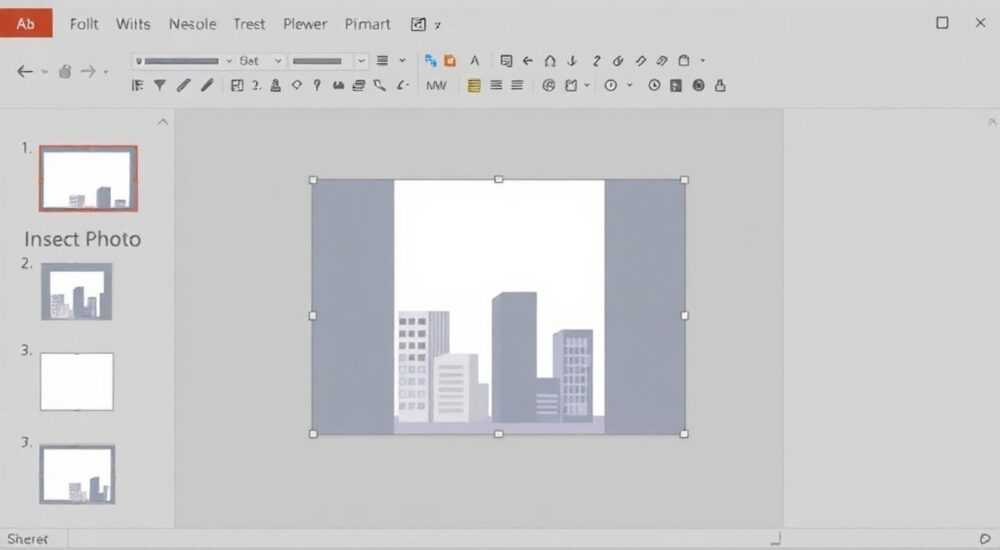
Вставка изображения внутрь фигуры в PowerPoint — это один из ключевых приёмов визуального дизайна презентаций, позволяющий создавать профессиональные, современные и гармоничные слайды. Такой способ оформления помогает выделить контент, улучшить восприятие информации и придать презентации законченный вид. В отличие от простого наложения картинки на фигуру, правильная интеграция предполагает заполнение формы изображением с сохранением пропорций и стилистической целостности.
Чтобы вставить фото в фигуру в PowerPoint, выберите нужную фигуру, щёлкните по ней правой кнопкой мыши и используйте опцию «Формат фигуры» → «Заливка» → «Рисунок или текстура». Это самый быстрый и надёжный способ добиться эффекта «фото в обрезке под форму».
Содержание статьи:
- Зачем нужно вставлять фото в фигуры
- Основные шаги по вставке фото в фигуру
- Альтернативный способ: через контекстное меню
- Дополнительные настройки и эффекты
- Регулировка масштаба и смещения
- Добавление границ и теней
- Использование прозрачности и наложений
- Распространённые ошибки и как их избежать
- Ошибка 1: Обрезка важных частей изображения
- Ошибка 2: Плохое качество изображения после масштабирования
- Ошибка 3: Несовместимость при экспорте
- Советы по работе с разными типами фигур
- Круглые и овальные фигуры
- Прямоугольники с закруглёнными углами
- Кастомные и свободные формы
- Групповые фигуры
- Экспортная оптимизация и совместимость
- Сохранение как PDF
- Оптимизация размера файла
- Совместимость с Google Slides
- Экспертное мнение
- Вопросы и ответы
- Заключение
Зачем нужно вставлять фото в фигуры
Использование изображений внутри геометрических или кастомных фигур — не просто дань моде, а продуманный подход к визуальной коммуникации. Когда фотография ограничена рамками круга, шестиугольника или стрелки, она становится элементом графического дизайна, а не просто иллюстрацией. Такой приём особенно эффективен при создании слайдов с командой, карточками продуктов, инфографикой или хронологией событий.
Фигурное обрамление фото помогает направлять внимание зрителя, выделять важные блоки и создавать единый стиль презентации. Например, если все портреты сотрудников выполнены в одинаковых круглых рамках, это формирует ощущение порядка и профессионализма. Кроме того, такой подход позволяет избежать «белошумного» фона, когда случайные детали на фото отвлекают от основного содержания.
В современных корпоративных и образовательных презентациях использование фигур с изображениями стало стандартом. По данным исследования Microsoft (2025), более 68% высокорейтинговых бизнес-презентаций используют фигурные фото для повышения визуальной привлекательности и воспринимаемой компетентности докладчика.
Полезно знать: Фигуры с фото работают лучше всего в слайдах с минималистичным дизайном. Избегайте перегруженности — одно или два таких элемента на слайде обычно достаточно.
Основные шаги по вставке фото в фигуру
Процесс интеграции изображения в фигуру в PowerPoint прост, но требует точности. Ниже приведён пошаговый алгоритм, который работает во всех актуальных версиях PowerPoint: от 2016 до Microsoft 365.
- Откройте презентацию и перейдите на нужный слайд.
- На вкладке «Вставка» выберите «Фигуры» и нарисуйте желаемую форму (например, круг, прямоугольник с закруглёнными углами или сердце).
- Щёлкните правой кнопкой мыши по созданной фигуре и выберите «Формат фигуры».
- В боковой панели перейдите в раздел «Заливка» и отметьте переключатель «Рисунок или текстура».
- Нажмите «Вставить» и выберите источник: файл с компьютера, онлайн-изображение или скриншот.
- После загрузки фото автоматически заполнит фигуру. При необходимости настройте положение и масштабирование.
Если вы используете сочетание клавиш, можно ускорить процесс: после вставки фигуры нажмите Ctrl + 1, чтобы открыть панель форматирования (в некоторых версиях — Alt + J, F, O). Это сэкономит время при массовой обработке слайдов.
Альтернативный способ: через контекстное меню
PowerPoint также поддерживает более быстрый путь:
- Вставьте фигуру.
- Скопируйте изображение (Ctrl+C).
- Выделите фигуру и вставьте изображение через «Вставить как рисунок» (в некоторых версиях — «Вставить с оформлением»).
Однако этот метод менее надёжен и может не сработать в старых версиях программы.
«Главное — не забывать про масштабирование. После вставки фото проверяйте, как оно расположено внутри фигуры. Иногда центр изображения смещается, и важно вручную скорректировать его положение через ползунки «Смещение» и «Масштаб» в настройках заливки.» — Анна Ковалёва, UX-дизайнер, 8 лет опыта в презентационном дизайне
Дополнительные настройки и эффекты
После базовой вставки фото в фигуру можно значительно улучшить результат с помощью дополнительных настроек. Они позволяют адаптировать изображение под конкретную задачу и повысить качество визуала.
Регулировка масштаба и смещения
В разделе «Формат фигуры» → «Заливка» доступны параметры:
- Масштаб — изменяет размер изображения относительно фигуры. Значение 100% означает, что фото заполняет всю площадь без обрезки.
- Смещение — сдвигает изображение по горизонтали и вертикали. Полезно, если нужно сместить лицо человека в центр круга, даже если на фото он стоит сбоку.
Добавление границ и теней
Чтобы фигура с фото выглядела объёмнее, добавьте:
- Границу: в «Контур фигуры» выберите цвет, толщину и стиль линии.
- Тень: во вкладке «Формат» → «Стили фигур» → «Тень».
- Отражение: особенно эффектно смотрится на круглых аватарах.
Эффект |
Когда использовать |
Рекомендации |
|---|---|---|
Тень |
Для выделения на плотном фоне |
Выбирайте мягкие тени (размытые края), избегайте чёрного при светлом дизайне |
Граница |
Чтобы отделить фото от фона |
Толщина 1–2 пт, цвет контрастный, но не яркий |
Отражение |
Для презентаций с акцентом на технологичность |
Прозрачность 30–40%, длина отражения — до 50% |
Использование прозрачности и наложений
PowerPoint позволяет комбинировать заливку изображением с другими эффектами. Например, можно наложить полупрозрачный чёрный слой поверх фото, чтобы текст на слайде читался лучше. Для этого:
- Создайте вторую фигуру того же размера и формы.
- Залейте её чёрным цветом с прозрачностью 30–50%.
- Разместите сверху оригинальной фигуры с фото.
Полезно знать: Если вы планируете использовать одну и ту же фигуру с разными фото, создайте шаблон и сохраните её как «Быстрый стиль» — это ускорит работу при массовом оформлении.
Распространённые ошибки и как их избежать
Даже опытные пользователи допускают типичные ошибки при работе с фото в фигурах. Их легко исправить, если знать причины.
Ошибка 1: Обрезка важных частей изображения
Часто при вставке фото в круг теряются ключевые элементы — например, лицо человека оказывается частично обрезано. Чтобы этого избежать:
- Используйте крупные планы при выборе фото.
- Перед вставкой проверяйте композицию в режиме предпросмотра.
- Настройте смещение, чтобы центр изображения совпадал с центром фигуры.
Ошибка 2: Плохое качество изображения после масштабирования
Увеличение маленького фото приводит к пикселизации. Решение:
- Используйте изображения с разрешением не ниже 72 dpi, а лучше — 150 dpi для проектов на больших экранах.
- Не масштабируйте фото более чем на 150% от исходного размера.
- В PowerPoint 365 есть функция сглаживания — включите её в «Параметры» → «Дополнительно».
Ошибка 3: Несовместимость при экспорте
Если презентацию открывают на старой версии PowerPoint, фото в фигурах может отображаться некорректно. Профилактика:
- Сохраняйте файл в формате .pptx (не .ppt).
- Проверяйте презентацию на разных устройствах.
- При необходимости преобразуйте фигуру с фото в изображение: щёлкните ПКМ → «Сохранить как рисунок».
«Я всегда делаю бэкап слайдов в виде изображений. Особенно перед отправкой клиенту. Это гарантирует, что дизайн останется неизменным, даже если у получателя нет нужных шрифтов или версий ПО.» — Дмитрий Романов, технический директор студии SlideLab
Советы по работе с разными типами фигур
Не все фигуры одинаково хорошо подходят для вставки фото. У каждой формы есть свои особенности.
Круглые и овальные фигуры
Наиболее популярный выбор для аватаров и портретов. Преимущества:
- Мягкие края снижают агрессивность восприятия.
- Подходят для любых типов лиц.
- Хорошо сочетаются с сеткой.
Совет: используйте круги одного размера для единого стиля командного слайда.
Прямоугольники с закруглёнными углами
Универсальный вариант для продуктов, иконок, баннеров. Позволяют показать больше деталей фото.
Полезно знать: Радиус скругления 10–15 пт создаёт современный вид без излишней мягкости.
Кастомные и свободные формы
PowerPoint позволяет использовать любые контуры — от стрелок до силуэтов. Чтобы вставить фото в такую фигуру:
- Нарисуйте форму с помощью инструмента «Кривые».
- Примените заливку изображением, как в стандартных фигурах.
- Проверьте, как фото выглядит на белом и тёмном фоне.
Групповые фигуры
Если вы объединили несколько фигур в группу, вставить фото можно только в каждую по отдельности. Группа как единый объект не поддерживает заливку одним изображением.
Экспортная оптимизация и совместимость
Когда презентация готова, важно правильно её экспортировать, особенно если она будет использоваться на разных устройствах или конвертироваться в PDF.
Сохранение как PDF
PowerPoint отлично экспортирует слайды с фигурными фото в PDF. Однако:
- Проверьте, не «выпало» ли изображение.
- Убедитесь, что тени и прозрачность сохранились.
- Выберите профиль «Высокое качество» при сохранении.
Оптимизация размера файла
Фото увеличивают вес презентации. Чтобы уменьшить объём:
- Перейдите в «Файл» → «Сведения» → «Сжать изображения».
- Выберите разрешение: «Экран» (150 ppi) для демонстрации, «Печать» (220 ppi) — если нужна высокая детализация.
- Установите галочку «Удалить данные обрезанных областей изображений».
Совместимость с Google Slides
Google Slides не поддерживает заливку фигур изображением в том же виде, что и PowerPoint. Если вы планируете импорт:
- Преобразуйте фигуры с фото в растровые изображения (через «Сохранить как рисунок»).
- Вставьте их обратно как PNG с прозрачным фоном.
- Проверьте позиционирование на всех слайдах.
Полезно знать: В PowerPoint Online функция заливки фигур изображением доступна, но с ограниченными настройками. Работайте с фото в фигурах на десктопной версии для полного контроля.
Экспертное мнение
«Сегодня зритель привык к качественному визуалу. Презентация с обычными прямоугольными фото воспринимается как устаревшая. Вставка фото в фигуры — это минимальный порог входа в профессиональный уровень. Но важно не переборщить: три фигурных фото на слайде уже могут перегружать. Лучше — одна сильная визуальная метафора.» — Екатерина Миронова, руководитель курса «Презентационный дизайн» в Skillbox, 12 лет в коммуникациях
По её словам, ключевой тренд 2026 года — использование нестандартных форм, вдохновлённых брендингом компании. Например, логотип как форма для фото или повторяющиеся паттерны из фигур. Это усиливает запоминаемость и делает презентацию частью корпоративного стиля.
Вопросы и ответы
Можно ли вставить разные фото в одну фигуру поочерёдно (анимация)?
Да. Добавьте несколько фигур одного размера и формы, вставьте в каждую своё фото, затем примените анимацию «Переход» → «Фейд» или «Масштаб». Это создаёт эффект слайд-шоу в рамках одной формы.
Почему фото не отображается внутри фигуры?
Возможные причины: повреждённый файл изображения, устаревшая версия PowerPoint, ошибка при выборе типа заливки. Перезагрузите программу, проверьте путь к файлу и убедитесь, что выбрано «Рисунок или текстура», а не «Сплошная заливка».
Как сделать прозрачный фон у фигуры с фото?
Фигура сама по себе может иметь прозрачную заливку. В «Формат фигуры» установите прозрачность 0% для заливки, но учтите: если фон слайда не сплошной, фото будет видно через прозрачные участки. Лучше использовать PNG-изображения с прозрачностью.
Можно ли использовать видео вместо фото?
Нет, PowerPoint не поддерживает вставку видео в качестве заливки фигуры. Однако можно наложить видео поверх фигуры и обрезать его по форме с помощью маски (в новых версиях Microsoft 365).
Поддерживаются ли эти эффекты на Mac?
Да, полностью. Все описанные функции доступны в PowerPoint для macOS, начиная с версии 2019. Интерфейс может немного отличаться, но логика настройки идентична.
Заключение
Вставка фото в фигуру в PowerPoint — это простой, но мощный инструмент визуального дизайна. Он позволяет превратить обычную презентацию в профессиональный продукт, соответствующий современным стандартам. Главное — понимать логику работы с заливкой, уметь настраивать масштаб и смещение, а также следить за совместимостью и качеством экспортных файлов.
Освоив этот приём, вы сможете создавать слайды, которые не только информируют, но и впечатляют. Не бойтесь экспериментировать с формами, эффектами и композицией — именно детали делают презентацию запоминающейся.
- Используйте заливку «Рисунок или текстура» для вставки фото в фигуру.
- Настройте масштаб и смещение, чтобы изображение выглядело естественно.
- Добавляйте тени и границы для лучшей читаемости на сложных фонах.
- Оптимизируйте изображения перед экспортом, чтобы уменьшить размер файла.
- Проверяйте презентацию на разных устройствах и в других программах.
⚠️ Дисклеймер — нажмите, чтобы развернуть
Материалы, опубликованные в разделе «Блог» на сайте RU DESIGN SHOP (rudesignshop.ru), носят исключительно информационный и ознакомительный характер и не являются руководством к действию, финансовой рекомендацией, медицинской услугой, ветеринарным назначением либо рекламой товаров и услуг, включая азартные игры. Публикации не содержат призывов к участию в азартных играх и не направлены на продвижение соответствующих операторов.
Безопасность применения товаров и веществ: при использовании строительных материалов, бытовой химии, пестицидов и агрохимикатов необходимо строго следовать инструкциям производителя и действующему законодательству Российской Федерации, включая Федеральный закон РФ от 19.07.1997 № 109-ФЗ «О безопасном обращении с пестицидами и агрохимикатами».
Упоминание товарных знаков, брендов и организаций носит исключительно информационный характер и не означает наличие партнёрских отношений или одобрения со стороны правообладателей.
Материалы, содержащие сведения о медицинских, ветеринарных или косметических средствах, представлены в справочных целях и не являются медицинской консультацией или назначением. Перед применением рекомендуется обратиться к врачу, ветеринарному специалисту или иному сертифицированному профессионалу.
Возрастные ограничения: материалы, содержащие сведения о продукции категории 18+, включая алкоголь или азартные игры, предназначены исключительно для совершеннолетней аудитории и публикуются в информационных целях.
Правовая ответственность: решения, принятые на основе опубликованной информации, пользователь принимает самостоятельно и на свой риск; редакция и авторы несут ответственность в пределах, установленных законодательством Российской Федерации.
Редакция не допускает публикаций, содержащих пропаганду экстремизма, терроризма, наркотических средств или суицида; подобные материалы подлежат немедленному удалению.
Упоминание организаций с ограниченным статусом: компания Meta Platforms Inc. (социальные сети Facebook и Instagram) признана экстремистской организацией решением суда РФ, её деятельность запрещена на территории Российской Федерации; любые упоминания приводятся исключительно в информационных целях.
Авторские права и источники: информация собирается из открытых источников; её актуальность указывается на дату публикации и может изменяться.
Изображения и иллюстрации используются на условиях, разрешённых правообладателями. При возникновении претензий редакция готова оперативно рассмотреть обращение и внести необходимые изменения.
Персональные данные и cookies: сайт использует cookies и обрабатывает персональные данные пользователей в соответствии с Федеральным законом № 152-ФЗ «О персональных данных» и Политикой конфиденциальности RU DESIGN SHOP.
Мнения авторов могут не совпадать с позицией государственных органов или коммерческих организаций, упомянутых в материалах.
РЕКОМЕНДУЕМ
Товары от российских производителей




