Скидка 5% на первый заказ — RDS5




Powerpoint designer как включить
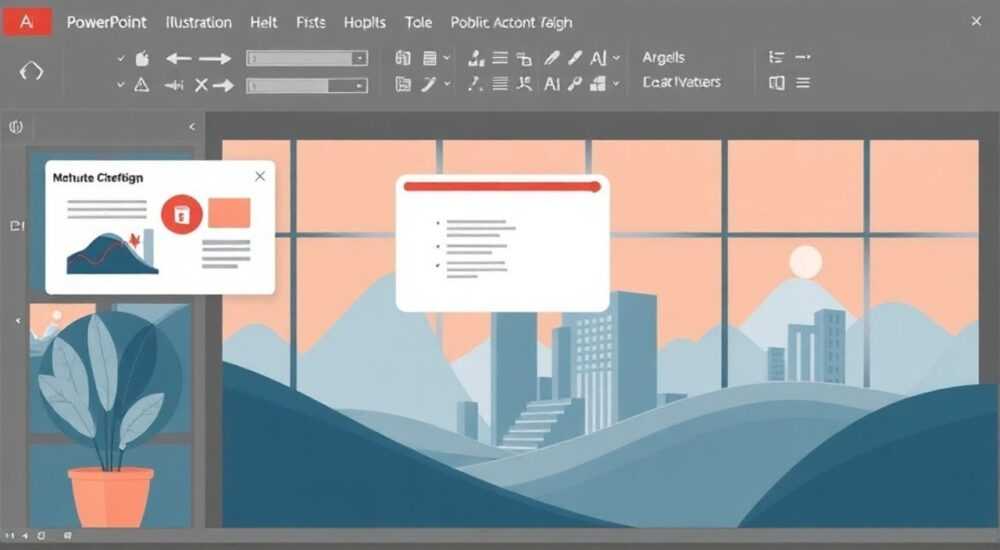
PowerPoint Designer — это встроенный инструмент Microsoft PowerPoint, который автоматически предлагает профессиональные макеты слайдов на основе вашего контента. Он анализирует текст, изображения и структуру презентации, чтобы применить современные дизайнерские решения, соответствующие принципам визуальной иерархии и эстетики. Включить его можно буквально за пару кликов, если знать, где искать.
Чтобы включить PowerPoint Designer, убедитесь, что вы используете подписку Microsoft 365, подключены к интернету и открыли презентацию с хотя бы одним элементом контента. Перейдите на вкладку «Дизайнер» в верхнем меню или нажмите «Дизайн» → «Дизайнер слайдов» — и инструмент начнёт предлагать варианты оформления.
С каждым годом требования к качеству бизнес-презентаций растут. Устаревшие шаблоны, перегруженные текстом слайды и несогласованные цветовые схемы больше не воспринимаются всерьёз. На смену приходят динамичные, визуально привлекательные материалы, созданные с учётом современных трендов. Именно здесь на помощь приходит PowerPoint Designer — мощный ИИ-инструмент, способный превратить скромный набор идей в эффектную презентацию за считанные минуты. Однако многие пользователи сталкиваются с тем, что функция либо не появляется, либо недоступна, несмотря на наличие последней версии PowerPoint. Причина — в специфических условиях активации и настройках, которые часто остаются за кадром стандартных инструкций.
Содержание статьи:
- Требования к системе и аккаунту для работы Designer
- Как включить PowerPoint Designer: пошаговая инструкция
- Альтернативные способы активации
- Почему Designer не работает: частые причины и решения
- Возможности PowerPoint Designer: что он умеет и как использовать
- Как эффективно использовать предложения Designer
- Лучшие практики использования Designer в работе
- Когда Designer не нужен
- Экспертное мнение
- Вопросы и ответы
- Заключение
Требования к системе и аккаунту для работы Designer
PowerPoint Designer — это облачный сервис, основанный на технологиях искусственного интеллекта Microsoft. Это означает, что его работа зависит не только от установленной версии PowerPoint, но и от типа подписки, подключения к интернету и региональных ограничений. Не все версии Office поддерживают эту функцию, даже если интерфейс выглядит одинаково.
Для полноценного доступа к Designer требуется активная подписка Microsoft 365 (ранее Office 365). Бесплатные версии, такие как Office Online (веб-версия), могут иметь ограниченный доступ, а старые локальные версии Office 2019 и ранее — не поддерживают Designer вовсе. Также важно, чтобы ваш аккаунт был авторизован в приложении: без входа в учётную запись Microsoft инструмент может не активироваться.
Операционная система также играет роль. Designer доступен в:
- Windows 10 и выше (с актуальными обновлениями)
- macOS 10.14 (Mojave) и новее
- веб-версии PowerPoint через браузер (PowerPoint for the web)
При этом мобильные приложения для Android и iOS пока не поддерживают полную функциональность Designer — рекомендуется использовать настольные версии.
Полезно знать: Даже при наличии подписки Microsoft 365 функция может быть недоступна в некоторых странах из-за ограничений на использование ИИ. Если вы работаете из региона с ограниченным доступом к Azure AI, Designer может не загружаться.
Как включить PowerPoint Designer: пошаговая инструкция
Активация PowerPoint Designer — процесс простой, но требует соблюдения определённой последовательности действий. Ниже приведён универсальный алгоритм для настольной версии PowerPoint под Windows и macOS.
- Откройте PowerPoint и войдите в свой аккаунт Microsoft 365. Убедитесь, что в правом верхнем углу отображается ваш профиль.
- Создайте новую презентацию или откройте существующую. Добавьте хотя бы один элемент: текст, изображение или таблицу. Designer не запускается на пустых слайдах.
- Перейдите на вкладку «Дизайн» в верхнем меню ленты.
- Найдите кнопку «Дизайнер слайдов» в правой части панели. Нажмите её.
- Если всё сделано правильно, справа появится боковая панель с предложениями оформления. Каждое предложение — результат анализа ИИ.
Если вкладка «Дизайнер» отсутствует, проверьте:
- Подключение к интернету — Designer требует онлайн-проверки лицензии и загрузки макетов.
- Язык интерфейса — функция доступна на русском языке, но в редких случаях может временно отключаться при использовании экзотических локализаций.
- Обновления приложения — зайдите в «Файл» → «Учетная запись» → «Параметры обновления» и установите последние обновления.
Альтернативные способы активации
В некоторых случаях Designer можно вызвать через контекстное меню:
- Выделите текст или изображение на слайде.
- Щёлкните правой кнопкой мыши и выберите «Показать идеи дизайна» (если опция доступна).
Также в новых версиях PowerPoint при добавлении изображения может появляться всплывающая подсказка: «Хотите, чтобы Дизайнер предложил макет?». Нажатие на неё автоматически запускает панель.
«Не ждите, что Designer включится сам. Он реагирует на контент. Чем больше вы дадите ему исходных данных — текста, фото, списков — тем точнее и разнообразнее будут предложения.» — Алексей Миронов, UX-дизайнер, 8 лет в корпоративных презентациях
Почему Designer не работает: частые причины и решения
Несмотря на простоту интерфейса, пользователи часто сталкиваются с ситуацией, когда кнопка «Дизайнер слайдов» неактивна, серая или вообще отсутствует. Ниже — систематизация самых распространённых причин и способы их устранения.
Проблема |
Возможная причина |
Решение |
|---|---|---|
Кнопка «Дизайнер» отсутствует |
Нет подписки Microsoft 365 или используется старая версия Office |
Обновите Office до Microsoft 365 или проверьте тип лицензии в «Файл» → «Учетная запись» |
Панель Designer не появляется |
Слайд пустой или содержит только фон |
Добавьте текст, изображение или список |
Ошибка «Не удалось подключиться» |
Отсутствует интернет-соединение или блокировка брандмауэром |
Проверьте соединение, разрешите PowerPoint в брандмауэре |
Designer предлагает одни и те же макеты |
Мало контента или повторяющиеся элементы |
Добавьте больше уникальных данных, измените структуру |
Функция недоступна в организации |
Администратор отключил Designer через политики Azure AD |
Обратитесь в IT-отдел компании |
Особое внимание — корпоративным пользователям. В организациях с централизованным управлением Microsoft 365 администратор может отключить Designer на уровне домена. Это делается через портал администрирования Microsoft 365 → «Центр безопасности и соответствия» → «Политики конфиденциальности».
Полезно знать: Иногда Designer временно недоступен из-за технических работ на серверах Microsoft. Проверить статус сервиса можно на странице status.office.com.
Возможности PowerPoint Designer: что он умеет и как использовать
PowerPoint Designer — это не просто шаблонизатор. Он применяет алгоритмы машинного обучения, чтобы понимать смысл контента и предлагать релевантные визуальные решения. Вот ключевые функции, которые он реализует:
- Автоматическое форматирование списков — превращает маркированные пункты в карточки, колонки или таймлайны.
- Оптимизация компоновки изображений — предлагает сетки, коллажи, монтажные рамки с эффектами затенения и закругления.
- Генерация заголовков — на основе текста создаёт стильные заголовки с подзаголовками и иконками.
- Цветовые схемы — подбирает палитру, гармонирующую с логотипом или фоновым изображением.
- Анимация и переходы — в некоторых случаях предлагает динамические эффекты, соответствующие стилю слайда.
Особенно полезна функция «Идеи для диаграмм». Если вы вставляете таблицу с данными, Designer может предложить преобразовать её в инфографику: гистограмму, круговую диаграмму или прогресс-бар.
Как эффективно использовать предложения Designer
Не стоит принимать первое предложение автоматически. Лучше:
- Просмотреть 3–5 вариантов перед выбором.
- Оценить читаемость — особенно на проекторе или маленьком экране.
- Проверить соответствие фирменному стилю компании (цвета, шрифты, логотип).
Вы можете использовать Designer как источник вдохновения, а затем вручную доработать выбранный макет. Например, заменить шрифт на корпоративный или добавить водяной знак.
«Я использую Designer не для финального дизайна, а как “черновик ИИ”. Он показывает, как можно подать информацию. Затем я адаптирую идею под бренд и аудиторию.” — Ксения Романова, руководитель отдела презентаций в международной компании
Лучшие практики использования Designer в работе
Чтобы получить максимальную пользу от PowerPoint Designer, следуйте проверенным подходам, используемым профессионалами.
- Начинайте с контента, а не с дизайна. Сначала напишите текст, вставьте изображения, структурируйте информацию. Только потом включайте Designer — так ИИ лучше поймёт логику слайда.
- Используйте высококачественные изображения. Designer плохо работает с размытыми или мелкими картинками. Оптимально — изображения в соотношении сторон 16:9 или 4:3, без лишнего фона.
- Не злоупотребляйте эффектами. Избегайте перегруженных макетов с множеством теней, градиентов и анимаций, если презентация предназначена для деловой встречи.
- Тестируйте на разных устройствах. То, что красиво смотрится на мониторе, может быть нечитаемо на ноутбуке или проекторе.
Для командной работы полезно создавать шаблон с уже настроенными параметрами: фирменными цветами, шрифтами и примерами слайдов, оформленных с помощью Designer. Это ускоряет процесс и обеспечивает единый стиль.
Когда Designer не нужен
Не во всех случаях стоит полагаться на ИИ:
- Если у вас есть готовый брендбук с жёсткими правилами оформления.
- При подготовке научных или технических презентаций, где важна точность, а не визуальная выразительность.
- Если вы работаете с конфиденциальными данными — помните, что контент отправляется на серверы Microsoft для анализа.
Полезно знать: Microsoft заявляет, что данные, отправляемые для работы Designer, не хранятся и не используются в рекламных целях. Тем не менее, для особо чувствительных проектов лучше отключить функцию.
Экспертное мнение
«PowerPoint Designer — это прорыв для среднего пользователя. Он сокращает время создания презентации с 4 часов до 40 минут. Но ключевое слово — “помощник”. Профессионал должен уметь критически оценивать его предложения. Например, ИИ часто предлагает слишком много элементов на слайде, нарушая правило “одна мысль — один слайд”.» — Дмитрий Ковалёв, эксперт по бизнес-коммуникациям, автор курсов по презентациям в НИУ ВШЭ
По его словам, лучший результат достигается при гибридном подходе: Designer генерирует идеи, человек фильтрует и адаптирует. Особенно эффективно это работает при создании pitch-деков, отчётных презентаций и внутренних коммуникаций.
Вопросы и ответы
Можно ли использовать Designer без интернета?
Нет. PowerPoint Designer — облачная функция. Без постоянного подключения к интернету она не работает. Однако после применения макета слайд сохраняется локально и может редактироваться офлайн.
Будет ли Designer доступен в будущем бесплатно?
На данный момент нет. Microsoft продолжает развивать Designer как часть премиум-функционала Microsoft 365. Бесплатные аналоги (например, Canva, Google Slides с надстройками) предлагают схожие возможности, но с меньшей интеграцией в PowerPoint.
Можно ли отключить Designer, если он мешает?
Да. Перейдите в «Файл» → «Параметры» → «Центр управления» → «Параметры конфиденциальности» и снимите галочку с «Включить функции облачных служб, такие как Дизайнер слайдов».
Поддерживает ли Designer русский язык?
Полностью. Анализ текста, подбор шрифтов и макетов работает на русском языке. Однако качество предложений может быть чуть ниже, чем для английского, из-за меньшего объёма обучающих данных.
Что делать, если Designer предлагает неуместные изображения?
Designer не добавляет изображения автоматически. Он работает только с тем контентом, который вы вставили. Если вы видите посторонние картинки, вероятно, они были добавлены в шаблон вручную или через другую надстройку.
Заключение
PowerPoint Designer — это не просто модный гаджет, а серьёзный инструмент повышения продуктивности. Он позволяет быстро создавать визуально сильные презентации, даже если у вас нет опыта в дизайне. Главное — понимать условия его активации: подписка Microsoft 365, интернет, контент на слайде и правильные настройки.
Чтобы включить Designer, достаточно выполнить три шага: войти в аккаунт Microsoft 365, добавить контент на слайд и нажать «Дизайн» → «Дизайнер слайдов». Если функция не работает — проверьте подписку, интернет и настройки конфиденциальности.
- Designer доступен только в Microsoft 365 с активным интернет-подключением.
- Он реагирует на контент — пустые слайды игнорируются.
- Предложения ИИ стоит использовать как отправную точку, а не финальное решение.
- В корпоративной среде доступ может быть ограничен администратором.
- Для чувствительных данных рекомендуется временно отключать облачные функции.
⚠️ Дисклеймер — нажмите, чтобы развернуть
Материалы, опубликованные в разделе «Блог» на сайте RU DESIGN SHOP (rudesignshop.ru), носят исключительно информационный и ознакомительный характер и не являются руководством к действию, финансовой рекомендацией, медицинской услугой, ветеринарным назначением либо рекламой товаров и услуг, включая азартные игры. Публикации не содержат призывов к участию в азартных играх и не направлены на продвижение соответствующих операторов.
Безопасность применения товаров и веществ: при использовании строительных материалов, бытовой химии, пестицидов и агрохимикатов необходимо строго следовать инструкциям производителя и действующему законодательству Российской Федерации, включая Федеральный закон РФ от 19.07.1997 № 109-ФЗ «О безопасном обращении с пестицидами и агрохимикатами».
Упоминание товарных знаков, брендов и организаций носит исключительно информационный характер и не означает наличие партнёрских отношений или одобрения со стороны правообладателей.
Материалы, содержащие сведения о медицинских, ветеринарных или косметических средствах, представлены в справочных целях и не являются медицинской консультацией или назначением. Перед применением рекомендуется обратиться к врачу, ветеринарному специалисту или иному сертифицированному профессионалу.
Возрастные ограничения: материалы, содержащие сведения о продукции категории 18+, включая алкоголь или азартные игры, предназначены исключительно для совершеннолетней аудитории и публикуются в информационных целях.
Правовая ответственность: решения, принятые на основе опубликованной информации, пользователь принимает самостоятельно и на свой риск; редакция и авторы несут ответственность в пределах, установленных законодательством Российской Федерации.
Редакция не допускает публикаций, содержащих пропаганду экстремизма, терроризма, наркотических средств или суицида; подобные материалы подлежат немедленному удалению.
Упоминание организаций с ограниченным статусом: компания Meta Platforms Inc. (социальные сети Facebook и Instagram) признана экстремистской организацией решением суда РФ, её деятельность запрещена на территории Российской Федерации; любые упоминания приводятся исключительно в информационных целях.
Авторские права и источники: информация собирается из открытых источников; её актуальность указывается на дату публикации и может изменяться.
Изображения и иллюстрации используются на условиях, разрешённых правообладателями. При возникновении претензий редакция готова оперативно рассмотреть обращение и внести необходимые изменения.
Персональные данные и cookies: сайт использует cookies и обрабатывает персональные данные пользователей в соответствии с Федеральным законом № 152-ФЗ «О персональных данных» и Политикой конфиденциальности RU DESIGN SHOP.
Мнения авторов могут не совпадать с позицией государственных органов или коммерческих организаций, упомянутых в материалах.
РЕКОМЕНДУЕМ
Товары от российских производителей




