Скидка 5% на первый заказ — RDS5




Как вставить фото в фигуры в powerpoint
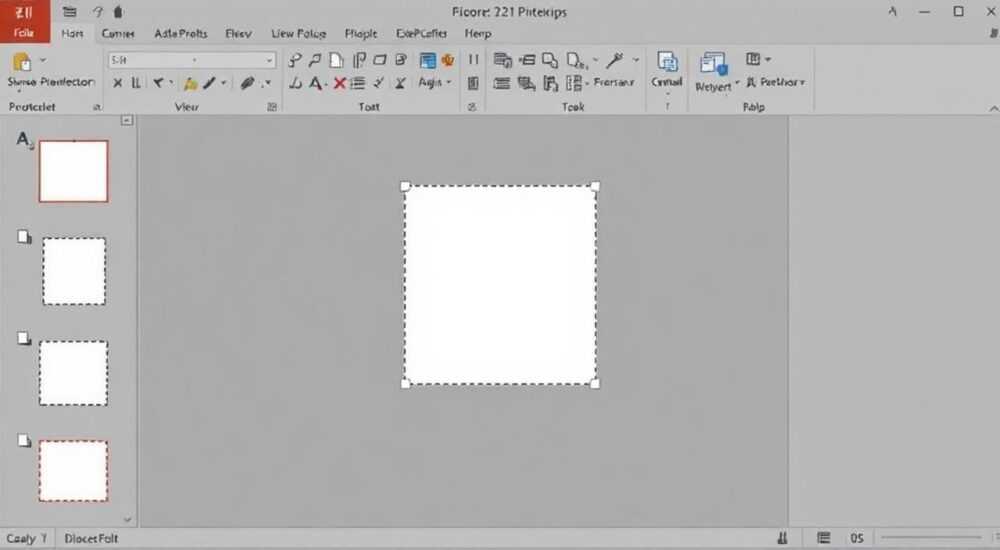
Вставка изображения внутрь фигуры в PowerPoint — это простой, но мощный способ улучшить визуальную привлекательность презентации. Вместо того чтобы просто размещать картинку рядом с геометрическим элементом, вы можете заполнить саму фигуру изображением, создавая эффект маски или фрейма. Это особенно полезно при оформлении аватаров, иконок, стилизованных блоков с текстом или современных слайдов в корпоративном стиле.
Чтобы вставить фото в фигуру в PowerPoint, выделите фигуру, щёлкните правой кнопкой мыши и выберите «Формат фигуры». В открывшейся панели выберите «Заливка» → «Рисунок или текстура» → «Вставить из» и укажите нужное изображение. После этого можно настроить его положение и масштаб.
Сегодня большинство пользователей стремятся к минимализму и профессиональной подаче контента. Использование изображений внутри фигур помогает избежать визуального шума, акцентировать внимание на ключевых элементах и придать слайдам законченный, продуманный вид. Особенно актуально это в бизнес-презентациях, портфолио, образовательных материалах и маркетинговых отчетах. Современные версии PowerPoint (2016, 2019, 2021, Microsoft 365) предоставляют широкие возможности для тонкой настройки заливки, включая масштабирование, обрезку и сохранение пропорций. При этом техника работает одинаково хорошо как с простыми формами (круг, прямоугольник), так и с более сложными (стрелки, звезды, облачка).
Содержание статьи:
Основные шаги: как вставить фото в фигуру
Первое, что нужно сделать — это добавить фигуру на слайд. Перейдите на вкладку «Вставка» в верхнем меню и выберите «Фигуры». Кликните по нужной форме (например, круг или прямоугольник с закругленными углами) и нарисуйте её на слайде. Размер можно изменить позже, потянув за угловые маркеры.
После создания фигуры щёлкните по ней правой кнопкой мыши. В контекстном меню выберите пункт «Формат фигуры». Справа откроется боковая панель с настройками. Если вы не видите всех параметров, убедитесь, что выбрана именно фигура, а не другой объект. В некоторых случаях может потребоваться двойной клик.
В панели «Формат фигуры» перейдите к разделу «Заливка». Здесь доступны несколько вариантов: сплошная заливка, градиент, рисунок, текстура. Выберите «Рисунок или текстура». Затем нажмите кнопку «Вставить из» и укажите источник изображения: файл с компьютера, онлайн-адрес (URL), изображение из библиотеки Office или из последних использованных.
- Нажмите «Файл», чтобы выбрать фото с жесткого диска.
- Используйте «Онлайн-изображения», если хотите загрузить изображение из Bing или OneDrive.
- Выберите «Активный документ», если в презентации уже есть подходящее изображение.
После вставки изображение автоматически заполнит всю площадь фигуры. Однако оно может быть обрезано или искажено. Чтобы контролировать отображение, используйте дополнительные параметры ниже: «Масштаб по высоте», «Масштаб по ширине», «Смещение». Также можно включить опцию «Залить всю фигуру», чтобы изображение растягивалось без пробелов.
Полезно знать: Если вы хотите, чтобы изображение не растягивалось, а центрировалось в фигуре, установите масштаб 100% по ширине и высоте и отключите «Залить всю фигуру».
Пошаговый алгоритм
- На вкладке «Вставка» выберите «Фигуры» и нарисуйте нужную форму.
- Щёлкните правой кнопкой мыши по фигуре и выберите «Формат фигуры».
- В правой панели перейдите в раздел «Заливка».
- Выберите «Рисунок или текстура» → «Вставить из».
- Укажите источник изображения (файл, URL, библиотека).
- Настройте масштаб и смещение изображения в пределах фигуры.
- При необходимости измените прозрачность или добавьте контур.
Дополнительные настройки и советы по оформлению
После базовой вставки фото в фигуру вы можете дополнительно настроить внешний вид, чтобы достичь идеального результата. Например, можно изменить прозрачность изображения, добавить эффекты или использовать комбинации с текстом.
Одна из полезных функций — «Сохранять пропорции при масштабировании». Она включена по умолчанию и помогает избежать искажения изображения. Если вы увеличиваете масштаб по ширине, высота будет подстраиваться автоматически. Отключение этой опции может привести к растягиванию фото, поэтому будьте осторожны.
Если вы используете круглую фигуру для аватара, важно, чтобы лицо человека было по центру. Для этого можно воспользоваться функцией «Смещение». Установите смещение по горизонтали и вертикали вручную, чтобы сместить изображение в нужную сторону. Например, если голова находится слишком низко, задайте отрицательное значение по вертикали.
Параметр |
Рекомендуемое значение |
Когда использовать |
|---|---|---|
Масштаб по ширине |
100% |
Когда важно сохранить детали по горизонтали |
Масштаб по высоте |
100% |
Для сохранения естественного вида |
Смещение по горизонтали |
-10% до +10% |
Для центрирования лица в круге |
Прозрачность |
0–15% |
Если поверх изображения будет текст |
Залить всю фигуру |
Включено |
Когда нужно избежать белых полос |
«Всегда проверяйте, как выглядит изображение на проекторе. То, что кажется идеальным на экране ноутбука, может потерять чёткость при демонстрации. Лучше использовать крупные, высококонтрастные фото.» — Анна Петрова, ведущий дизайнер презентаций, 8 лет опыта
Вы также можете комбинировать изображение с текстом. Например, поместить фото в нижнюю часть фигуры и сверху добавить имя и должность. В этом случае рекомендуется немного затемнить нижнюю часть изображения, чтобы текст был читаемым. Для этого можно наложить полупрозрачный прямоугольник поверх нижней части фигуры.
Использование масок и эффектов
PowerPoint позволяет применять к фигурам с изображениями различные эффекты: тень, свечение, отражение, сглаживание краёв. Эти инструменты находятся в том же меню «Формат фигуры» → «Эффекты». Например, мягкое свечение вокруг круглого аватара делает его более объёмным и выделяет на фоне.
Также можно использовать комбинацию из двух фигур: одна служит маской для изображения, другая — рамкой. Создайте круг, вставьте в него фото, затем поверх наложите ещё один круг меньшего размера с белой заливкой и тонким контуром. Это создаёт эффект «фото в рамке».
Полезно знать: Если вы работаете с командой, сохраните стиль оформления аватаров в шаблоне. Это обеспечит единый визуальный язык во всей презентации.
Типичные ошибки и как их избежать
Одна из самых распространённых ошибок — использование низкокачественных изображений. Когда фото вставляется в фигуру, особенно маленькую, мелкие дефекты становятся заметны. Размытые или пиксельные изображения портят общее впечатление.
Ещё одна частая проблема — неправильное масштабирование. Пользователи часто увеличивают масштаб до 150–200%, пытаясь заполнить фигуру, но при этом теряются важные детали (например, лицо человека). Лучше использовать кадрированное изображение, где главный объект уже подготовлен под нужную пропорцию.
- Не вставляйте изображения с водяными знаками, если презентация будет публичной.
- Избегайте слишком ярких фонов под текстом — они снижают читаемость.
- Не используйте много разных форм в одном слайде — это создаёт визуальный хаос.
Ошибка «забыть про адаптивность» тоже встречается часто. Презентация может отлично смотреться на вашем мониторе, но при выводе на экран с другим соотношением сторон (4:3 вместо 16:9) изображения могут сместиться. Всегда проверяйте слайды в режиме показа и на разных устройствах.
«Перед финальной демонстрацией запустите презентацию в полноэкранном режиме. Это поможет увидеть, как выглядят изображения в реальных условиях.» — Дмитрий Сидоров, IT-тренер, эксперт по цифровым коммуникациям
Практические примеры использования в дизайне
Рассмотрим несколько конкретных случаев, когда вставка фото в фигуру действительно оправдана.
Первый пример — слайд с командой. Каждый сотрудник представлен в виде круга с аватаром, под которым указано имя и должность. Такой формат легко масштабируется и выглядит современно. Все аватары выполнены в едином стиле: одинаковый размер, прозрачность, эффект рамки.
Второй случай — иконки процессов. Представьте, что вы описываете этапы проекта. Вместо стандартных значков можно использовать фигуры (стрелки, ромбы), заполненные соответствующими изображениями: строительная площадка, график роста, рукопожатие. Это делает слайд живее и понятнее.
Третий пример — карточки достижений. Каждая карточка — это прямоугольник с закруглёнными углами, внутри которого часть фона — фотография события (мероприятие, награждение), а сверху — текст с описанием. Изображение занимает нижнюю треть, создавая визуальную опору.
Полезно знать: Если вы используете PowerPoint 365, воспользуйтесь функцией «Умное удаление фона». Она позволяет быстро вырезать человека с фото и вставить только силуэт в фигуру.
Как выбрать правильную форму?
Выбор формы зависит от цели:
- Круг — для аватаров, логотипов, иконок.
- Прямоугольник с закруглениями — для карточек, цитат, новостей.
- Стрелка — для обозначения этапов, направлений.
- Облачко — для цитат, отзывов.
- Сердце, звезда — для неформальных презентаций, поздравлений.
Экспертное мнение
«Визуальная иерархия — основа любой хорошей презентации. Когда вы помещаете фото в фигуру, вы не просто украшаете слайд, а создаёте фокус. Глаз зрителя сразу попадает на этот элемент. Но важно не переборщить: максимум 3–4 таких элемента на слайде. Иначе внимание рассеивается.» — Екатерина Морозова, UX-дизайнер, специалист по визуальной коммуникации, 12 лет опыта
Профессионалы отмечают, что использование фигур с изображениями повышает запоминаемость контента. По данным исследования Nielsen Norman Group, слайды с визуальными акцентами удерживают внимание на 30–40% дольше, чем текстовые. При этом важно соблюдать баланс: изображение должно дополнять, а не заменять сообщение.
Вопросы и ответы
Можно ли вставить несколько фото в одну фигуру?
Нет, в одну фигуру можно вставить только одно изображение. Однако вы можете наложить несколько фигур друг на друга или использовать группировку объектов для создания коллажа.
Почему фото выглядит размытым после вставки?
Это происходит, если исходное изображение имеет низкое разрешение или сильно увеличено. Используйте фото размером не менее 800×800 пикселей для аватаров. Также убедитесь, что в PowerPoint не включена опция сжатия изображений («Файл» → «Параметры» → «Дополнительно» → «Сжимать изображения» — отключить).
Как сохранить пропорции изображения при изменении размера фигуры?
PowerPoint автоматически сохраняет пропорции изображения при масштабировании фигуры, если включена опция «Сохранять пропорции». Однако при ручном изменении размера фигуры (тянуть за угол) пропорции могут нарушиться. Лучше заранее задать нужные размеры через панель «Формат фигуры».
Работает ли эта функция в старых версиях PowerPoint?
Да, базовая функция доступна с PowerPoint 2010. Однако в более новых версиях (2016 и выше) она реализована удобнее, с возможностью точной настройки смещения и масштаба. В PowerPoint Online функция также работает, но с ограниченным набором параметров.
Можно ли экспортировать фигуру с фото как изображение?
Да. Щёлкните правой кнопкой мыши по фигуре и выберите «Сохранить как изображение». Это полезно, если нужно использовать элемент в других программах или на сайте.
Заключение
Вставка фото в фигуру в PowerPoint — это простой, но эффективный способ улучшить дизайн презентации. Техника позволяет создавать профессиональные слайды с минимальными усилиями. Главное — использовать качественные изображения, правильно настраивать масштаб и следить за визуальной гармонией.
Освоив этот приём, вы сможете делать презентации, которые не только информируют, но и впечатляют. Будь то корпоративный отчёт, защита проекта или публичное выступление — правильно оформленные визуальные элементы усиливают доверие и внимание аудитории.
- Используйте фигуры для создания визуальных акцентов и улучшения восприятия контента.
- Всегда настраивайте масштаб и смещение изображения, чтобы избежать искажений.
- Соблюдайте единый стиль оформления для всех однотипных элементов.
- Проверяйте результат в режиме показа и на разных устройствах.
- Не перегружайте слайды — один-два выделенных элемента достаточно для фокуса внимания.
⚠️ Дисклеймер — нажмите, чтобы развернуть
Материалы, опубликованные в разделе «Блог» на сайте RU DESIGN SHOP (rudesignshop.ru), носят исключительно информационный и ознакомительный характер и не являются руководством к действию, финансовой рекомендацией, медицинской услугой, ветеринарным назначением либо рекламой товаров и услуг, включая азартные игры. Публикации не содержат призывов к участию в азартных играх и не направлены на продвижение соответствующих операторов.
Безопасность применения товаров и веществ: при использовании строительных материалов, бытовой химии, пестицидов и агрохимикатов необходимо строго следовать инструкциям производителя и действующему законодательству Российской Федерации, включая Федеральный закон РФ от 19.07.1997 № 109-ФЗ «О безопасном обращении с пестицидами и агрохимикатами».
Упоминание товарных знаков, брендов и организаций носит исключительно информационный характер и не означает наличие партнёрских отношений или одобрения со стороны правообладателей.
Материалы, содержащие сведения о медицинских, ветеринарных или косметических средствах, представлены в справочных целях и не являются медицинской консультацией или назначением. Перед применением рекомендуется обратиться к врачу, ветеринарному специалисту или иному сертифицированному профессионалу.
Возрастные ограничения: материалы, содержащие сведения о продукции категории 18+, включая алкоголь или азартные игры, предназначены исключительно для совершеннолетней аудитории и публикуются в информационных целях.
Правовая ответственность: решения, принятые на основе опубликованной информации, пользователь принимает самостоятельно и на свой риск; редакция и авторы несут ответственность в пределах, установленных законодательством Российской Федерации.
Редакция не допускает публикаций, содержащих пропаганду экстремизма, терроризма, наркотических средств или суицида; подобные материалы подлежат немедленному удалению.
Упоминание организаций с ограниченным статусом: компания Meta Platforms Inc. (социальные сети Facebook и Instagram) признана экстремистской организацией решением суда РФ, её деятельность запрещена на территории Российской Федерации; любые упоминания приводятся исключительно в информационных целях.
Авторские права и источники: информация собирается из открытых источников; её актуальность указывается на дату публикации и может изменяться.
Изображения и иллюстрации используются на условиях, разрешённых правообладателями. При возникновении претензий редакция готова оперативно рассмотреть обращение и внести необходимые изменения.
Персональные данные и cookies: сайт использует cookies и обрабатывает персональные данные пользователей в соответствии с Федеральным законом № 152-ФЗ «О персональных данных» и Политикой конфиденциальности RU DESIGN SHOP.
Мнения авторов могут не совпадать с позицией государственных органов или коммерческих организаций, упомянутых в материалах.
РЕКОМЕНДУЕМ
Товары от российских производителей

Настенный светильник SUBRA-F SN026
5500 руб.


