Скидка 5% на первый заказ — RDS5




Как вставить звук в повер поинте
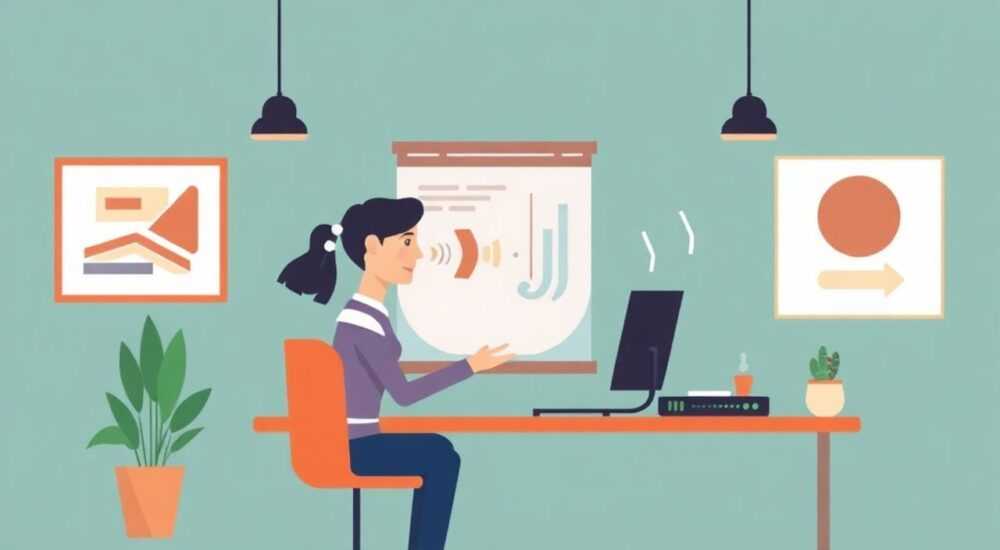
Вставить звук в презентацию PowerPoint — простая задача, если знать, где находятся нужные инструменты и как правильно настроить аудиофайл. Главное — использовать форматы, поддерживаемые программой (например, MP3, WAV), и не забывать о путях к файлам при переносе презентации.
Чтобы добавить звук в PowerPoint, перейдите на вкладку «Вставка» → «Аудио» → «Аудио на слайде». Выберите файл с компьютера, настройте воспроизведение (авто или по клику) и проверьте, сохранён ли звук при перемещении презентации.
Современные презентации редко ограничиваются только текстом и изображениями. Аудиоэлементы — музыкальные заставки, фоновое звучание, голосовые комментарии или эффекты — делают выступление живее, запоминающимся и профессиональным. Microsoft PowerPoint предоставляет широкие возможности для встраивания звука, но пользователи часто сталкиваются с трудностями: файл не проигрывается на другом компьютере, внезапно пропадает громкость или возникают ошибки при экспорте. В этой статье мы детально разберём, как корректно вставить звук в PowerPoint, какие форматы поддерживаются, как настроить автоматическое или ручное воспроизведение, избежать распространённых ошибок и подготовить презентацию к демонстрации в любой среде.
Содержание статьи:
- Форматы аудиофайлов, поддерживаемые PowerPoint
- Как вставить звук в PowerPoint: пошаговая инструкция
- Как добавить звук со смартфона или облачного хранилища
- Настройка воспроизведения аудио: параметры и триггеры
- Использование триггеров для точного управления
- Распространённые ошибки и как их исправить
- Звук не воспроизводится на другом компьютере
- Пропал звук после отправки презентации
- Аудио воспроизводится с шумом или прерывается
- Дополнительные возможности: запись звука, петля, скрытие значка
- Как записать голосовое пояснение
- Фоновая музыка на всю презентацию
- Скрытие значка динамика
- Экспертное мнение
- Вопросы и ответы
- Заключение
Форматы аудиофайлов, поддерживаемые PowerPoint
PowerPoint поддерживает ограниченный, но достаточный набор аудиоформатов. Использование неподдерживаемого типа файла — одна из самых частых причин, почему звук не воспроизводится. Основные форматы, которые можно вставить напрямую:
- MP3 — самый популярный и компактный формат, идеален для фоновой музыки и голосовых дорожек;
- WAV — высокое качество, но большой размер; подходит для коротких звуковых эффектов;
- M4A (AAC) — современный формат с хорошим соотношением качества и размера;
- WMA — менее распространён, но поддерживается в Windows-версиях PowerPoint;
- MIDI — используется редко, преимущественно для музыкальных тем.
Если у вас файл в формате OGG, FLAC или другой неподдерживаемый тип, его нужно конвертировать. Для этого подойдут бесплатные онлайн-сервисы (например, Online Audio Converter, CloudConvert) или программы вроде Audacity, Freemake Audio Converter.
Полезно знать: даже если файл имеет расширение MP3, он может быть закодирован с помощью недоступного кодека. Убедитесь, что аудио закодировано стандартным способом (CBR или VBR с базовыми параметрами).
Формат |
Поддержка в PowerPoint |
Качество |
Размер файла |
Рекомендация |
|---|---|---|---|---|
MP3 |
Полная (все версии) |
Среднее – высокое |
Небольшой |
Лучший выбор для большинства случаев |
WAV |
Полная |
Очень высокое |
Большой |
Только для коротких фрагментов |
M4A |
С 2013 версии |
Высокое |
Умеренный |
Отлично для iOS-совместимости |
WMA |
Windows-версии |
Среднее |
Малый – средний |
Не рекомендуется для Mac |
OGG / FLAC |
Нет |
Высокое |
Разный |
Требует конвертации |
Как вставить звук в PowerPoint: пошаговая инструкция
Процесс добавления аудио в слайд прост, но требует внимания к деталям. Ниже — универсальный алгоритм для PowerPoint 2013, 2016, 2019, 2021 и Microsoft 365.
- Откройте презентацию и перейдите на слайд, куда нужно вставить звук.
- На верхней панели выберите вкладку «Вставка».
- Нажмите кнопку «Аудио» → «Аудио на слайде».
- В открывшемся окне найдите нужный файл, выделите его и нажмите «Вставить».
- На слайде появится значок динамика. Его можно переместить, изменить размер или скрыть (об этом позже).
После вставки PowerPoint автоматически переходит на вкладку «Воспроизведение», где доступны все настройки аудио.
«Всегда вставляйте аудио через «Аудио на слайде», а не «Аудио из файла». Последнее может создать внешнюю ссылку, которая не будет работать вне исходной папки.» — Алексей Миронов, IT-тренер, 12 лет опыта
Как добавить звук со смартфона или облачного хранилища
Если аудиофайл хранится в Google Диске, Dropbox или на телефоне, его нужно предварительно загрузить на компьютер. PowerPoint не позволяет напрямую вставлять аудио из облака. Однако, если вы используете PowerPoint для веб (в браузере), можно подключить OneDrive и вставлять файлы оттуда.
Полезно знать: после вставки файла PowerPoint копирует его содержимое внутрь презентации. Это значит, что удаление оригинала с компьютера не повлияет на воспроизведение.
Настройка воспроизведения аудио: параметры и триггеры
Просто вставить звук — половина дела. Чтобы он работал эффективно, важно правильно настроить воспроизведение.
На вкладке «Воспроизведение» доступны следующие ключевые параметры:
- Начало: «По щелчку» или «Автоматически». Первое — когда вы сами решаете, когда стартует звук. Второе — начинается сразу при появлении слайда.
- Остановить воспроизведение через: можно указать, после какого слайда аудио должно прекратиться (полезно для фоновой музыки на несколько слайдов).
- Зацикливание: если включено, трек будет играть повторно до отключения.
- Скрыть во время показа: значок динамика не будет виден при демонстрации.
- Воспроизводить в фоновом режиме: аудио продолжит играть при переходе на следующий слайд (если не указано иное).
Использование триггеров для точного управления
Триггеры позволяют запускать звук при взаимодействии с любым объектом на слайде — картинкой, текстом, фигурой. Например, при наведении на логотип компании проигрывается фирменный джингл.
Шаги:
- Вставьте аудио на слайд.
- Перейдите на вкладку «Анимация».
- Добавьте эффект анимации к аудио (например, «Воспроизвести медиа»).
- В области «Анимация» нажмите «Триггер» → «На объекте» и выберите элемент, который будет запускать звук.
«Триггеры — мощный инструмент для интерактивных презентаций. Используйте их, чтобы сделать обучение или демо более вовлекающим.» — Дарья Ковалёва, UX-дизайнер, специалист по интерактивным презентациям
Распространённые ошибки и как их исправить
Даже при правильной вставке могут возникнуть проблемы. Разберём самые частые.
Звук не воспроизводится на другом компьютере
Причина: PowerPoint не встроил файл, а создал ссылку на него. Это происходит, если в настройках указано «Связать, а не встраивать».
Решение:
- Проверьте настройки PowerPoint: «Файл» → «Параметры» → «Дополнительно» → раздел «Создание и сохранение презентаций».
- Убедитесь, что стоит галочка «Встраивать аудио в презентацию при длительности до … минут» (по умолчанию — 50 000 секунд, т.е. почти 14 часов).
- Если файл длиннее — обрежьте его или конвертируйте в MP3 меньшего размера.
Пропал звук после отправки презентации
Иногда PowerPoint «теряет» аудио при сохранении в PDF или экспорте в видео. Помните: PDF не поддерживает звук. Экспорт в видео работает, но требует корректных настроек.
Правильный экспорт в видео с аудио:
- «Файл» → «Экспорт» → «Создать видео».
- Выберите качество (лучше Full HD).
- Убедитесь, что стоит «Использовать настройки времени и настроек анимации».
- Нажмите «Создать видео».
Аудио воспроизводится с шумом или прерывается
Возможные причины:
- Повреждённый исходный файл — проверьте его в другом плеере.
- Недостаточно ресурсов ПК — закройте лишние приложения.
- Антивирус блокирует доступ — временно отключите защиту.
Полезно знать: если звук прерывается на старых ПК, попробуйте уменьшить битрейт аудиофайла до 128 кбит/с и конвертировать в моно.
Дополнительные возможности: запись звука, петля, скрытие значка
PowerPoint позволяет не только вставлять готовые файлы, но и записывать аудио прямо в программе.
Как записать голосовое пояснение
- Перейдите на нужный слайд.
- Вкладка «Вставка» → «Аудио» → «Запись аудио».
- Нажмите «Запись», произнесите текст, затем «Стоп».
- Нажмите «Вставить» — аудио появится на слайде.
Записанное аудио можно редактировать: обрезать начало и конец, регулировать громкость, добавлять эффекты.
Фоновая музыка на всю презентацию
Чтобы музыка играла с первого до последнего слайда:
- Вставьте аудио на первый слайд.
- На вкладке «Воспроизведение» установите: «Автоматически», «Зацикливание», «Остановить воспроизведение через [последний слайд]».
- В области «Анимация» → «Панель анимации» убедитесь, что аудио не завершается преждевременно.
Скрытие значка динамика
Чтобы значок не мешал дизайну:
- Выделите аудио на слайде.
- На вкладке «Воспроизведение» поставьте галочку «Скрыть во время показа».
- Значок станет невидимым, но звук останется.
«Если вы скрываете значок, обязательно протестируйте презентацию. Иногда это вызывает сбои в старых версиях PowerPoint.» — Сергей Лебедев, системный администратор, эксперт по офисным приложениям
Экспертное мнение
«Сегодня аудио — не просто дополнение, а часть стратегии подачи контента. Я рекомендую использовать звук осознанно: фоновую музыку — только в начале и конце, голосовые комментарии — для сложных слайдов, а звуковые эффекты — точечно, чтобы подчеркнуть ключевой момент. Перегружать презентацию звуком — плохая практика.» — Анна Петрова, коуч по публичным выступлениям, автор курсов по презентационным навыкам
Анна также отмечает: «При работе с международной аудиторией лучше использовать нейтральную инструментальную музыку. Она создаёт настроение, но не отвлекает от сути.»
Вопросы и ответы
Можно ли вставить звук, чтобы он играл на нескольких слайдах подряд?
Да. После вставки аудио на первый слайд перейдите в «Воспроизведение» → «Остановить воспроизведение через» и выберите номер последнего слайда, на котором должен играть звук.
Что делать, если PowerPoint не видит мой MP3-файл?
Проверьте, не повреждён ли файл. Откройте его в медиаплеере. Если не открывается — переконвертируйте в MP3 через Audacity или другой редактор. Также убедитесь, что файл не находится в защищённой папке.
Как уменьшить размер презентации с аудио?
PowerPoint автоматически сжимает аудио при сохранении. Чтобы управлять этим: «Файл» → «Сжать медиафайлы». Выберите качество («Низкое» — для экономии места).
Работает ли звук в PowerPoint на iPad?
Да, но с ограничениями. Убедитесь, что вы используете приложение PowerPoint для iPad (не браузерную версию). Форматы MP3 и M4A поддерживаются. Триггеры и сложные анимации могут работать некорректно.
Можно ли добавить субтитры к аудио?
PowerPoint не поддерживает субтитры к аудио напрямую. Но вы можете вручную добавить текстовое поле, которое появляется синхронно с речью, используя анимацию «Появление» с задержкой.
Заключение
Вставка звука в PowerPoint — это не просто техническая операция, а важный шаг к созданию профессиональной и вовлекающей презентации. Зная поддерживаемые форматы, правильные пути вставки и настройки воспроизведения, вы сможете избежать 95% проблем, с которыми сталкиваются пользователи. Главное — всегда тестировать презентацию на том устройстве, где она будет демонстрироваться.
Используйте аудио осознанно: пусть оно усиливает вашу речь, а не отвлекает от неё. Проверяйте совместимость, встраивайте файлы, а не ссылайтесь на них, и помните о размере презентации. Следуя этим правилам, вы гарантированно получите рабочий результат.
- Поддерживаемые форматы: MP3, WAV, M4A — лучший выбор для надёжности.
- Всегда вставляйте аудио через «Аудио на слайде», чтобы файл встраивался внутрь.
- Настройте воспроизведение: авто/по клику, зацикливание, остановка на нужном слайде.
- Используйте триггеры для интерактивности и скрывайте значок динамика при необходимости.
- Обязательно тестируйте презентацию на целевом устройстве перед показом.
⚠️ Дисклеймер — нажмите, чтобы развернуть
Материалы, опубликованные в разделе «Блог» на сайте RU DESIGN SHOP (rudesignshop.ru), носят исключительно информационный и ознакомительный характер и не являются руководством к действию, финансовой рекомендацией, медицинской услугой, ветеринарным назначением либо рекламой товаров и услуг, включая азартные игры. Публикации не содержат призывов к участию в азартных играх и не направлены на продвижение соответствующих операторов.
Безопасность применения товаров и веществ: при использовании строительных материалов, бытовой химии, пестицидов и агрохимикатов необходимо строго следовать инструкциям производителя и действующему законодательству Российской Федерации, включая Федеральный закон РФ от 19.07.1997 № 109-ФЗ «О безопасном обращении с пестицидами и агрохимикатами».
Упоминание товарных знаков, брендов и организаций носит исключительно информационный характер и не означает наличие партнёрских отношений или одобрения со стороны правообладателей.
Материалы, содержащие сведения о медицинских, ветеринарных или косметических средствах, представлены в справочных целях и не являются медицинской консультацией или назначением. Перед применением рекомендуется обратиться к врачу, ветеринарному специалисту или иному сертифицированному профессионалу.
Возрастные ограничения: материалы, содержащие сведения о продукции категории 18+, включая алкоголь или азартные игры, предназначены исключительно для совершеннолетней аудитории и публикуются в информационных целях.
Правовая ответственность: решения, принятые на основе опубликованной информации, пользователь принимает самостоятельно и на свой риск; редакция и авторы несут ответственность в пределах, установленных законодательством Российской Федерации.
Редакция не допускает публикаций, содержащих пропаганду экстремизма, терроризма, наркотических средств или суицида; подобные материалы подлежат немедленному удалению.
Упоминание организаций с ограниченным статусом: компания Meta Platforms Inc. (социальные сети Facebook и Instagram) признана экстремистской организацией решением суда РФ, её деятельность запрещена на территории Российской Федерации; любые упоминания приводятся исключительно в информационных целях.
Авторские права и источники: информация собирается из открытых источников; её актуальность указывается на дату публикации и может изменяться.
Изображения и иллюстрации используются на условиях, разрешённых правообладателями. При возникновении претензий редакция готова оперативно рассмотреть обращение и внести необходимые изменения.
Персональные данные и cookies: сайт использует cookies и обрабатывает персональные данные пользователей в соответствии с Федеральным законом № 152-ФЗ «О персональных данных» и Политикой конфиденциальности RU DESIGN SHOP.
Мнения авторов могут не совпадать с позицией государственных органов или коммерческих организаций, упомянутых в материалах.
РЕКОМЕНДУЕМ
Товары от российских производителей




