Скидка 5% на первый заказ — RDS5




Как вставить фото в powerpoint
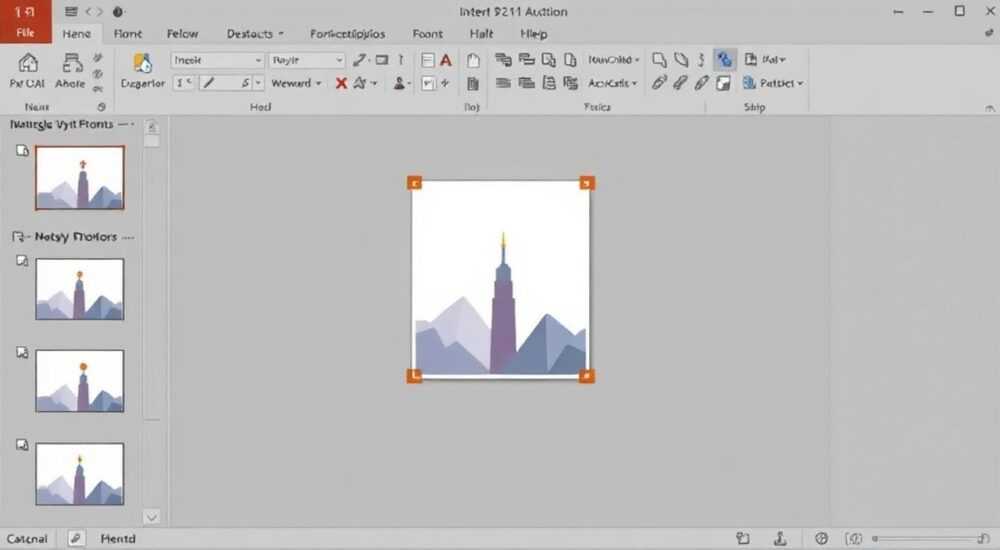
В современном мире презентации стали неотъемлемой частью деловой коммуникации, а качественные визуальные материалы играют ключевую роль в успешном донесении информации. Многие пользователи сталкиваются с вопросом, как правильно вставить фото в PowerPoint, чтобы оно гармонично вписывалось в слайд и подчеркивало основную идею выступления. Интересно, что согласно исследованиям, презентации с грамотно подобранными изображениями запоминаются на 65% лучше, чем текстовые материалы.
Основные способы добавления фотографий
Существует несколько методов вставки фото в PowerPoint, каждый из которых имеет свои особенности и преимущества. Рассмотрим подробнее базовые подходы к работе с изображениями:
- Использование команды «Вставка» через верхнее меню
- Перетаскивание файла непосредственно в рабочую область
- Копирование изображения из буфера обмена
- Добавление картинок через онлайн-сервисы Microsoft
Практический пример: представьте, что вам нужно подготовить презентацию для важной встречи с инвесторами. Грамотно размещенное фото продукта или графики может существенно усилить ваше выступление и повысить доверие аудитории.
Пошаговая инструкция по добавлению изображений
Разберем подробный алгоритм действий при работе с фотографиями в PowerPoint:
- Откройте нужную презентацию или создайте новую
- Выберите слайд, где планируете разместить фото
- Нажмите на вкладку «Вставка» в верхнем меню
- В открывшемся окне найдите нужное изображение
- Подтвердите выбор двойным кликом мыши
Важный момент: после добавления фотографии можно сразу же настроить ее параметры через контекстное меню. Это позволит оптимизировать процесс создания презентации и сэкономить время.
Настройка и оптимизация изображений
После того как фото успешно добавлено в слайд, важно правильно его настроить для достижения максимального эффекта. Сравним основные параметры редактирования:
Параметр |
Описание |
Применение |
|---|---|---|
Размер |
Изменение габаритов |
Адаптация под макет |
Обрезка |
Удаление лишних частей |
Фокусировка на объекте |
Цветокоррекция |
Настройка оттенков |
Создание стиля |
Эффекты |
Добавление визуальных элементов |
Усиление восприятия |
Совет профессионалов: при изменении размера изображения всегда используйте угловые маркеры, удерживая клавишу Shift. Это поможет сохранить пропорции и избежать искажений.
Работа с различными форматами файлов
PowerPoint поддерживает множество форматов изображений, каждый из которых имеет свои особенности. Рассмотрим наиболее популярные варианты:
- JPG — универсальный формат с хорошим качеством
- PNG — подходит для изображений с прозрачным фоном
- GIF — используется для простых анимаций
- SVG — векторные изображения высокого качества
- BMP — без потери качества, но большой размер файла
Статистика показывает, что более 70% пользователей предпочитают работать с JPG-файлами благодаря их универсальности и компактности. Однако для профессиональных презентаций рекомендуется использовать PNG или SVG форматы.
Распространенные ошибки и решения
Многие пользователи сталкиваются с типичными проблемами при добавлении фото в презентацию:
- Низкое качество изображения: используйте оригинальные файлы с разрешением не менее 1920×1080 пикселей
- Искажение пропорций: всегда удерживайте Shift при изменении размера
- Неправильная цветопередача: проверяйте настройки цвета в системе
- Большой вес файла: оптимизируйте изображения перед вставкой
Практический совет: если вы работаете с большим количеством изображений, используйте функцию «Сжать изображения» в меню «Формат». Это значительно уменьшит размер конечного файла презентации.
Экспертное мнение
Александр Кузнецов, сертифицированный тренер Microsoft Office с 15-летним опытом в области бизнес-презентаций, делится своим опытом:
«За годы работы с корпоративными клиентами я заметил интересную тенденцию: успешные презентации всегда содержат профессионально обработанные изображения. Особенно важно обращать внимание на детали — правильное освещение, четкость линий и гармоничное сочетание с общим стилем. Например, один из моих клиентов увеличил конверсию продаж на 40% после того, как мы переработали визуальную составляющую их презентационных материалов.»
Вопросы и ответы
Как быстро заменить фото в PowerPoint?
- Выделите изображение
- Используйте функцию «Подогнать к слайду»
- Обрежьте лишние части
- Уменьшите масштаб
- Выделите все нужные файлы
- Перетащите их в рабочую область
- Отрегулируйте расположение
Современные возможности PowerPoint
Microsoft постоянно развивает функционал программы, добавляя новые инструменты для работы с изображениями:
- Автоматическое удаление фона
- Интеллектуальное масштабирование
- Встроенные фильтры и эффекты
- 3D-преобразование
- Интеграция с облачными сервисами
Интересный факт: последние версии PowerPoint позволяют создавать интерактивные презентации с возможностью перехода между слайдами по клику на определенные области изображения.
Профессиональные хитрости
Для создания действительно качественных презентаций эксперты рекомендуют использовать следующие техники:
- Группировка объектов для удобства управления
- Слои для создания объемных эффектов
- Прозрачность для создания водяных знаков
- Тени и отражения для реалистичности
- Анимация появления элементов
Важное замечание: не стоит перегружать слайд слишком большим количеством визуальных эффектов. Оптимальное количество изображений на одном слайде — 1-2, чтобы не отвлекать внимание от основного сообщения.
Заключение
Вставка фото в PowerPoint — это искусство, требующее внимания к деталям и понимания целей презентации. Правильно подобранные и обработанные изображения способны существенно усилить эффект от выступления и помочь в достижении поставленных задач. Применяя полученные знания и следуя рекомендациям экспертов, вы сможете создавать профессиональные презентации, которые произведут неизгладимое впечатление на вашу аудиторию.
RU DESIGN SHOP — это интернет магазин товаров для дома и ремонта от российских производителей, rudesignshop.ru предлагает большой выбор по доступной цене и является надежным партнером при покупке с быстрой доставкой по всем городам России. RU DESIGN SHOP помогает подобрать товар по вашему проекту, а также есть система лояльности, акции и скидки. RU DESIGN SHOP реализует товары произведенные в России. RU DESIGN SHOP приглашает к сотрудничеству дизайнеров интерьера, архитекторов, строителей и мастеров.
⚠️ Дисклеймер — нажмите, чтобы развернуть
Материалы, опубликованные в разделе «Блог» на сайте RU DESIGN SHOP (rudesignshop.ru), носят исключительно информационный и ознакомительный характер и не являются руководством к действию, финансовой рекомендацией, медицинской услугой, ветеринарным назначением либо рекламой товаров и услуг, включая азартные игры. Публикации не содержат призывов к участию в азартных играх и не направлены на продвижение соответствующих операторов.
Безопасность применения товаров и веществ: при использовании строительных материалов, бытовой химии, пестицидов и агрохимикатов необходимо строго следовать инструкциям производителя и действующему законодательству Российской Федерации, включая Федеральный закон РФ от 19.07.1997 № 109-ФЗ «О безопасном обращении с пестицидами и агрохимикатами».
Упоминание товарных знаков, брендов и организаций носит исключительно информационный характер и не означает наличие партнёрских отношений или одобрения со стороны правообладателей.
Материалы, содержащие сведения о медицинских, ветеринарных или косметических средствах, представлены в справочных целях и не являются медицинской консультацией или назначением. Перед применением рекомендуется обратиться к врачу, ветеринарному специалисту или иному сертифицированному профессионалу.
Возрастные ограничения: материалы, содержащие сведения о продукции категории 18+, включая алкоголь или азартные игры, предназначены исключительно для совершеннолетней аудитории и публикуются в информационных целях.
Правовая ответственность: решения, принятые на основе опубликованной информации, пользователь принимает самостоятельно и на свой риск; редакция и авторы несут ответственность в пределах, установленных законодательством Российской Федерации.
Редакция не допускает публикаций, содержащих пропаганду экстремизма, терроризма, наркотических средств или суицида; подобные материалы подлежат немедленному удалению.
Упоминание организаций с ограниченным статусом: компания Meta Platforms Inc. (социальные сети Facebook и Instagram) признана экстремистской организацией решением суда РФ, её деятельность запрещена на территории Российской Федерации; любые упоминания приводятся исключительно в информационных целях.
Авторские права и источники: информация собирается из открытых источников; её актуальность указывается на дату публикации и может изменяться.
Изображения и иллюстрации используются на условиях, разрешённых правообладателями. При возникновении претензий редакция готова оперативно рассмотреть обращение и внести необходимые изменения.
Персональные данные и cookies: сайт использует cookies и обрабатывает персональные данные пользователей в соответствии с Федеральным законом № 152-ФЗ «О персональных данных» и Политикой конфиденциальности RU DESIGN SHOP.
Мнения авторов могут не совпадать с позицией государственных органов или коммерческих организаций, упомянутых в материалах.
РЕКОМЕНДУЕМ
Товары от российских производителей

-3%