Скидка 5% на первый заказ — RDS5




Как вставить фото в презентацию в powerpoint на компьютере
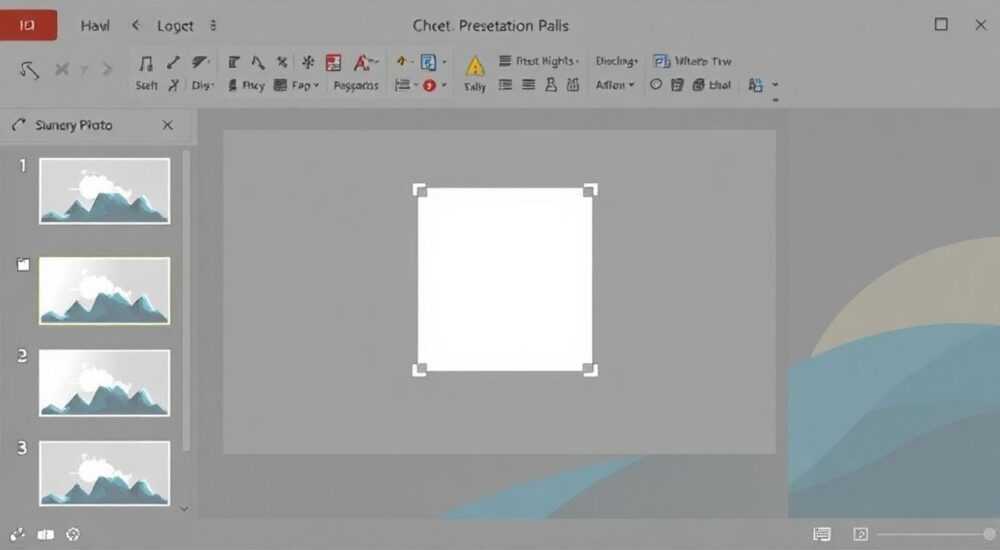
Вставить фото в презентацию PowerPoint можно несколькими способами: через меню «Вставка», перетаскиванием из проводника, копированием с другого документа или с помощью буфера обмена. Оптимальный метод — использование функции «Вставить» на вкладке «Вставка», так как она даёт полный контроль над форматом и положением изображения.
Чтобы быстро добавить изображение в слайд, перейдите на вкладку «Вставка» → «Рисунки» → выберите файл с компьютера. Для ускорения процесса используйте перетаскивание прямо со стола или из папок. Убедитесь, что фото оптимизировано по размеру, чтобы не замедлять работу презентации.
PowerPoint от Microsoft — один из самых популярных инструментов для создания презентаций в бизнесе, образовании и науке. Одним из ключевых элементов любой качественной презентации является визуальный контент, особенно фотографии. Они помогают лучше донести идею, сделать подачу материала наглядной и запоминающейся. Однако не все пользователи знают, как правильно вставить изображение в слайд, сохранить качество и избежать типичных ошибок. В этой статье мы подробно разберём все способы добавления фото в PowerPoint, расскажем о настройках форматирования, покажем, как оптимизировать изображения и предотвратить проблемы при демонстрации.
Содержание статьи:
- Способы вставки фото в PowerPoint
- Пошаговый алгоритм: как вставить фото с компьютера
- Как вставить несколько фото одновременно
- Форматирование и редактирование изображений
- Изменение размера и положения
- Обрезка и маскирование
- Применение эффектов и стилей
- Типичные ошибки и как их избежать
- Фото не отображается на другом компьютере
- Низкое качество изображения после вставки
- Фото «плывёт» при демонстрации
- Проблемы с авторскими правами
- Оптимизация фото для быстрой работы презентации
- Сжатие изображений в PowerPoint
- Оптимальные форматы и размеры
- Удаление скрытых данных
- Экспертное мнение
- Интервью с Мариной Соколовой, ведущим специалистом по корпоративным презентациям
- Вопросы и ответы
- Заключение
Способы вставки фото в PowerPoint
Добавить изображение в слайд можно несколькими методами. Выбор зависит от ваших задач, скорости работы и типа источника. Ниже представлены наиболее эффективные и проверенные подходы.
- Через вкладку «Вставка» — самый распространённый и надёжный способ. Перейдите на верхнюю панель инструментов, выберите «Вставка» → «Рисунки» → «Этот компьютер». Найдите нужный файл в проводнике и нажмите «Вставить».
- Перетаскивание (drag and drop) — удобен при работе с открытыми папками. Просто выберите фото в проводнике Windows и перетащите его прямо на слайд. PowerPoint автоматически разместит изображение.
- Копирование и вставка (Ctrl+C / Ctrl+V) — подходит, если изображение уже открыто в браузере, Word, PDF или другом приложении. Скопируйте картинку и вставьте её на слайд.
- Из онлайн-источников — через «Вставка» → «Рисунки» → «Онлайн-рисунки». Можно искать по ключевым словам в Bing. Убедитесь, что используете изображения с правами Creative Commons, чтобы избежать нарушений авторских прав.
- Через буфер обмена Office — если вы часто используете одни и те же изображения, воспользуйтесь буфером обмена (Ctrl+Alt+V). Он хранит до 24 последних элементов.
Полезно знать: При вставке фото через «Онлайн-рисунки» PowerPoint автоматически применяет фильтр по лицензиям. Тем не менее, всегда проверяйте источник и условия использования изображения перед публичным показом.
Пошаговый алгоритм: как вставить фото с компьютера
- Откройте презентацию PowerPoint.
- Выберите слайд, на который нужно добавить изображение.
- Перейдите на вкладку «Вставка».
- Нажмите кнопку «Рисунки» → «Этот компьютер».
- Найдите файл, выделите его и нажмите «Вставить».
- Изображение появится на слайде. Переместите и измените размер при необходимости.
Как вставить несколько фото одновременно
Если нужно добавить сразу несколько изображений:
- Удерживайте клавишу Ctrl и выбирайте нужные файлы в окне вставки.
- Нажмите «Вставить» — все фото появятся на слайде, одно поверх другого.
- Разместите их вручную или используйте функцию «Выравнивание» на вкладке «Формат».
«Для массовой вставки фото используйте шаблон слайда с несколькими местами для изображений. Это ускорит создание галерей и сделает презентацию визуально согласованной.» — Анна Петрова, дизайнер презентаций, 8 лет опыта
Форматирование и редактирование изображений
После вставки фото важно правильно его оформить. PowerPoint предлагает широкие возможности для редактирования без использования внешних графических редакторов.
Изменение размера и положения
После вставки изображение можно:
- Перетаскивать по слайду для точного позиционирования.
- Изменять размер с помощью маркеров по краям. Удерживайте Shift, чтобы сохранить пропорции.
- Использовать вкладку «Формат» → «Размер» для точного задания ширины и высоты.
Обрезка и маскирование
- Выберите изображение и откройте вкладку «Формат».
- Нажмите «Обрезать» — можно отрезать лишние части по краям.
- Через «Обрезать по фигуре» — примените любую форму (круг, сердце, стрелку) как маску.
Применение эффектов и стилей
PowerPoint позволяет быстро улучшить внешний вид фото:
- Стили изображений — готовые рамки, тени, отражения.
- Цветовые коррекции — изменение яркости, контрастности, насыщенности.
- Эффекты — свечение, размытие, 3D-поворот.
- Удаление фона — автоматическое определение и удаление заднего плана (вкладка «Формат» → «Удалить фон»).
Функция |
Где найти |
Рекомендация по использованию |
|---|---|---|
Обрезка |
Формат → Обрезать |
Используйте для фокусировки на главном объекте |
Удалить фон |
Формат → Удалить фон |
Подходит для портретов и товарных фото |
Стили изображений |
Формат → Стили изображений |
Не перегружайте слайд — 1–2 эффекта достаточно |
Цвет |
Формат → Цвет |
Настройте оттенок под цветовую схему презентации |
Типичные ошибки и как их избежать
Даже опытные пользователи допускают ошибки при работе с изображениями. Вот самые частые из них и способы их устранения.
Фото не отображается на другом компьютере
- Причина: изображение не встроено в файл, а связано с исходным расположением.
- Решение: при сохранении презентации используйте «Сохранить как» → «PowerPoint Presentation (*.pptx)». Избегайте ссылок на внешние файлы.
Низкое качество изображения после вставки
- Причина: PowerPoint по умолчанию сжимает изображения при вставке.
- Решение: отключите автоматическое сжатие: «Файл» → «Параметры» → «Дополнительно» → «Сжимать изображения» — снимите галочку.
Полезно знать: Чтобы сохранить максимальное качество, вставляйте изображения в форматах PNG (для графики) и JPEG (для фотографий) с разрешением не ниже 150 dpi.
Фото «плывёт» при демонстрации
- Причина: изображение не зафиксировано, а слайд имеет динамические эффекты.
- Решение: используйте функцию «Выравнивание» и «Распределение» на вкладке «Формат». Зафиксируйте положение относительно других элементов.
Проблемы с авторскими правами
- Причина: использование чужих фото без разрешения.
- Решение: используйте бесплатные стоки: Unsplash, Pexels, Pixabay. Или вставляйте только свои материалы.
«Никогда не вставляйте изображения с водяными знаками. Даже если они визуально едва заметны, это может повлечь юридические последствия при публичной демонстрации.» — Дмитрий Козлов, юрист в сфере цифровых технологий
Оптимизация фото для быстрой работы презентации
Большое количество или слишком тяжёлые изображения могут замедлить PowerPoint. Вот как этого избежать.
Сжатие изображений в PowerPoint
- Выделите одно или несколько фото.
- Перейдите на вкладку «Формат» → «Сжать изображения».
- Выберите параметры: «Экран (150 ppi)» — оптимально для демонстрации.
- Поставьте галочку «Применить ко всем изображениям в этом файле».
Оптимальные форматы и размеры
Формат |
Когда использовать |
Рекомендуемый размер |
|---|---|---|
JPEG |
Фотографии, реалистичные изображения |
1200–1920 px по длинной стороне |
PNG |
Логотипы, графика с прозрачностью |
До 1000 px, 72–150 ppi |
SVG |
Векторная графика (в новых версиях PowerPoint) |
Масштабируется без потерь |
Удаление скрытых данных
PowerPoint может сохранять информацию о местоположении, камере, метаданные. Чтобы очистить:
- «Файл» → «Сведения» → «Проверить наличие проблем» → «Проверить документ».
- Удалите скрытые данные и личную информацию перед отправкой.
Полезно знать: При подготовке презентации для коллег или клиентов всегда делайте «Сжатие изображений» и «Очистку документа» — это уменьшит размер файла и повысит безопасность.
Экспертное мнение
Интервью с Мариной Соколовой, ведущим специалистом по корпоративным презентациям
- — Какие советы вы дадите новичкам по работе с фото в PowerPoint?
Главное — меньше, но лучше. Не загромождайте слайды. Одно качественное фото сильнее, чем пять мелких. Используйте принцип F-образного чтения: размещайте изображения в зоне взгляда. - — Как выбрать правильное фото?
Фото должно усиливать сообщение, а не просто украшать. Если вы говорите о команде — покажите реальных людей. Если о продукте — крупный план. Избегайте клише: рукопожатия, глобусы, смайлы. - — Есть ли новые функции в PowerPoint, которые упрощают работу с изображениями?
Да. Например, «Искусственный фон» в режиме «Удалить фон» теперь умеет предсказывать окружение. Также встроен Designer — он предлагает варианты компоновки с фото. Но помните: автоматика — помощник, а не замена дизайнеру.
«Используйте темы и мастера слайдов. Если вы вставляете фото в презентацию компании, настройте единый стиль: одинаковые рамки, тени, выравнивание. Это создаёт профессиональное впечатление.» — Марина Соколова, директор по коммуникациям, международная консалтинговая группа
Вопросы и ответы
Можно ли вставить фото с телефона напрямую?
Да, если телефон подключён по USB или используется облачная синхронизация (OneDrive, Google Drive). Откройте нужную папку и вставьте как с любого диска. Также можно отправить фото на email и вставить из вложения.
Почему фото теряет качество при увеличении?
Потому что изображение было вставлено с низким разрешением. PowerPoint не может «додумать» недостающие пиксели. Всегда используйте исходники высокого качества.
Как сделать прозрачный фон у изображения?
Выберите фото → «Формат» → «Удалить фон». Настройте маркеры, чтобы указать, что удалять. Сохраните результат. Для сложных фонов лучше использовать PNG с прозрачностью, созданный в Photoshop или Canva.
Можно ли анимировать вставленное фото?
Да. Выделите изображение, перейдите на вкладку «Анимация». Выберите эффект: появление, затухание, движение. Настройте длительность и порядок в триггерах.
Как вставить фото в фон слайда?
Щёлкните правой кнопкой по слайду → «Формат фона» → «Изображение или текстура» → «Вставить» → выберите файл. Чтобы применить ко всем слайдам, используйте «Применить ко всем» в режиме мастера слайдов.
Заключение
Вставка фото в PowerPoint — простая, но важная операция, от которой зависит визуальное восприятие всей презентации. Современные версии PowerPoint предлагают множество инструментов для быстрого добавления, редактирования и оптимизации изображений. Главное — соблюдать баланс между эстетикой и функциональностью.
Используйте качественные изображения, избегайте перегруженных слайдов и всегда проверяйте, как презентация выглядит на другом устройстве. Помните: фото должно работать на вашу идею, а не просто заполнять пустое место.
- Добавляйте фото через «Вставка» → «Рисунки» или перетаскиванием.
- Форматируйте изображения: обрезайте, применяйте стили, корректируйте цвет.
- Избегайте типичных ошибок: потерянных файлов, низкого качества, нарушений авторских прав.
- Оптимизируйте изображения для быстрой работы и малого размера файла.
- Используйте экспертные практики: единую стилистику, уместные фото, автоматические инструменты с контролем.
⚠️ Дисклеймер — нажмите, чтобы развернуть
Материалы, опубликованные в разделе «Блог» на сайте RU DESIGN SHOP (rudesignshop.ru), носят исключительно информационный и ознакомительный характер и не являются руководством к действию, финансовой рекомендацией, медицинской услугой, ветеринарным назначением либо рекламой товаров и услуг, включая азартные игры. Публикации не содержат призывов к участию в азартных играх и не направлены на продвижение соответствующих операторов.
Безопасность применения товаров и веществ: при использовании строительных материалов, бытовой химии, пестицидов и агрохимикатов необходимо строго следовать инструкциям производителя и действующему законодательству Российской Федерации, включая Федеральный закон РФ от 19.07.1997 № 109-ФЗ «О безопасном обращении с пестицидами и агрохимикатами».
Упоминание товарных знаков, брендов и организаций носит исключительно информационный характер и не означает наличие партнёрских отношений или одобрения со стороны правообладателей.
Материалы, содержащие сведения о медицинских, ветеринарных или косметических средствах, представлены в справочных целях и не являются медицинской консультацией или назначением. Перед применением рекомендуется обратиться к врачу, ветеринарному специалисту или иному сертифицированному профессионалу.
Возрастные ограничения: материалы, содержащие сведения о продукции категории 18+, включая алкоголь или азартные игры, предназначены исключительно для совершеннолетней аудитории и публикуются в информационных целях.
Правовая ответственность: решения, принятые на основе опубликованной информации, пользователь принимает самостоятельно и на свой риск; редакция и авторы несут ответственность в пределах, установленных законодательством Российской Федерации.
Редакция не допускает публикаций, содержащих пропаганду экстремизма, терроризма, наркотических средств или суицида; подобные материалы подлежат немедленному удалению.
Упоминание организаций с ограниченным статусом: компания Meta Platforms Inc. (социальные сети Facebook и Instagram) признана экстремистской организацией решением суда РФ, её деятельность запрещена на территории Российской Федерации; любые упоминания приводятся исключительно в информационных целях.
Авторские права и источники: информация собирается из открытых источников; её актуальность указывается на дату публикации и может изменяться.
Изображения и иллюстрации используются на условиях, разрешённых правообладателями. При возникновении претензий редакция готова оперативно рассмотреть обращение и внести необходимые изменения.
Персональные данные и cookies: сайт использует cookies и обрабатывает персональные данные пользователей в соответствии с Федеральным законом № 152-ФЗ «О персональных данных» и Политикой конфиденциальности RU DESIGN SHOP.
Мнения авторов могут не совпадать с позицией государственных органов или коммерческих организаций, упомянутых в материалах.
РЕКОМЕНДУЕМ
Товары от российских производителей


Люстра Dumi GLODE
29205 руб.

