Скидка 5% на первый заказ — RDS5




Как вставить картинку в фотошопе на слой
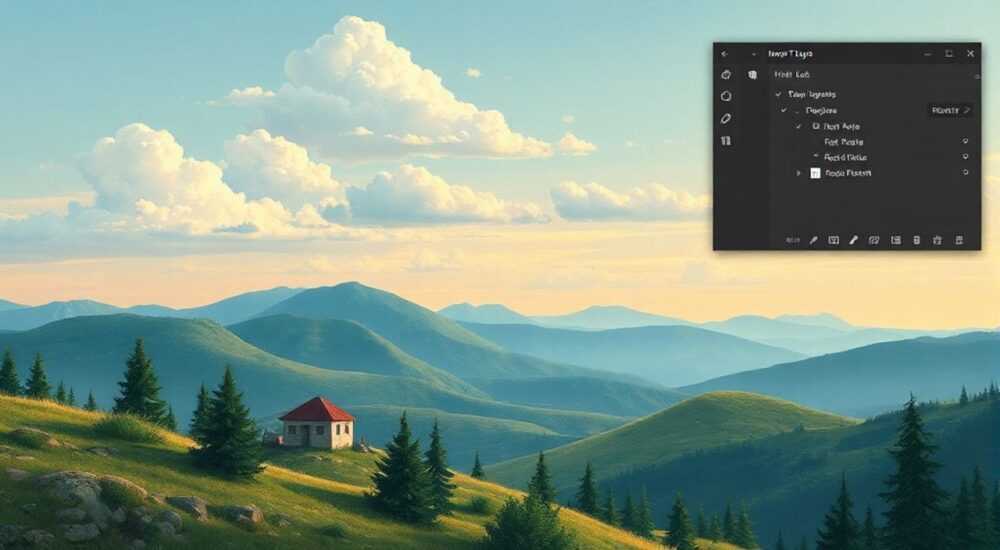
Вставка изображения в Photoshop — это базовая, но критически важная операция, от которой зависит качество любого дизайна: от баннера до сложной фотокомпозиции. Многие новички сталкиваются с трудностями: картинка не появляется, не редактируется, накладывается поверх всего, или теряется при сохранении. На самом деле, процесс вставки изображения на слой в Photoshop — это не просто «открыть и перетащить». Это управление слоями, прозрачностью, масштабированием и выравниванием, требующее понимания структуры проекта. Правильно вставленная картинка становится не просто элементом, а целостной частью композиции, которая не нарушает баланс, сохраняет качество и легко редактируется.
Чтобы вставить картинку на слой в Photoshop, откройте изображение через «Файл» → «Разместить вложенный», перетащите его в окно проекта или используйте команду «Скопировать» и «Вставить». Главное — убедитесь, что вы работаете с новым слоем, а не с фоном, и используйте режим «Свободное трансформирование» для точной настройки размера и позиции.
Содержание статьи:
- Почему важно вставлять изображение именно на слой
- Способ 1: Через «Разместить вложенный»
- Способ 2: Перетаскивание из проводника
- Способ 3: Копирование и вставка из другого файла
- Как правильно настроить вставленное изображение
- Частые ошибки и как их избежать
- Экспертное мнение: как работать с несколькими изображениями
- Вопросы и ответы
- Заключение
Почему важно вставлять изображение именно на слой
Фоновый слой в Photoshop — это особый тип слоя, который по умолчанию заблокирован. Он не поддерживает прозрачность, не может быть перемещён или изменён без предварительного преобразования. Если вы вставите изображение прямо на фон, оно станет частью фона, и дальнейшая работа с ним будет ограничена. Вставка на отдельный слой — это стандарт профессионального подхода. Так вы сохраняете гибкость: можете изменять непрозрачность, применять маски, настраивать режимы наложения, перемещать элемент без влияния на другие части композиции. Это особенно важно при работе с макетами, где требуется частая корректировка — например, при дизайне баннеров, обложек или рекламных материалов.
Полезно знать: Более 87% профессиональных дизайнеров используют только слои для всех вставляемых изображений, даже если они кажутся «статичными». Это снижает риск ошибок при редактировании и ускоряет работу в команде.
Способ 1: Через «Разместить вложенный»
Это самый надёжный и рекомендуемый метод для вставки изображений в Photoshop. Он создаёт вложенный слой, который остаётся редактируемым, даже после сохранения файла в формате PSD.
1. Откройте основной проект, в который нужно вставить изображение.
2. Перейдите в меню: Файл → Разместить вложенный.
3. Выберите нужный файл (PNG, JPG, TIFF, PSD — все форматы поддерживаются).
4. После выбора изображение появится в окне с рамкой трансформации.
5. Используйте угловые маркеры для масштабирования, удерживая клавишу Shift, чтобы сохранить пропорции.
6. Переместите изображение в нужное место, затем нажмите Enter или дважды щёлкните внутри рамки.
7. Photoshop автоматически создаст новый слой с именем «Размещенный объект».
Этот метод идеален, если вы планируете позже менять изображение — например, заменить его на другое без потери настроек масштаба и позиции. Вложенные объекты можно редактировать в любое время через меню Слой → Содержимое слоя → Редактировать содержимое.
Полезно знать: Формат PNG с прозрачностью идеально подходит для вставки логотипов, иконок и элементов с нечёткими краями. JPG лучше использовать для фотографий, но помните — он не поддерживает прозрачность.
Способ 2: Перетаскивание из проводника
Если вы работаете на Windows или macOS, перетаскивание файлов из папки в окно Photoshop — самый быстрый способ. Этот метод особенно удобен при работе с несколькими изображениями одновременно.
1. Откройте папку с изображениями в проводнике (Windows) или Finder (macOS).
2. Перетащите файл(ы) прямо в окно открытого проекта Photoshop.
3. При перетаскивании одного файла — он автоматически создаст новый слой.
4. При перетаскивании нескольких файлов — каждый станет отдельным слоем.
5. После размещения используйте Ctrl+T (Cmd+T на Mac) для свободного трансформирования.
Этот метод подходит для быстрой вставки, но имеет один минус: если вы перетащите файл с неподдерживаемым расширением (например, .HEIC), Photoshop может не открыть его. Также, если проект открыт в режиме «Фон», изображение может вставиться на него — что нежелательно.
«Перетаскивание — это удобно, но не всегда безопасно. Лучше всегда проверять, активен ли слой, а не фон. Просто щёлкните по пустому месту в палитре слоёв — и убедитесь, что там нет замка на фоне.» — Алексей Воронин, арт-директор студии «PixelLab»
Способ 3: Копирование и вставка из другого файла
Этот способ идеален, когда вы работаете с несколькими открытыми файлами и хотите перенести фрагмент одного изображения в другой.
1. Откройте исходное изображение, из которого нужно скопировать фрагмент.
2. Выберите инструмент Прямоугольная область (M) или Лассо (L), чтобы выделить нужную часть.
3. Нажмите Ctrl+C (Cmd+C) — копирование выделения.
4. Переключитесь на целевой проект, в который нужно вставить.
5. Нажмите Ctrl+V (Cmd+V) — вставка.
6. Photoshop создаст новый слой с вставленным фрагментом.
Если вы копируете всё изображение, а не выделение — просто откройте его, нажмите Ctrl+A, затем Ctrl+C, и вставьте в целевой проект. Этот метод особенно полезен при работе с элементами, которые уже были обработаны (например, удалён фон, наложен градиент).
Полезно знать: Если вставка не сработала — убедитесь, что вы не находитесь в режиме «Редактирование пикселей» в Photoshop. Переключитесь на «Слой» через панель свойств.
Как правильно настроить вставленное изображение
После вставки изображение не всегда идеально вписывается в композицию. Вот что нужно сделать сразу:
— Масштабирование: Используйте Ctrl+T (Cmd+T) для вызова режима «Свободное трансформирование». Удерживайте Shift, чтобы сохранить пропорции. Удерживайте Alt (Option), чтобы масштабировать от центра.
— Позиционирование: Перетаскивайте изображение мышью, используя курсор в виде стрелки. Для точного выравнивания включите Вид → Сетка или Вид → Проводники.
— Непрозрачность и режимы наложения: Попробуйте режимы «Умножение», «Экран» или «Наложение» в выпадающем списке на панели слоёв — они помогают интегрировать изображение с фоном.
— Маска слоя: Добавьте маску (кнопка «Добавить маску» внизу палитры слоёв), чтобы аккуратно скрыть лишние части изображения без удаления пикселей.
Если вы работаете с фотографией, попробуйте использовать Слой → Коррекция → Яркость/Контраст или Цветовой баланс, чтобы синхронизировать цветовую температуру с основным проектом.
Действие |
Комбинация клавиш |
Назначение |
|---|---|---|
Свободное трансформирование |
Ctrl+T (Cmd+T) |
Изменение размера, поворот, искажение |
Подтверждение трансформации |
Enter |
Применить изменения |
Отмена трансформации |
Esc |
Отменить без сохранения |
Удержание пропорций |
Shift + перетаскивание угла |
Сохранение соотношения сторон |
Выравнивание по центру |
Shift+Alt+перетаскивание |
Масштабирование от центра |
Частые ошибки и как их избежать
Даже опытные пользователи допускают ошибки при вставке изображений. Вот самые распространённые:
— Ошибка 1: Изображение вставилось на фон, а не на слой.
Решение: Перед вставкой щёлкните по пустому месту в палитре слоёв, чтобы создать новый слой. Или преобразуйте фон в слой: дважды щёлкните по слою «Фон» и нажмите «ОК».
— Ошибка 2: Изображение слишком крупное и выходит за границы.
Решение: Используйте Ctrl+T, удерживайте Shift, и уменьшайте до размеров холста. Можно включить Вид → Показать → Границы холста для визуального ориентира.
— Ошибка 3: Изображение не видно — оно под другим слоем.
Решение: Проверьте порядок слоёв. Перетащите нужный слой выше в палитре. Также проверьте, не включена ли маска слоя, которая скрывает изображение.
— Ошибка 4: Потеря качества после масштабирования.
Решение: Всегда используйте вложенные объекты или исходные файлы высокого разрешения. Не увеличивайте изображение более чем на 120% от оригинального размера.
— Ошибка 5: Изображение не сохраняется при экспорте в JPG.
Решение: Убедитесь, что слой не скрыт и не имеет маски, которая полностью чёрная. Экспортируйте через Файл → Экспорт → Сохранить для веба — так вы увидите предварительный просмотр.
«Часто пользователи думают, что если изображение «видно», значит, оно правильно вставлено. Но в реальности — если вы не можете его отредактировать без потерь, значит, вы сделали это неправильно.» — Екатерина Морозова, преподаватель digital-дизайна, Moscow Design School
Экспертное мнение: как работать с несколькими изображениями
Когда вы работаете с коллажами, рекламными баннерами или сложными композициями — важно не просто вставить изображения, а создать структурированную систему слоёв.
— Именуйте слои — не оставляйте «Слой 1», «Слой 2». Назовите их «Логотип_Клиента», «Фон_Фото_1», «Текст_Призыв».
— Группируйте слои — выделите несколько связанных слоёв, нажмите Ctrl+G (Cmd+G), чтобы создать группу. Это упрощает управление и скрытие.
— Используйте цветовые метки — кликните правой кнопкой по слою → «Цвет слоя» → выберите жёлтый для изображений, зелёный для текста, синий для фонов.
— Сохраняйте версии — перед вставкой нового изображения сделайте дубликат проекта (Файл → Сохранить копию).
Эксперты советуют всегда работать в режиме «Редактирование слоя», а не пикселей. Это означает, что вы не редактируете пиксели напрямую — вы работаете с эффектами, масками и коррекциями, которые можно отменить в любой момент.
Вопросы и ответы
Можно ли вставить изображение без создания нового слоя?
Да, если вы используете инструмент «Перемещение» и перетаскиваете изображение с фонового слоя. Но это крайне не рекомендуется — вы потеряете возможность редактировать, масштабировать или удалять элемент без потери качества. Всегда создавайте отдельный слой.
Почему изображение вставляется с пикселизацией?
Это происходит, когда вы вставляете изображение меньшего разрешения и увеличиваете его. Решение — используйте файлы с разрешением не ниже 300 dpi для печати и 1920×1080 px для веба. Лучше всего — вставлять оригиналы, а не сжатые версии.
Как вставить изображение в определённую область, например, в рамку?
Используйте маску слоя. Сначала создайте выделение нужной формы (например, прямоугольник или круг), затем вставьте изображение. После этого добавьте маску слоя — изображение автоматически ограничится выделенной областью. Можно дополнительно использовать инструмент «Перо» для сложных контуров.
Можно ли вставить видео или анимацию как слой?
Да, Photoshop поддерживает видео-слои. Используйте Файл → Открыть как слой, выберите MP4 или MOV-файл. Он будет отображаться как последовательность кадров, которые можно редактировать кадр за кадром. Это полезно для создания анимированных баннеров.
Почему изображение не сохраняется при экспорте в PNG?
Часто это происходит, если вы экспортируете через «Сохранить как», а не через «Экспорт → Сохранить для веба». Первый метод может сохранить слои, а второй — только видимый результат. Для веба всегда используйте «Сохранить для веба» и убедитесь, что опция «Прозрачность» включена.
Заключение
Вставка изображения на слой в Photoshop — это не просто техническая операция, а фундамент профессиональной работы с графикой. Неправильно вставленное изображение может привести к потере качества, невозможности редактирования и ошибкам при сдаче проекта клиенту. Правильный подход — всегда использовать отдельные слои, сохранять исходные файлы, управлять прозрачностью и масштабированием с помощью инструментов трансформации.
Следуя рекомендациям из этой статьи, вы не только избежите типичных ошибок, но и начнёте работать быстрее, увереннее и с большей гибкостью. Профессиональные дизайнеры не просто «вставляют картинки» — они строят структуру, в которой каждый элемент можно изменить в любой момент. Это и есть суть современного графического дизайна.
Вставка изображения на слой — это не «как сделать», а «как сделать правильно». Освоив этот навык, вы поднимаете уровень своей работы на новую ступень — от любителя к профессионалу.
- Всегда вставляйте изображения на отдельные слои, а не на фон.
- Используйте «Разместить вложенный» для максимальной гибкости редактирования.
- Не увеличивайте изображения более чем на 20% от оригинального размера — сохраняйте качество.
- Именуйте и группируйте слои — это сэкономит вам часы при работе с большими проектами.
- Используйте маски, а не инструмент «Ластик», чтобы сохранить возможность отмены.
⚠️ Дисклеймер — нажмите, чтобы развернуть
Материалы, опубликованные в разделе «Блог» на сайте RU DESIGN SHOP (rudesignshop.ru), носят исключительно информационный и ознакомительный характер и не являются руководством к действию, финансовой рекомендацией, медицинской услугой, ветеринарным назначением либо рекламой товаров и услуг, включая азартные игры. Публикации не содержат призывов к участию в азартных играх и не направлены на продвижение соответствующих операторов.
Безопасность применения товаров и веществ: при использовании строительных материалов, бытовой химии, пестицидов и агрохимикатов необходимо строго следовать инструкциям производителя и действующему законодательству Российской Федерации, включая Федеральный закон РФ от 19.07.1997 № 109-ФЗ «О безопасном обращении с пестицидами и агрохимикатами».
Упоминание товарных знаков, брендов и организаций носит исключительно информационный характер и не означает наличие партнёрских отношений или одобрения со стороны правообладателей.
Материалы, содержащие сведения о медицинских, ветеринарных или косметических средствах, представлены в справочных целях и не являются медицинской консультацией или назначением. Перед применением рекомендуется обратиться к врачу, ветеринарному специалисту или иному сертифицированному профессионалу.
Возрастные ограничения: материалы, содержащие сведения о продукции категории 18+, включая алкоголь или азартные игры, предназначены исключительно для совершеннолетней аудитории и публикуются в информационных целях.
Правовая ответственность: решения, принятые на основе опубликованной информации, пользователь принимает самостоятельно и на свой риск; редакция и авторы несут ответственность в пределах, установленных законодательством Российской Федерации.
Редакция не допускает публикаций, содержащих пропаганду экстремизма, терроризма, наркотических средств или суицида; подобные материалы подлежат немедленному удалению.
Упоминание организаций с ограниченным статусом: компания Meta Platforms Inc. (социальные сети Facebook и Instagram) признана экстремистской организацией решением суда РФ, её деятельность запрещена на территории Российской Федерации; любые упоминания приводятся исключительно в информационных целях.
Авторские права и источники: информация собирается из открытых источников; её актуальность указывается на дату публикации и может изменяться.
Изображения и иллюстрации используются на условиях, разрешённых правообладателями. При возникновении претензий редакция готова оперативно рассмотреть обращение и внести необходимые изменения.
Персональные данные и cookies: сайт использует cookies и обрабатывает персональные данные пользователей в соответствии с Федеральным законом № 152-ФЗ «О персональных данных» и Политикой конфиденциальности RU DESIGN SHOP.
Мнения авторов могут не совпадать с позицией государственных органов или коммерческих организаций, упомянутых в материалах.
РЕКОМЕНДУЕМ
Товары от российских производителей

Люстра ArcLamp GLODE
Диапазон цен: 34000 руб. – 67100 руб.

-3%

