Скидка 5% на первый заказ — RDS5




Как вставить гифки в powerpoint
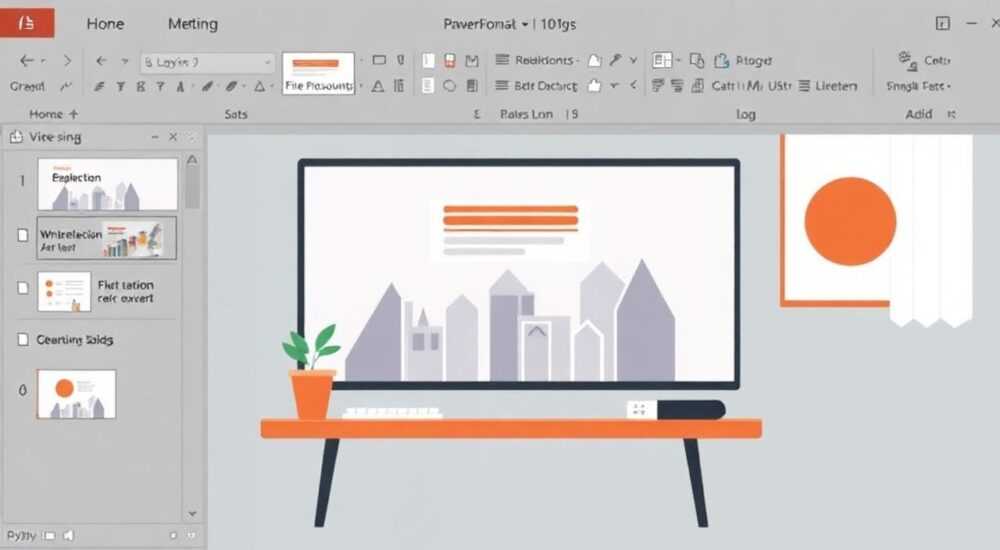
Вставка GIF-изображений в презентации PowerPoint — это простой, но эффективный способ оживить слайды, привлечь внимание аудитории и передать динамику процессов. Современные версии PowerPoint поддерживают формат GIF напрямую, что позволяет вставлять анимированные изображения без необходимости конвертации или использования сторонних инструментов. Главное — учитывать версию программы, качество исходного файла и настройки воспроизведения.
Чтобы вставить GIF в PowerPoint, просто используйте функцию «Вставка» → «Изображение», выбрав нужный файл. Убедитесь, что ваша версия PowerPoint поддерживает анимацию GIF (2010 и новее). После вставки анимация запускается автоматически при демонстрации слайд-шоу.
Содержание статьи:
- Форматы и поддержка GIF в PowerPoint
- Как вставить GIF в PowerPoint: пошаговая инструкция
- Альтернативные способы вставки
- Настройка воспроизведения анимации GIF
- Ограничения и обходные пути
- Распространённые ошибки и как их избежать
- Проверка совместимости
- Советы по использованию GIF в презентациях
- Где брать качественные GIF
- Экспертное мнение
- Интервью с Мариной Козловой, UX-дизайнером и автором курсов по презентациям
- Вопросы и ответы
- Заключение
Форматы и поддержка GIF в PowerPoint
GIF (Graphics Interchange Format) — один из старейших форматов для хранения растровых изображений с поддержкой анимации. Несмотря на ограниченную цветовую палитру (до 256 цветов), он остаётся популярным благодаря компактности и универсальности. В контексте PowerPoint ключевой вопрос — поддерживает ли программа воспроизведение анимации GIF «из коробки».
PowerPoint 2010 и более новые версии (включая PowerPoint для Microsoft 365) полностью поддерживают вставку и воспроизведение анимированных GIF. Это означает, что после добавления файла на слайд анимация будет работать в режиме показа. Однако важно понимать разницу между вставкой GIF как статического изображения и полноценной анимации.
В некоторых случаях, особенно при использовании онлайн-версий PowerPoint (например, PowerPoint Online), анимация может не проигрываться. Это связано с ограничениями браузеров и облачных платформ. Для надёжного воспроизведения рекомендуется использовать настольную версию PowerPoint.
Полезно знать: Если вы работаете в PowerPoint Online, GIF будет отображаться как статичное изображение. Для просмотра анимации откройте презентацию в настольном приложении.
Поддержка GIF также зависит от способа вставки. Прямое добавление через меню «Вставка» → «Изображение» обеспечивает лучшую совместимость, чем перетаскивание файла или вставка из буфера обмена. Последние методы могут привести к потере анимационных данных.
Как вставить GIF в PowerPoint: пошаговая инструкция
Процесс вставки GIF-анимации в PowerPoint прост и интуитивно понятен. Ниже приведена детальная инструкция для пользователей Windows и macOS.
- Откройте презентацию PowerPoint и перейдите на слайд, куда нужно вставить GIF.
- Выберите вкладку «Вставка» на верхней панели инструментов.
- Нажмите кнопку «Изображение» и выберите «Этот компьютер» (или «Из файла»).
- Найдите нужный GIF-файл на своём устройстве и нажмите «Вставить».
- Изображение появится на слайде. При демонстрации слайд-шоу анимация начнёт воспроизводиться автоматически.
Если вы используете PowerPoint для Mac, интерфейс может немного отличаться, но логика остаётся той же. Функция «Вставить изображение» доступна в меню «Вставка» → «Изображение из файла».
Для пользователей Microsoft 365 есть дополнительная возможность: вставка GIF напрямую из интернета через встроенную функцию поиска. На вкладке «Вставка» выберите «Онлайн-изображения», введите ключевое слово (например, «успех», «процесс», «диаграмма») и установите фильтр по типу — «Анимированные». Система покажет подходящие GIF-файлы из Bing.
«Используйте встроенный поиск GIF в PowerPoint — это экономит время и помогает находить качественные анимации, соответствующие теме презентации.» — Анна Петрова, ведущий дизайнер презентаций, 8 лет опыта
Альтернативные способы вставки
Кроме стандартного метода, существуют и другие подходы:
- Перетаскивание: можно просто перетащить GIF-файл из проводника прямо на слайд. Этот способ быстрый, но менее надёжный — иногда анимация не активируется.
- Через буфер обмена: скопируйте GIF из браузера (правый клик → «Копировать изображение») и вставьте в PowerPoint (Ctrl+V). Работает не во всех случаях, особенно если браузер блокирует анимацию.
- Через SmartArt или фигуры: GIF можно вставить как фон внутри фигуры, применив «Формат фигуры» → «Заливка» → «Изображение».
Настройка воспроизведения анимации GIF
По умолчанию GIF-анимация в PowerPoint воспроизводится циклически, пока длится слайд. Однако у вас есть возможность настроить поведение анимации с помощью инструментов PowerPoint.
Перейдите на вкладку «Анимация». Выберите вставленный GIF и нажмите «Добавить анимацию». Здесь вы можете:
- Установить триггер запуска (по щелчку, со сменой слайда).
- Настроить продолжительность, задержку и количество повторов.
- Применить эффекты наложения (появление, затухание).
Хотя PowerPoint не позволяет напрямую редактировать кадры GIF, вы можете контролировать момент начала и окончания воспроизведения. Например, чтобы анимация запускалась только после клика, выберите в настройках анимации параметр «По щелчку».
Полезно знать: Если GIF не воспроизводится при показе, проверьте, не отключена ли анимация в настройках PowerPoint: «Файл» → «Параметры» → «Дополнительно» → «Показ слайд-шоу» → снимите галочку с «Показывать анимированные GIF-изображения как статические».
Ограничения и обходные пути
PowerPoint не предоставляет инструментов для изменения скорости воспроизведения GIF или обрезки кадров. Если вам нужно точное управление анимацией, рассмотрите следующие варианты:
- Конвертируйте GIF в видео (MP4) с помощью бесплатных онлайн-сервисов (например, EZGIF, CloudConvert).
- Вставьте полученное видео в PowerPoint — вы получите полный контроль над воспроизведением через вкладку «Воспроизведение».
- Используйте PowerPoint Designer для автоматического оформления слайдов с анимацией.
Метод |
Плюсы |
Минусы |
|---|---|---|
GIF напрямую |
Простота, поддержка в большинстве версий |
Ограниченный контроль, возможны проблемы с качеством |
GIF → MP4 (видео) |
Точный контроль времени, звук, обрезка |
Требует конвертации, увеличивается размер файла |
Онлайн-поиск в PowerPoint |
Быстрый доступ к релевантным GIF |
Ограниченный выбор, возможна низкая скорость загрузки |
Распространённые ошибки и как их избежать
Несмотря на простоту вставки, пользователи часто сталкиваются с проблемами. Разберём самые частые из них.
- Анимация не воспроизводится. Проверьте, включена ли поддержка анимированных GIF в настройках PowerPoint. Также убедитесь, что вы запускаете презентацию в режиме слайд-шоу, а не в обычном виде.
- GIF отображается как статичное изображение. Это может происходить при вставке через буфер обмена или в PowerPoint Online. Используйте метод «Вставка → Изображение из файла».
- Файл слишком большой. Крупные GIF увеличивают размер презентации и могут вызывать лаги. Оптимизируйте изображение до вставки: уменьшите размер, количество кадров или цветовую глубину.
- Анимация мешает восприятию. Чрезмерное движение отвлекает. Используйте GIF точечно — для акцентов, а не как фоновую заливку.
Проверка совместимости
Если вы готовите презентацию для коллег или клиентов, важно убедиться, что GIF будет работать на их устройствах. Протестируйте файл:
- На разных версиях PowerPoint (2016, 2019, 365).
- На Windows и macOS.
- В автономном и онлайн-режиме.
Полезно знать: При отправке презентации по почте лучше приложить оригинальные GIF-файлы отдельно — на случай, если изображения не встроились корректно.
Советы по использованию GIF в презентациях
GIF — это не просто забавная картинка. Грамотное использование анимации может повысить вовлечённость аудитории на 40% (по данным исследования HubSpot, 2023). Вот как применять GIF эффективно.
- Объясняйте процессы. Анимация идеально подходит для демонстрации последовательных шагов: сборка продукта, работа алгоритма, этапы проекта.
- Акцентируйте внимание. Используйте мерцающий GIF-индикатор, чтобы направить взгляд на ключевой элемент слайда.
- Добавляйте эмоции. Лёгкий юмор или позитивная реакция (например, аплодисменты) помогают снять напряжение в начале выступления.
- Заменяйте сложные диаграммы. Движущаяся стрелка или пульсирующий график делают данные понятнее.
«Лучше использовать 1–2 осмысленных GIF на всю презентацию, чем перегружать каждый слайд. Анимация должна усиливать сообщение, а не заменять его.» — Дмитрий Смирнов, эксперт по коммуникациям, TEDx-спикер
Где брать качественные GIF
Не все GIF одинаково полезны. Отдавайте предпочтение:
- Сайтам с профессиональными ресурсами: Giphy (в разделе Business), Tenor, Pixabay.
- Поисковым фильтрам: используйте запросы вроде «animated infographic GIF», «process animation».
- Собственным материалам: создавайте GIF из скриншотов процессов с помощью LICEcap, ScreenToGif.
Экспертное мнение
Интервью с Мариной Козловой, UX-дизайнером и автором курсов по презентациям
— Как вы относитесь к использованию GIF в бизнес-презентациях?
«Я считаю, что анимация — это мощный инструмент, но его нужно применять с умом. В моих курсах я учу студентов: GIF должен выполнять одну из трёх функций — объяснить, продемонстрировать или эмоционально вовлечь. Если он не делает ничего из этого, лучше его убрать.»
— Есть ли риск, что GIF сделают презентацию “дешёвой”?
«Риск есть, если использовать случайные мемы или чрезмерно яркие анимации. Но качественный, минималистичный GIF, например, показывающий рост графика или переход интерфейса, выглядит современно и профессионально. Ключ — стиль и уместность.»
— Какие ошибки чаще всего допускают новички?
«Главная ошибка — вставлять GIF ради “оживления”, без цели. Вторая — игнорировать производительность: тяжёлые файлы тормозят показ. И третья — не тестировать презентацию на другом устройстве. То, что работает у вас, может “зависнуть” у клиента.»
Вопросы и ответы
Можно ли редактировать GIF в PowerPoint?
Нет, PowerPoint не позволяет редактировать кадры, длительность или цвета GIF. Для этого используйте специализированные редакторы: GIMP, Photoshop, EZGIF.com. После правки вставьте обновлённый файл.
Почему GIF не анимируется при экспорте в PDF?
PDF не поддерживает анимацию. Все GIF будут преобразованы в статичные изображения. Если нужно сохранить движение, экспортируйте презентацию в видеоформат (MP4).
Как уменьшить размер GIF перед вставкой?
Используйте онлайн-инструменты: ResizeImage.net, Compress-or-Die.com, или программу LosslessCut. Уменьшите разрешение, количество кадров в секунду (FPS) или обрежьте лишние части.
Работают ли GIF на iPad и мобильных устройствах?
Да, в приложении PowerPoint для iOS и Android анимированные GIF поддерживаются. Однако при медленном интернете возможны задержки при загрузке.
Можно ли сделать, чтобы GIF проигрывался только один раз?
Косвенно — да. Через вкладку «Анимация» установите продолжительность, равную времени одного цикла GIF, и настройте завершение действия. Точный контроль требует конвертации в видео.
Заключение
Вставка GIF в PowerPoint — это простой, но мощный способ сделать презентацию живее и информативнее. Современные версии программы поддерживают анимацию «из коробки», что делает процесс доступным даже для новичков. Главное — использовать GIF осознанно, с чёткой целью и в рамках общего стиля презентации.
Успешная презентация — это баланс между содержанием, дизайном и взаимодействием. Анимированные изображения, включая GIF, становятся частью цифрового языка общения. Освойте их, чтобы говорить с аудиторией на одном уровне.
- PowerPoint 2010 и новее поддерживают анимированные GIF напрямую.
- Вставляйте GIF через «Вставка» → «Изображение» для максимальной совместимости.
- Тестируйте презентацию на разных устройствах и версиях программы.
- Используйте GIF для объяснения, акцента или эмоционального воздействия.
- При необходимости конвертируйте GIF в MP4 для полного контроля над воспроизведением.
⚠️ Дисклеймер — нажмите, чтобы развернуть
Материалы, опубликованные в разделе «Блог» на сайте RU DESIGN SHOP (rudesignshop.ru), носят исключительно информационный и ознакомительный характер и не являются руководством к действию, финансовой рекомендацией, медицинской услугой, ветеринарным назначением либо рекламой товаров и услуг, включая азартные игры. Публикации не содержат призывов к участию в азартных играх и не направлены на продвижение соответствующих операторов.
Безопасность применения товаров и веществ: при использовании строительных материалов, бытовой химии, пестицидов и агрохимикатов необходимо строго следовать инструкциям производителя и действующему законодательству Российской Федерации, включая Федеральный закон РФ от 19.07.1997 № 109-ФЗ «О безопасном обращении с пестицидами и агрохимикатами».
Упоминание товарных знаков, брендов и организаций носит исключительно информационный характер и не означает наличие партнёрских отношений или одобрения со стороны правообладателей.
Материалы, содержащие сведения о медицинских, ветеринарных или косметических средствах, представлены в справочных целях и не являются медицинской консультацией или назначением. Перед применением рекомендуется обратиться к врачу, ветеринарному специалисту или иному сертифицированному профессионалу.
Возрастные ограничения: материалы, содержащие сведения о продукции категории 18+, включая алкоголь или азартные игры, предназначены исключительно для совершеннолетней аудитории и публикуются в информационных целях.
Правовая ответственность: решения, принятые на основе опубликованной информации, пользователь принимает самостоятельно и на свой риск; редакция и авторы несут ответственность в пределах, установленных законодательством Российской Федерации.
Редакция не допускает публикаций, содержащих пропаганду экстремизма, терроризма, наркотических средств или суицида; подобные материалы подлежат немедленному удалению.
Упоминание организаций с ограниченным статусом: компания Meta Platforms Inc. (социальные сети Facebook и Instagram) признана экстремистской организацией решением суда РФ, её деятельность запрещена на территории Российской Федерации; любые упоминания приводятся исключительно в информационных целях.
Авторские права и источники: информация собирается из открытых источников; её актуальность указывается на дату публикации и может изменяться.
Изображения и иллюстрации используются на условиях, разрешённых правообладателями. При возникновении претензий редакция готова оперативно рассмотреть обращение и внести необходимые изменения.
Персональные данные и cookies: сайт использует cookies и обрабатывает персональные данные пользователей в соответствии с Федеральным законом № 152-ФЗ «О персональных данных» и Политикой конфиденциальности RU DESIGN SHOP.
Мнения авторов могут не совпадать с позицией государственных органов или коммерческих организаций, упомянутых в материалах.
РЕКОМЕНДУЕМ
Товары от российских производителей

-5%
Светильник WAVE WALL Forstlight
Диапазон цен: 34860 руб. – 111440 руб.

-3%
