Скидка 5% на первый заказ — RDS5




Как вставить таблицу в автокад
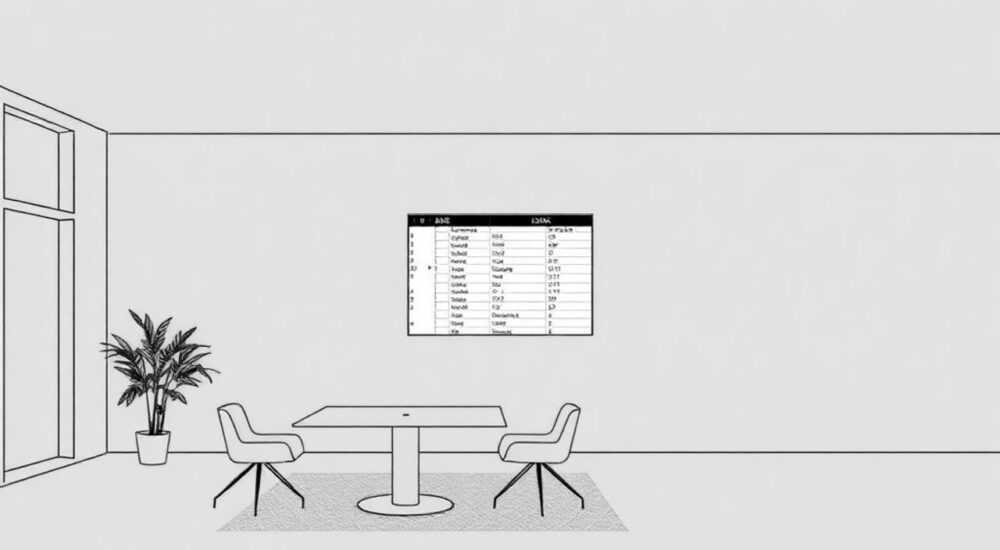
Вставка таблиц в AutoCAD — важный инструмент для оформления проектной документации, смет, спецификаций и технических описаний. Таблицы позволяют структурировать данные, улучшая читаемость чертежей и делая их более профессиональными. В отличие от ручного создания «сеток» с помощью линий, встроенный инструмент таблиц в AutoCAD обеспечивает точность, гибкость форматирования и возможность динамического обновления содержимого.
Чтобы вставить таблицу в AutoCAD, используйте команду «Таблица» на вкладке «Аннотации» или введите TABLE в командной строке. Вы можете создать пустую таблицу, вставить данные из Excel или использовать таблицу как часть чертежа с привязкой к внешним источникам.
Современные версии AutoCAD (2020–2026) предлагают расширенные возможности работы с таблицами: стили оформления, связь с данными (Data Link), импорт/экспорт в Excel, а также поддержку динамических полей. Владение этими функциями особенно важно для проектировщиков, инженеров и архитекторов, которым необходимо интегрировать текстовые и числовые данные в единое информационное пространство чертежа. Независимо от того, работаете ли вы с 2D-чертежами или в среде AutoCAD Architecture, правильное использование таблиц экономит время и снижает риск ошибок при подготовке документации.
Содержание статьи:
- Как вставить таблицу в AutoCAD: пошаговая инструкция
- Настройка параметров новой таблицы
- Как вставить таблицу из Excel в AutoCAD
- Особенности работы с CSV-файлами
- Использование Data Link: связь с внешними данными
- Как настроить относительные пути в Data Link
- Форматирование и стили таблиц в AutoCAD
- Пример: создание стиля для сметной таблицы
- Распространённые ошибки и как их избежать
- Экспертное мнение
- Вопросы и ответы
- Заключение
Как вставить таблицу в AutoCAD: пошаговая инструкция
Создание таблицы в AutoCAD начинается с выбора источника данных и определения её назначения. Если таблица нужна для размещения статичной информации (например, штамп чертежа или перечень материалов), достаточно воспользоваться стандартным инструментом вставки.
- Перейдите на вкладку «Аннотации» в ленте инструментов.
- Нажмите кнопку «Таблица» в группе «Таблицы».
- В открывшемся диалоговом окне «Создание таблицы» выберите стиль таблицы, количество строк и столбцов.
- Укажите точку вставки на чертеже или задайте размеры и положение с помощью мыши.
После вставки таблица становится активным объектом. Вы можете редактировать текст в каждой ячейке, изменять высоту строк и ширину столбцов. Для этого достаточно дважды щёлкнуть по нужной ячейке. AutoCAD автоматически переходит в режим редактирования текста, где доступны параметры выравнивания, шрифта и стиля.
Полезно знать: При создании таблицы можно заранее указать, будет ли она использоваться как шаблон, связанная с данными или просто как аннотация. Это влияет на дальнейшие возможности редактирования.
Для быстрого доступа к команде вставки таблицы используйте горячую клавишу: введите TABLE в командной строке и нажмите Enter. Эта команда универсальна и работает во всех версиях AutoCAD с 2010 года.
Если вы создаёте таблицу для первого раза в текущем чертеже, рекомендуется предварительно настроить стиль таблицы. Стиль определяет цвет линий, тип шрифта, заливку ячеек, а также поведение заголовков и итоговых строк. Это особенно важно при работе в команде — единый стиль таблиц обеспечивает согласованность всей документации.
Настройка параметров новой таблицы
При вызове команды «Таблица» открывается диалоговое окно, где можно задать:
- Стиль таблицы — выбирается из существующих или создаётся новый.
- Вставить таблицу — три варианта: пустая таблица, из блока данных или с помощью связи с файлом.
- Строки и столбцы — количество, а также высота строк и ширина столбцов.
- Направление чтения — слева направо или справа налево (актуально для многоязычных проектов).
После настройки этих параметров таблица вставляется в чертёж как единый объект, который можно перемещать, копировать, поворачивать и масштабировать.
Как вставить таблицу из Excel в AutoCAD
Один из самых частых сценариев — перенос данных из Microsoft Excel в AutoCAD. Это может быть смета, ведомость оборудования, перечень деталей и т.д. Есть несколько способов выполнить эту задачу, каждый со своими преимуществами.
Первый способ — копирование через буфер обмена. Откройте Excel, выделите нужные ячейки, скопируйте (Ctrl+C), затем перейдите в AutoCAD и вставьте (Ctrl+V). Программа предложит выбрать формат вставки: как таблицу AutoCAD, как объект Excel (OLE) или как текст.
Метод вставки |
Преимущества |
Недостатки |
|---|---|---|
Копирование как таблица AutoCAD |
Объект полностью редактируем в AutoCAD, не требует Excel |
Потеря формул и динамических данных |
OLE-объект (Object Linking and Embedding) |
Можно дважды щёлкнуть и редактировать в Excel |
Увеличивает размер файла, возможны проблемы совместимости |
Вставка как текст |
Быстро, просто |
Нет структуры таблицы, нельзя редактировать как таблицу |
Рекомендуется использовать первый вариант — вставка как таблица AutoCAD. Он обеспечивает лучшую интеграцию с чертежом и позволяет контролировать форматирование внутри AutoCAD.
«При копировании из Excel сначала очистите форматирование — оно часто конфликтует с настройками AutoCAD. Используйте «Текстовый формат» при вставке, чтобы избежать искажений шрифтов и цветов.» — Алексей Миронов, ведущий CAD-инженер, 12 лет опыта
Второй способ — импорт через функцию «Импорт данных». Перейдите в меню «Вставка» → «Импорт» → «Таблица из файла». Укажите путь к XLSX или CSV-файлу. AutoCAD проанализирует структуру и предложит настройки импорта: лист, диапазон ячеек, наличие заголовков.
Особенности работы с CSV-файлами
CSV (Comma-Separated Values) — простой и надёжный формат для передачи табличных данных. Чтобы импортировать CSV в AutoCAD:
- Сохраните файл в кодировке UTF-8, чтобы избежать проблем с кириллицей.
- Убедитесь, что разделителем является запятая или точка с запятой (в зависимости от региональных настроек).
- Используйте команду IMPORT и выберите тип файла «Текстовые данные».
После импорта данные можно преобразовать в таблицу AutoCAD с помощью команды TABLEFROMBLOCK или вручную, если они вставлены как текст.
Использование Data Link: связь с внешними данными
Одна из самых мощных функций AutoCAD — Data Link, позволяющая связывать таблицы в чертеже с внешними файлами Excel. Это особенно полезно при работе с динамическими данными, которые регулярно обновляются.
Чтобы создать связь:
- Перейдите на вкладку «Аннотации» → группа «Таблицы» → «Связь с данными».
- Нажмите «Создать новую связь», укажите имя и выберите файл Excel.
- Выберите лист и диапазон ячеек, которые нужно связать.
- Нажмите «ОК» и вставьте таблицу на чертёж.
Теперь любое изменение в Excel можно синхронизировать с AutoCAD. Для этого щёлкните правой кнопкой по таблице и выберите «Обновить данные». AutoCAD предупредит, если файл был изменён.
Полезно знать: Связанные таблицы отмечаются значком цепи в правом нижнем углу. Это помогает быстро определить, какие таблицы зависят от внешних источников.
Преимущества Data Link:
- Автоматическое обновление данных без повторного импорта.
- Возможность управления несколькими связями через «Диспетчер связей с данными».
- Поддержка нескольких форматов: XLS, XLSX, CSV.
Однако есть и ограничения. Например, при перемещении чертежа на другой компьютер необходимо следить за тем, чтобы файл Excel находился в той же директории или чтобы путь к нему был указан как относительный. В противном случае связь может оборваться.
Как настроить относительные пути в Data Link
По умолчанию AutoCAD сохраняет абсолютные пути к файлам Excel. Чтобы избежать проблем при переносе проектов:
- Храните Excel-файл и чертёж в одной папке.
- При создании связи используйте короткие имена без пробелов.
- В «Диспетчере связей» можно вручную изменить путь, но лучше сразу планировать структуру проекта.
Форматирование и стили таблиц в AutoCAD
Профессиональный вид чертежа во многом зависит от качества оформления таблиц. AutoCAD позволяет создавать собственные стили таблиц, аналогично стилям текста и размеров.
Чтобы открыть диспетчер стилей таблиц, введите команду TABLESTYLE или перейдите в «Аннотации» → «Диспетчер стилей таблиц». Здесь можно создать новый стиль или изменить существующий.
Каждый стиль включает три зоны:
- Заголовок — первая строка, обычно с жирным шрифтом и заливкой.
- Столбец заголовков — левый столбец, может использоваться для категорий.
- Данные — основная область таблицы.
Для каждой зоны задаются:
- Шрифт и размер.
- Цвет текста и фона.
- Толщина линий сетки.
- Выравнивание текста (по центру, слева, справа).
«Создайте шаблон чертежа (.dwt) с преднастроенными стилями таблиц. Это сэкономит часы работы при запуске новых проектов.» — Екатерина Лебедева, BIM-координатор, 9 лет в строительном проектировании
После создания стиля его можно применить к любой таблице через контекстное меню: «Свойства» → «Стиль таблицы». Также стиль по умолчанию можно задать в настройках чертежа.
Пример: создание стиля для сметной таблицы
Представьте, что вы регулярно оформляете сметы. Создайте стиль с такими параметрами:
- Шрифт: Arial, 2.5 мм.
- Заголовок: белый текст на синем фоне, жирный.
- Границы: сплошные линии 0.35 мм.
- Выравнивание: по центру для заголовков, по левому краю для текста, по правому — для чисел.
Такой стиль обеспечит единообразие и повысит доверие к документации со стороны заказчиков.
Распространённые ошибки и как их избежать
Новички в AutoCAD часто сталкиваются с типичными проблемами при работе с таблицами. Знание этих ошибок помогает сэкономить время и избежать разочарований.
Первая ошибка — вставка OLE-объекта вместо нативной таблицы. Хотя это кажется удобным (можно редактировать в Excel), на практике такие объекты:
- Медленно отображаются при прокрутке чертежа.
- Не масштабируются корректно при печати.
- Могут не открываться на компьютерах без установленного Excel.
Вторая ошибка — игнорирование стилей таблиц. Каждый раз создавать таблицу с нуля, настраивая шрифты и цвета вручную, крайне неэффективно. Вместо этого используйте шаблоны и стандартизируйте оформление.
Третья ошибка — потеря связи при переносе чертежей. Если вы используете Data Link, всегда проверяйте целостность связей перед отправкой проекта заказчику. В «Диспетчере связей» есть функция проверки наличия файлов.
Полезно знать: Перед отправкой чертежа клиенту заморозьте данные: обновите таблицу и экспортируйте её как PDF или вставьте копию без связи. Это исключит проблемы с отсутствующими файлами.
Экспертное мнение
«Сегодня AutoCAD — это не просто среда для черчения, а инструмент управления данными. Умение работать с таблицами, особенно с Data Link, делает инженера на порядок продуктивнее. Я видел, как команды сокращали время на подготовку спецификаций с 3 дней до 3 часов благодаря правильному использованию связанных таблиц.» — Дмитрий Костин, руководитель CAD-отдела в крупной проектной компании, 15 лет опыта
По его словам, будущее — за интеграцией AutoCAD с другими системами: ERP, BIM, облачными платформами. Уже сейчас возможна синхронизация таблиц с базами данных через .NET API или LISP-скрипты, но для большинства пользователей достаточно встроенных средств.
Вопросы и ответы
Можно ли сделать таблицу с объединёнными ячейками?
Да, выделите несколько ячеек, щёлкните правой кнопкой и выберите «Объединить ячейки». Обратное действие — «Разделить».
Как изменить высоту строки в таблице?
Подведите курсор к границе строки, когда появится значок изменения размера, и потяните. Или в режиме редактирования таблицы используйте панель свойств.
Почему таблица из Excel вставляется с искажённым шрифтом?
Это происходит из-за различий в шрифтовых настройках. Решение: вставьте как текст, затем преобразуйте в таблицу AutoCAD, или заранее установите в Excel шрифт, доступный в AutoCAD (например, Arial).
Можно ли вставить формулы в таблицу AutoCAD?
Да, начиная с AutoCAD 2018, поддерживается простая арифметика: =SUM(A1:A5), =A1+B1. Формулы обновляются при изменении данных.
Как экспортировать таблицу из AutoCAD в Excel?
Щёлкните правой кнопкой по таблице → «Экспорт». Выберите место сохранения. Файл будет в формате CSV, который откроется в Excel.
Заключение
Вставка таблиц в AutoCAD — это не просто техническая операция, а важный элемент профессионального подхода к проектированию. Правильно оформленная таблица повышает качество документации, ускоряет работу и минимизирует ошибки. Современные инструменты, такие как Data Link, импорт из Excel и стили таблиц, позволяют интегрировать данные в чертёж максимально эффективно.
Главное — не просто вставлять таблицы, а делать это осознанно: выбирать подходящий метод, использовать стили, проверять связи и заботиться о совместимости. Это превращает AutoCAD из чертёжной программы в полноценную систему управления проектными данными.
- Используйте команду TABLE для быстрой вставки таблиц.
- Предпочитайте нативные таблицы AutoCAD OLE-объектам из Excel.
- Настройте стили таблиц для единообразия документации.
- Применяйте Data Link для динамического обновления данных.
- Всегда проверяйте целостность связей перед передачей чертежа.
⚠️ Дисклеймер — нажмите, чтобы развернуть
Материалы, опубликованные в разделе «Блог» на сайте RU DESIGN SHOP (rudesignshop.ru), носят исключительно информационный и ознакомительный характер и не являются руководством к действию, финансовой рекомендацией, медицинской услугой, ветеринарным назначением либо рекламой товаров и услуг, включая азартные игры. Публикации не содержат призывов к участию в азартных играх и не направлены на продвижение соответствующих операторов.
Безопасность применения товаров и веществ: при использовании строительных материалов, бытовой химии, пестицидов и агрохимикатов необходимо строго следовать инструкциям производителя и действующему законодательству Российской Федерации, включая Федеральный закон РФ от 19.07.1997 № 109-ФЗ «О безопасном обращении с пестицидами и агрохимикатами».
Упоминание товарных знаков, брендов и организаций носит исключительно информационный характер и не означает наличие партнёрских отношений или одобрения со стороны правообладателей.
Материалы, содержащие сведения о медицинских, ветеринарных или косметических средствах, представлены в справочных целях и не являются медицинской консультацией или назначением. Перед применением рекомендуется обратиться к врачу, ветеринарному специалисту или иному сертифицированному профессионалу.
Возрастные ограничения: материалы, содержащие сведения о продукции категории 18+, включая алкоголь или азартные игры, предназначены исключительно для совершеннолетней аудитории и публикуются в информационных целях.
Правовая ответственность: решения, принятые на основе опубликованной информации, пользователь принимает самостоятельно и на свой риск; редакция и авторы несут ответственность в пределах, установленных законодательством Российской Федерации.
Редакция не допускает публикаций, содержащих пропаганду экстремизма, терроризма, наркотических средств или суицида; подобные материалы подлежат немедленному удалению.
Упоминание организаций с ограниченным статусом: компания Meta Platforms Inc. (социальные сети Facebook и Instagram) признана экстремистской организацией решением суда РФ, её деятельность запрещена на территории Российской Федерации; любые упоминания приводятся исключительно в информационных целях.
Авторские права и источники: информация собирается из открытых источников; её актуальность указывается на дату публикации и может изменяться.
Изображения и иллюстрации используются на условиях, разрешённых правообладателями. При возникновении претензий редакция готова оперативно рассмотреть обращение и внести необходимые изменения.
Персональные данные и cookies: сайт использует cookies и обрабатывает персональные данные пользователей в соответствии с Федеральным законом № 152-ФЗ «О персональных данных» и Политикой конфиденциальности RU DESIGN SHOP.
Мнения авторов могут не совпадать с позицией государственных органов или коммерческих организаций, упомянутых в материалах.
РЕКОМЕНДУЕМ
Товары от российских производителей
-5%
Driver Box ST Forstlight
Диапазон цен: 4270 руб. – 6290 руб.

-6%
