Скидка 5% на первый заказ — RDS5




Как вставить изображение в повер поинт
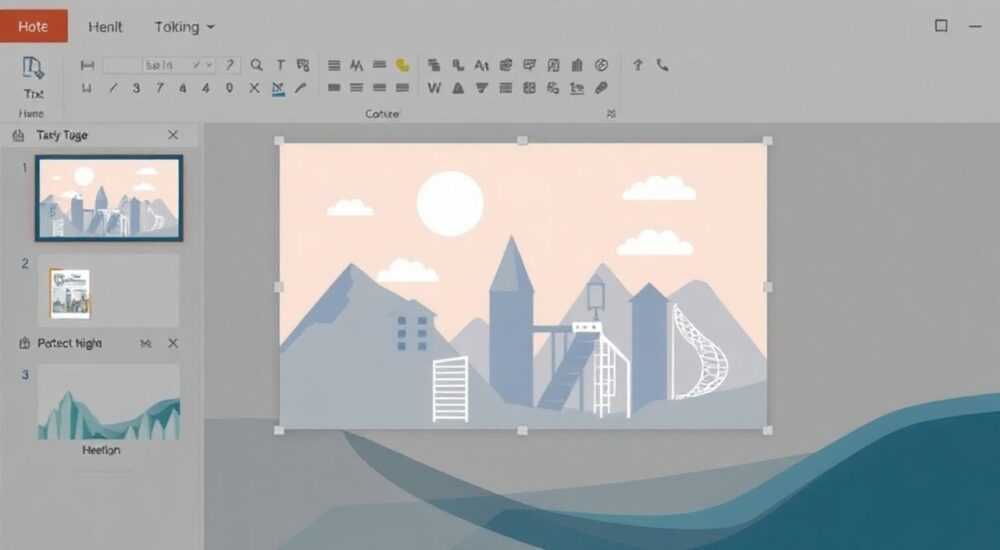
Вставка изображений в PowerPoint — один из ключевых навыков при создании презентаций, будь то деловая встреча, учебный доклад или творческий проект. Изображения помогают визуализировать информацию, удерживать внимание аудитории и делают подачу материала более наглядной и запоминающейся. Владение способами добавления графики позволяет не только быстро подготовить слайды, но и избежать типичных ошибок, связанных с качеством, форматированием и совместимостью.
Чтобы вставить изображение в PowerPoint, используйте вкладку «Вставка» → «Изображения». Выбирайте файлы с высоким разрешением и оптимальным форматом (JPEG, PNG). Не забывайте о масштабировании и обрезке прямо в программе.
Содержание статьи:
- Вставка изображения из файлов на устройстве
- Пошаговый алгоритм вставки с компьютера
- Работа с онлайн-изображениями и поиск в Bing
- Преимущества и риски онлайн-вставки
- Метод перетаскивания: быстрый путь
- Когда использовать drag-and-drop?
- Форматы изображений и влияние на качество
- Как проверить качество изображения перед вставкой?
- Редактирование изображений внутри PowerPoint
- Практический пример: обрезка и стилизация
- Совместимость и переносимость презентации
- Экспертное мнение
- Вопросы и ответы
- Заключение
Вставка изображения из файлов на устройстве
Самый распространённый способ добавить изображение — использовать локальные файлы. Это могут быть фотографии с камеры, скриншоты, иллюстрации или графика, сохранённая на компьютере. Чтобы вставить изображение, откройте нужный слайд и перейдите на вкладку «Вставка» в верхнем меню. Нажмите кнопку «Изображения» и выберите пункт «Этот компьютер».
Откроется стандартное окно проводника Windows (или Finder на macOS), где нужно найти нужный файл. Поддерживаются популярные форматы: JPEG, PNG, BMP, GIF, TIFF. Выделите изображение и нажмите «Вставить». Оно появится на слайде, и вы сможете перемещать, изменять размер или поворачивать его.
Если нужно вставить сразу несколько изображений, удерживайте клавишу Ctrl (Cmd на Mac) при выборе файлов. PowerPoint добавит их все на текущий слайд, что удобно для создания коллажей или сравнительных блоков.
«При вставке изображений с жёсткого диска следите за путём к файлу. Если вы переместите презентацию на другой компьютер без этих изображений, они отобразятся как «недоступные». Лучше встраивать картинки внутрь файла или использовать функцию «Упаковать презентацию».» — Алексей Ковалёв, IT-тренер, 12 лет опыта в корпоративном обучении
Пошаговый алгоритм вставки с компьютера
- Перейдите на нужный слайд в режиме редактирования.
- Нажмите вкладку «Вставка» в верхней панели инструментов.
- Выберите «Изображения» → «Этот компьютер».
- Найдите и выделите нужный файл (или несколько через Ctrl).
- Нажмите «Вставить».
- Отрегулируйте положение и размер изображения на слайде.
Полезно знать: После вставки изображение становится частью презентации. Однако если вы выбираете «Связать с файлом», любые изменения в исходнике будут отражаться в PowerPoint. Это полезно для динамических отчётов, но рискованно при переносе.
Работа с онлайн-изображениями и поиск в Bing
PowerPoint интегрирован с поисковой системой Microsoft Bing, что позволяет находить и вставлять изображения прямо из интернета. Эта функция особенно полезна, когда у вас нет подходящего файла под рукой, но есть чёткое представление о теме иллюстрации.
На вкладке «Вставка» нажмите «Изображения» → «Онлайн-изображения». Откроется боковая панель с поисковой строкой. Введите ключевое слово: например, «экологичный дом», «цифровая трансформация» или «команда разработчиков». Система покажет подборку изображений из Bing и, при наличии подписки, из библиотеки Office 365 (например, Shutterstock).
Каждое изображение помечено лицензией. Ищите значок «Бесплатно для коммерческого использования» или «Creative Commons», чтобы избежать нарушений авторских прав. Нажмите на понравившееся изображение и подтвердите вставку.
«Использование онлайн-поиска экономит время, но требует осторожности. Всегда проверяйте лицензию. Даже бесплатные изображения могут иметь ограничения на модификацию или распространение.» — Марина Петрова, юрист по интеллектуальной собственности, специалист по цифровому контенту
Преимущества и риски онлайн-вставки
- Плюсы: широкий выбор, актуальные темы, автоматическая интеграция.
- Минусы: зависимость от интернета, возможные задержки загрузки, риск использования защищённого контента.
- Совет: сохраните найденные изображения локально перед вставкой, если планируете демонстрацию без подключения к сети.
Тип источника |
Скорость доступа |
Качество |
Лицензионные риски |
|---|---|---|---|
Локальный файл |
Высокая |
Зависит от исходника |
Нет |
Bing Images |
Средняя (зависит от интернета) |
Хорошее |
Низкие при проверке лицензии |
Office 365 (Shutterstock) |
Высокая (при наличии подписки) |
Отличное |
Нет (лицензия включена) |
Метод перетаскивания: быстрый путь
Один из самых простых и интуитивных способов — просто перетащить изображение с рабочего стола или папки прямо на слайд. Этот метод работает во всех современных версиях PowerPoint (2016, 2019, 2021, Microsoft 365).
Откройте проводник, найдите нужное изображение, зажмите левую кнопку мыши и перетащите файл на активный слайд в PowerPoint. Как только курсор окажется над областью слайда, отпустите кнопку. Изображение будет вставлено и автоматически масштабировано под доступное пространство.
Этот способ особенно удобен при работе с несколькими мониторами: можно держать папку с материалами на втором экране и быстро перетаскивать нужные элементы.
Полезно знать: Перетаскивание работает не только с одиночными файлами, но и с группами. Выделите несколько изображений и перетащите их вместе — PowerPoint вставит все на один слайд, позволяя быстро создать визуальную сетку.
Когда использовать drag-and-drop?
- При спонтанной подготовке презентации.
- Если нужно быстро протестировать композицию слайда.
- Для вставки временных заглушек (позже заменяются на финальные версии).
- При работе с большим количеством визуальных материалов.
Форматы изображений и влияние на качество
Выбор формата изображения напрямую влияет на внешний вид слайда, размер файла и восприятие аудиторией. Вот основные форматы, поддерживаемые PowerPoint:
- JPEG (.jpg): идеален для фотографий. Хорошо сжимает данные, но теряет качество при многократном редактировании.
- PNG (.png): поддерживает прозрачный фон, отлично подходит для логотипов, иконок и графики. Файл может быть больше, чем JPEG.
- GIF (.gif): поддерживает анимацию. Используйте для коротких визуальных эффектов, но не злоупотребляйте — это может отвлекать.
- BMP (.bmp): несжатый формат, занимает много места. Рекомендуется только при необходимости максимального качества.
- SVG (.svg): векторный формат. Поддерживается с PowerPoint 2019 и Microsoft 365. Отлично масштабируется без потерь.
«Для презентаций лучше всего использовать PNG для графики и SVG для диаграмм. JPEG — для фото. Избегайте BMP — он увеличивает объём файла без реальной выгоды.» — Дмитрий Смирнов, UX-дизайнер, специалист по визуальным коммуникациям
Как проверить качество изображения перед вставкой?
- Убедитесь, что разрешение не ниже 150 DPI при размере отображения на слайде.
- Избегайте растягивания маленьких изображений — это вызывает пикселизацию.
- Проверьте, не обрезается ли важная часть изображения при адаптации под слайд.
- Используйте пропорциональное масштабирование (удерживайте Shift при изменении размера).
Редактирование изображений внутри PowerPoint
PowerPoint предлагает встроенные инструменты для базового редактирования, что позволяет не переключаться в сторонние программы. После вставки изображения появляется вкладка «Формат», содержащая мощные функции.
Вы можете:
- Обрезать — удалить лишние части по краям.
- Изменить прозрачность — сделать фон полупрозрачным.
- Применить стили — добавить рамки, тени, отражения.
- Корректировать цвет — изменить яркость, контрастность, насыщенность.
- Удалить фон — автоматически выделить и убрать задний план (работает хорошо для простых фонов).
Практический пример: обрезка и стилизация
- Щёлкните по изображению, чтобы активировать вкладку «Формат».
- Нажмите «Обрезать» и потяните маркеры к центру, убирая ненужные области.
- Выберите стиль из раздела «Стили изображений» — например, «Тень вниз» или «Рамка, мягкие края».
- При необходимости примените «Удалить фон» и настройте зону сохранения.
- Сгруппируйте изображение с текстом, если нужно перемещать как единый объект (выделите всё → ПКМ → «Группировать»).
Полезно знать: Все изменения не затрагивают оригинал. Если вы удалите фон или обрежете изображение, всегда можно восстановить исходное состояние через «Сбросить изображение» в том же меню.
Совместимость и переносимость презентации
Одна из главных проблем — презентация работает на вашем компьютере, но изображения пропадают у коллег или на проекторе. Это происходит, если PowerPoint ссылается на внешние файлы, а не встраивает их.
По умолчанию PowerPoint встраивает изображения в файл .pptx. Но если вы используете опцию «Связать с файлом», программа лишь указывает путь к изображению. При перемещении презентации связь теряется.
Чтобы избежать этого:
- Не используйте «Связать с файлом», если не уверены в необходимости.
- Перед отправкой проверьте, все ли изображения отображаются.
- Используйте функцию «Упаковать презентацию на CD» (в последних версиях — «Экспортировать» → «Создать пакет»), которая включает все медиафайлы в одну папку.
- Сохраняйте презентацию в формате PDF, если важно зафиксировать внешний вид (но интерактивность теряется).
«Если вы часто представляете презентации на разных устройствах, создайте привычку: перед отправкой откройте файл на другом компьютере и проверьте все изображения. Это сэкономит вам десятки неловких ситуаций.» — Елена Васильева, коуч по публичным выступлениям, 8 лет опыта
Экспертное мнение
«Сегодня PowerPoint — не просто инструмент для слайдов, а полноценная платформа визуальных коммуникаций. Умение работать с изображениями — базовый навык, как грамотность. Но многие до сих пор вставляют фото без учёта пропорций, разрешения и лицензий. Главное правило: изображение должно усиливать сообщение, а не отвлекать. Используйте минимум три элемента: качество, релевантность и этику использования. Тогда ваша презентация будет не просто красивой, а эффективной.» — Анна Морозова, эксперт по корпоративным презентациям, автор курсов Skillbox и Нетология
Вопросы и ответы
Можно ли вставить изображение в фон всех слайдов сразу?
Да. Перейдите в «Дизайн» → «Формат фона» → «Вставить изображение из файла». После этого нажмите «Применить ко всем», чтобы установить изображение как фон всей презентации.
Почему изображение стало размытым после вставки?
Это может происходить из-за автоматического сжатия PowerPoint. Чтобы отключить его, зайдите в «Файл» → «Параметры» → «Дополнительно» → «Сжатие изображений» и снимите галочку «Сжимать изображения при сохранении».
Как вставить скриншот с другого окна?
Используйте встроенную функцию: «Вставка» → «Скриншот». Вы увидите миниатюры открытых окон. Щёлкните по нужному — скриншот будет вставлен автоматически.
Поддерживаются ли анимированные изображения?
Да, формат GIF поддерживается. Вставьте как обычное изображение — анимация воспроизведётся при демонстрации слайд-шоу.
Можно ли извлечь изображения из чужой презентации?
Да. Переименуйте файл .pptx в .zip, распакуйте архив и найдите папку /ppt/media — там будут все вложенные изображения. Однако помните: использование чужого контента без разрешения может нарушать авторские права.
Заключение
Вставка изображений в PowerPoint — простая, но стратегически важная операция. От того, насколько грамотно вы её выполняете, зависит восприятие всей презентации. Современные версии PowerPoint предлагают множество инструментов: от локальной вставки до онлайн-поиска и встроенной редакции.
Главное — сочетать технические навыки с чувством меры. Картинка должна служить контенту, а не заменять его. Следите за качеством, лицензиями и совместимостью, и ваши презентации будут не только информативными, но и визуально безупречными.
- Используйте вкладку «Вставка» → «Изображения» для добавления файлов с компьютера или из интернета.
- Предпочитайте форматы PNG и JPEG, а с 2019 года — также SVG для векторной графики.
- Не забывайте про встроенные инструменты редактирования: обрезка, стили, удаление фона.
- Избегайте привязки к внешним файлам, чтобы не потерять изображения при переносе.
- Всегда проверяйте лицензию при использовании онлайн-изображений.
⚠️ Дисклеймер — нажмите, чтобы развернуть
Материалы, опубликованные в разделе «Блог» на сайте RU DESIGN SHOP (rudesignshop.ru), носят исключительно информационный и ознакомительный характер и не являются руководством к действию, финансовой рекомендацией, медицинской услугой, ветеринарным назначением либо рекламой товаров и услуг, включая азартные игры. Публикации не содержат призывов к участию в азартных играх и не направлены на продвижение соответствующих операторов.
Безопасность применения товаров и веществ: при использовании строительных материалов, бытовой химии, пестицидов и агрохимикатов необходимо строго следовать инструкциям производителя и действующему законодательству Российской Федерации, включая Федеральный закон РФ от 19.07.1997 № 109-ФЗ «О безопасном обращении с пестицидами и агрохимикатами».
Упоминание товарных знаков, брендов и организаций носит исключительно информационный характер и не означает наличие партнёрских отношений или одобрения со стороны правообладателей.
Материалы, содержащие сведения о медицинских, ветеринарных или косметических средствах, представлены в справочных целях и не являются медицинской консультацией или назначением. Перед применением рекомендуется обратиться к врачу, ветеринарному специалисту или иному сертифицированному профессионалу.
Возрастные ограничения: материалы, содержащие сведения о продукции категории 18+, включая алкоголь или азартные игры, предназначены исключительно для совершеннолетней аудитории и публикуются в информационных целях.
Правовая ответственность: решения, принятые на основе опубликованной информации, пользователь принимает самостоятельно и на свой риск; редакция и авторы несут ответственность в пределах, установленных законодательством Российской Федерации.
Редакция не допускает публикаций, содержащих пропаганду экстремизма, терроризма, наркотических средств или суицида; подобные материалы подлежат немедленному удалению.
Упоминание организаций с ограниченным статусом: компания Meta Platforms Inc. (социальные сети Facebook и Instagram) признана экстремистской организацией решением суда РФ, её деятельность запрещена на территории Российской Федерации; любые упоминания приводятся исключительно в информационных целях.
Авторские права и источники: информация собирается из открытых источников; её актуальность указывается на дату публикации и может изменяться.
Изображения и иллюстрации используются на условиях, разрешённых правообладателями. При возникновении претензий редакция готова оперативно рассмотреть обращение и внести необходимые изменения.
Персональные данные и cookies: сайт использует cookies и обрабатывает персональные данные пользователей в соответствии с Федеральным законом № 152-ФЗ «О персональных данных» и Политикой конфиденциальности RU DESIGN SHOP.
Мнения авторов могут не совпадать с позицией государственных органов или коммерческих организаций, упомянутых в материалах.
РЕКОМЕНДУЕМ
Товары от российских производителей




