Скидка 5% на первый заказ — RDS5




Как вставить картинку в фигуру фотошоп
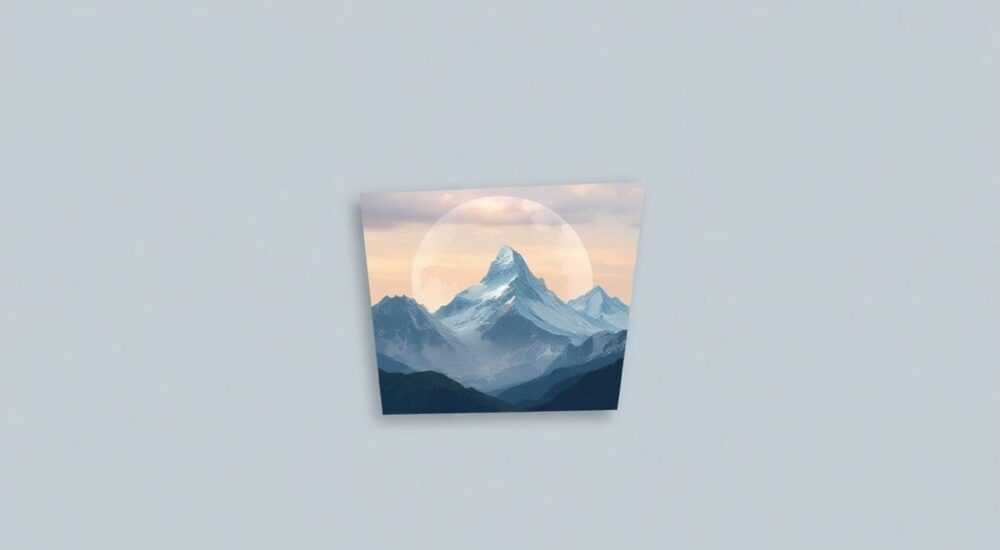
Вставка изображения в фигуру в Photoshop — это базовый, но мощный приём, который открывает широкие возможности для дизайна: от создания эффектных обложек до сложной композиции с нестандартными формами. Основная суть метода — использование маски на основе фигуры, чтобы ограничить видимую часть изображения.
Чтобы вставить картинку в фигуру в Photoshop, создайте фигуру с заливкой, поместите изображение сверху и добавьте векторную или растровую маску на основе контура фигуры. Рекомендуется использовать векторные маски для сохранения качества при масштабировании.
Содержание статьи:
- Основные методы вставки изображения в фигуру
- Пошаговое руководство: вставка через векторную маску
- Альтернатива: обтравочная маска
- Маски и слои: как работать без потерь
- Как перемещать и масштабировать изображение внутри фигуры
- Распространённые ошибки и как их избежать
- Проверочный чек-лист перед сохранением
- Экспертное мнение
- Вопросы и ответы
- Заключение
Основные методы вставки изображения в фигуру
Photoshop предоставляет несколько способов ограничить изображение заданной формой. Все они основаны на принципе маскирования, но различаются по технике выполнения и последствиям для редактируемости проекта. Выбор метода зависит от ваших целей: нужна ли вам возможность изменения формы, масштабирования без потерь или быстрый результат.
Первый и самый универсальный способ — векторная маска. Она создаётся на основе контура фигуры (прямоугольник, круг, многоугольник и т.д.) и применяется к слою с изображением. Поскольку векторная маска не зависит от разрешения, вы можете бесконечно масштабировать фигуру без потери качества. Это идеальный выбор для логотипов, иконок, промо-материалов.
Второй метод — растровая маска. Здесь форма преобразуется в выделенную область, которая затем используется для скрытия части изображения. Такой подход менее гибкий, потому что при увеличении маски возможны артефакты. Однако он полезен, если вы работаете с рукописными или сложными текстурами, которые уже находятся в растровом виде.
Третий вариант — обтравочная маска (Clipping Mask). Этот инструмент позволяет «вложить» одно изображение внутрь другого слоя, используя его форму как обрезку. Например, вы можете поместить фотографию внутрь текста или произвольной фигуры. Преимущество — простота и скорость. Недостаток — зависимость от структуры слоёв: если изменить порядок, маска может перестать работать.
Полезно знать: Векторные маски работают только с векторными фигурами. Если вы конвертировали фигуру в пиксели (через Rasterize), маска станет растровой, и вы потеряете преимущество масштабируемости.
Пошаговое руководство: вставка через векторную маску
Этот алгоритм подходит для новичков и гарантирует максимальное качество результата. Представьте, что вы делаете аватарку для соцсетей в форме сердца или оформляете каталог товаров с круглыми миниатюрами.
- Откройте Photoshop и создайте новый документ нужного размера (например, 1080×1080 пикселей для Instagram).
- Выберите инструмент Фигура (U) — например, эллипс, прямоугольник или многоугольник. Удерживая Shift, нарисуйте идеальную форму на холсте. Залейте её любым цветом — он будет временным.
- Импортируйте изображение, которое хотите вставить: перетащите его в документ или выберите Файл → Поместить встроенный объект. Изображение появится поверх фигуры.
- Убедитесь, что слой с изображением находится выше слоя с фигурой в панели слоёв.
- Выделите слой с изображением. Нажмите правой кнопкой мыши по миниатюре слоя с фигурой и выберите Копировать векторную маску.
- Перейдите обратно на слой с изображением, нажмите правой кнопкой по области масок и выберите Вставить векторную маску.
- Теперь изображение отображается только внутри контура фигуры. Цвет фона можно удалить, скрыв или удалив слой с фигурой.
Если нужно изменить форму, просто выберите инструмент Прямое выделение (A) и скорректируйте точки контура. Изображение автоматически адаптируется под новые границы.
Альтернатива: обтравочная маска
Быстрый способ, особенно если вы работаете с текстом или группой фигур:
- Создайте фигуру или напишите текст.
- Поместите изображение на слой выше.
- Выделите слой с изображением, затем зажмите Alt (Option на Mac) и кликните между двумя слоями в панели слоёв.
- Появится иконка цепи — это означает, что обтравочная маска применена.
Преимущество: не нужно копировать маски. Недостаток: если вы скроете нижний слой (например, текст), изображение тоже исчезнет.
Маски и слои: как работать без потерь
Один из главных принципов профессионального ретуширования — немодифицируемость исходников. Когда вы применяете маску, вы не удаляете пиксели, а лишь скрываете их. Это даёт свободу экспериментировать.
Векторные маски особенно ценны, потому что они математически описывают форму. Даже если вы увеличите фигуру в 10 раз, края останутся чёткими. В отличие от этого, растровые маски могут «плыть» при масштабировании — особенно если исходное изображение было низкого разрешения.
Критерий |
Векторная маска |
Растровая маска |
Обтравочная маска |
|---|---|---|---|
Качество при масштабировании |
Высокое (без потерь) |
Низкое (пикселизация) |
Зависит от исходника |
Гибкость редактирования |
Высокая (можно менять контур) |
Средняя (только кистью) |
Средняя (зависит от слоя-носителя) |
Поддержка прозрачности |
Да |
Да |
Да |
Скорость выполнения |
Средняя |
Высокая |
Высокая |
Подходит для печати |
Да |
Только при высоком DPI |
Да, если исходник качественный |
Полезно знать: Чтобы временно отключить маску, удерживайте Shift и кликните по иконке маски в панели слоёв. Чтобы удалить — перетащите маску на корзину. Но лучше всегда дублировать слой перед радикальными действиями.
Как перемещать и масштабировать изображение внутри фигуры
После применения маски вы можете свободно двигать изображение внутри рамок фигуры. Для этого:
- Убедитесь, что выбран слой с изображением (не сама маска).
- Нажмите Ctrl+T (Cmd+T на Mac) — активируется свободная трансформация.
- Перемещайте, растягивайте или вращайте изображение. Контур маски остаётся неподвижным.
- Нажмите Enter, чтобы применить изменения.
Если вы случайно деформировали маску — нажмите Ctrl+Z, чтобы отменить действие. Или воспользуйтесь историей действий (окно История).
Распространённые ошибки и как их избежать
Даже опытные пользователи Photoshop иногда сталкиваются с типичными проблемами при работе с масками. Вот основные из них — и способы их решения.
- Изображение не вставляется в фигуру. Часто это происходит, если слои перепутаны местами. Убедитесь, что изображение находится выше фигуры. Также проверьте, не заблокирован ли слой (иконка замка в панели слоёв).
- Края изображения размыты или «рваные». Скорее всего, вы использовали растровую маску с низким DPI. Переключитесь на векторную маску или увеличьте разрешение документа до 300 ppi для печати.
- При изменении фигуры изображение не обновляется. Причина — вы конвертировали фигуру в пиксели. Не используйте Rasterize, пока не завершите все изменения формы.
- Маска применяется, но ничего не видно. Возможно, вы применили маску к не тому слою. Проверьте: активный слой должен быть тем, где находится изображение.
- Обтравочная маска не работает с группой слоёв. По умолчанию она работает только с одним верхним слоем. Чтобы применить к группе, объедините слои в группу (Ctrl+G), затем примените маску к верхнему элементу группы.
«Всегда работайте в режиме «верхнего слоя». Если сомневаетесь, какой слой активен — кликните по нему в панели. Название должно быть выделено синим.» — Алексей Миронов, цифровой художник, 12 лет опыта в Photoshop
Проверочный чек-лист перед сохранением
Прежде чем экспортировать макет, пройдите этот мини-тест:
- ✓ Соответствует ли разрешение задаче (72 ppi для веба, 300 ppi для печати)?
- ✓ Не было ли растеризации векторных фигур?
- ✓ Проверены ли границы маски на наличие артефактов?
- ✓ Сохранены ли исходные файлы и PSD-проект?
- ✓ Протестирован ли результат на разных фоновых цветах (особенно белом и чёрном)?
Экспертное мнение
«Сегодня многие дизайнеры переходят на Figma и Canva, но Photoshop остаётся незаменимым для сложной маскировки и работы с реальными фото. Особенно когда нужно вставить изображение в нестандартную форму — например, силуэт животного или логотип. Главное — не бояться экспериментировать с векторными масками. Они безопасны и полностью редактируемы.» — Анна Ковалёва, арт-директор студии BrandVision, 9 лет в графическом дизайне
Анна также отмечает, что в 2025 году Adobe значительно улучшила производительность масок в Photoshop благодаря интеграции ИИ-движка. Теперь система предсказывает контуры и предлагает автоматическую подгонку при наложении изображений.
Например, если вы вставляете лицо человека в круг, Photoshop может автоматически центрировать глаза или выравнивать по горизонту. Эта функция доступна через меню Изображение → Авто-выравнивание и работает на основе машинного обучения.
Вопросы и ответы
Можно ли вставить изображение в текст?
Да, абсолютно. Создайте текстовый слой, затем поместите изображение выше и примените обтравочную маску (Alt + клик между слоями). Получится эффект «текст из фото», который часто используют в постерах и обложках.
Что делать, если фигура сложной формы (например, звезда с 20 лучами)?
Используйте инструмент Многоугольник и установите нужное количество сторон. Или нарисуйте контур вручную с помощью Перо, затем преобразуйте его в фигуру. Векторная маска справится с любой сложностью.
Почему после экспорта в PNG фон прозрачный, но форма пустая?
Скорее всего, вы экспортировали только слой с маской, а не с изображением. Убедитесь, что слой с изображением виден, а маска применена корректно. Перед экспортом сверьтесь с панелью слоёв.
Можно ли использовать градиентную маску вместо фигуры?
Да, но это уже другой эффект. Градиентная маска управляет прозрачностью по плавному переходу. Для вставки в чёткую геометрическую форму лучше использовать векторную маску.
Подойдёт ли этот метод для видео в After Effects?
Да, аналогичный принцип — Track Matte — используется в After Effects. Фигура или текст становятся маской для видеоряда. Работа с ключами прозрачности очень похожа.
Заключение
Вставка изображения в фигуру в Photoshop — это не просто технический навык, а фундамент визуального дизайна. Владение масками позволяет создавать профессиональные макеты, адаптированные под любые платформы: от соцсетей до офлайн-печати. Главное — понимать разницу между векторными и растровыми методами и выбирать подходящий под задачу.
Используйте векторные маски для максимальной гибкости, проверяйте порядок слоёв и никогда не растеризуйте фигуры до окончания правок. Сохраняйте PSD-файл с отдельными слоями — это ваш страховочный трос при любых изменениях.
- Векторные маски обеспечивают качество при масштабировании.
- Обтравочная маска — быстрый способ для текста и простых форм.
- Порядок слоёв критически важен: изображение всегда выше фигуры.
- Не растеризуйте фигуры, если планируете дальнейшее редактирование.
- Тестируйте результат на разных фонах перед финальным экспортом.
⚠️ Дисклеймер — нажмите, чтобы развернуть
Материалы, опубликованные в разделе «Блог» на сайте RU DESIGN SHOP (rudesignshop.ru), носят исключительно информационный и ознакомительный характер и не являются руководством к действию, финансовой рекомендацией, медицинской услугой, ветеринарным назначением либо рекламой товаров и услуг, включая азартные игры. Публикации не содержат призывов к участию в азартных играх и не направлены на продвижение соответствующих операторов.
Безопасность применения товаров и веществ: при использовании строительных материалов, бытовой химии, пестицидов и агрохимикатов необходимо строго следовать инструкциям производителя и действующему законодательству Российской Федерации, включая Федеральный закон РФ от 19.07.1997 № 109-ФЗ «О безопасном обращении с пестицидами и агрохимикатами».
Упоминание товарных знаков, брендов и организаций носит исключительно информационный характер и не означает наличие партнёрских отношений или одобрения со стороны правообладателей.
Материалы, содержащие сведения о медицинских, ветеринарных или косметических средствах, представлены в справочных целях и не являются медицинской консультацией или назначением. Перед применением рекомендуется обратиться к врачу, ветеринарному специалисту или иному сертифицированному профессионалу.
Возрастные ограничения: материалы, содержащие сведения о продукции категории 18+, включая алкоголь или азартные игры, предназначены исключительно для совершеннолетней аудитории и публикуются в информационных целях.
Правовая ответственность: решения, принятые на основе опубликованной информации, пользователь принимает самостоятельно и на свой риск; редакция и авторы несут ответственность в пределах, установленных законодательством Российской Федерации.
Редакция не допускает публикаций, содержащих пропаганду экстремизма, терроризма, наркотических средств или суицида; подобные материалы подлежат немедленному удалению.
Упоминание организаций с ограниченным статусом: компания Meta Platforms Inc. (социальные сети Facebook и Instagram) признана экстремистской организацией решением суда РФ, её деятельность запрещена на территории Российской Федерации; любые упоминания приводятся исключительно в информационных целях.
Авторские права и источники: информация собирается из открытых источников; её актуальность указывается на дату публикации и может изменяться.
Изображения и иллюстрации используются на условиях, разрешённых правообладателями. При возникновении претензий редакция готова оперативно рассмотреть обращение и внести необходимые изменения.
Персональные данные и cookies: сайт использует cookies и обрабатывает персональные данные пользователей в соответствии с Федеральным законом № 152-ФЗ «О персональных данных» и Политикой конфиденциальности RU DESIGN SHOP.
Мнения авторов могут не совпадать с позицией государственных органов или коммерческих организаций, упомянутых в материалах.
РЕКОМЕНДУЕМ
Товары от российских производителей

Светильник MODULAR N Forstlight
Диапазон цен: 8040 руб. – 12640 руб.
Торшер CircleLine GLODE
33300 руб.

