Скидка 5% на первый заказ — RDS5




Как вставить картинку в картинку в фотошопе
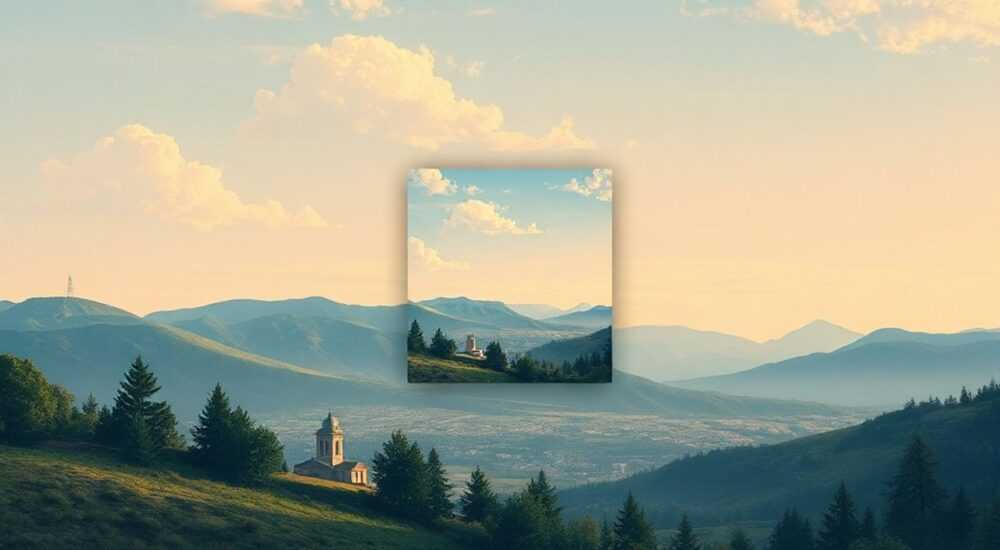
Чтобы вставить картинку в картинку в Photoshop, используйте слои и маски: загрузите фоновое изображение, добавьте второе как новый слой, примените маску и точечно скройте лишнее — так вы сохраните качество и получите естественный результат без пикселизации.
Вставка одной картинки в другую — базовая, но крайне востребованная задача в графическом дизайне. Её применяют в рекламе, соцсетях, портфолио, веб-дизайне и даже в юридических документах, где требуется визуальная коррекция. Многие пользователи, впервые сталкиваясь с этой задачей, пытаются копировать-вставлять изображения как «пиксельные куски», что приводит к потере качества, неестественным границам и неаккуратным теням. Однако в Photoshop существует проверенный, гибкий и профессиональный метод, позволяющий встраивать изображения друг в друга с сохранением детализации, цветовой согласованности и реалистичности. Главное — не просто наложить слой, а управлять его взаимодействием с фоном через маски, настройки прозрачности и коррекции цвета.
Содержание статьи:
- Как вставить картинку в картинку в Photoshop: пошаговая инструкция
- Рекомендации по выбору кисти
- Почему маски слоёв — ключ к реалистичности
- Цветовая коррекция: как синхронизировать оттенки
- Пример: вставка облака в закат
- Режимы наложения: когда использовать Soft Light, Multiply и другие
- Тени и отражения: добавляем глубину
- Частые ошибки и как их избежать
- Экспертное мнение: как профессионалы делают это без ошибок
- Часто задаваемые вопросы
- Заключение
Как вставить картинку в картинку в Photoshop: пошаговая инструкция
Начните с открытия основного изображения — того, в которое вы будете вставлять элемент. Это может быть фото пейзажа, интерьера, лица или любого другого объекта. Затем откройте второе изображение, которое вы хотите вставить. Не копируйте его сразу. Вместо этого перетащите его из окна Photoshop в окно основного изображения — так оно автоматически станет новым слоем.
Если изображение слишком большое или маленькое, нажмите Ctrl+T (Cmd+T на Mac), чтобы активировать свободное трансформирование. Удерживайте Shift, чтобы сохранить пропорции. Переместите его в нужное место — например, на стол в фотоинтерьера или в небо над пейзажем. Не забудьте зафиксировать трансформацию, нажав Enter.
Теперь — самое важное: добавьте маску слоя. Нажмите значок «Добавить маску слоя» в нижней части панели слоёв. Маска появится как белый прямоугольник рядом с эскизом слоя. Белая область — видимая, чёрная — скрытая. Выберите кисть (B), установите чёрный цвет, и аккуратно закрасьте области, которые нужно убрать: края, фоны, лишние объекты. Используйте мягкую кисть с низкой жёсткостью (10–30%), чтобы избежать резких переходов.
Рекомендации по выбору кисти
- Для волос, тумана, прозрачных объектов — кисть с низкой жёсткостью (0–20%) и низкой непрозрачностью (30–60%).
- Для чётких границ (окна, рамки, мебель) — жёсткость 50–80%, но с низкой непрозрачностью для плавного перехода.
- Всегда увеличивайте изображение до 100–200%, чтобы работать с точностью.
Почему маски слоёв — ключ к реалистичности
Многие новички удаляют фон с помощью инструмента «Лассо» или «Волшебная палочка» — и теряют качество. Эти инструменты удаляют пиксели навсегда. Маска же — это временный, обратимый и гибкий способ скрыть часть слоя. Вы можете в любой момент вернуться к маске, изменить её, подправить края, добавить детали — без потери исходных данных.
Представьте, что вы вставляете человека в другую обстановку. Если вы просто удалили фон, вы потеряли тонкие детали — например, пряди волос, полупрозрачные края шарфа, тонкие тени на плече. Маска позволяет сохранить их, даже если они не были идеально выделены. Используйте «Выделение по цвету» (Select > Color Range) для сложных фонов, а затем нажмите Ctrl+I, чтобы инвертировать маску — так вы быстро скроете фон, сохранив мельчайшие детали.
Полезно знать: Маска — это не «удаление», а «скрытие». Всегда сохраняйте исходный слой в неизменном виде — это ваша страховка.
Цветовая коррекция: как синхронизировать оттенки
Даже идеально вставленная картинка будет выглядеть неестественно, если её цвета не соответствуют фону. Например, если вы вставляете летний пейзаж в зимнюю сцену — контраст будет бросаться в глаза. Решение: используйте корректирующие слои.
Добавьте корректирующий слой «Цветовой баланс» или «Кривые» — и привяжите его только к вставленному слою. Для этого удерживайте Alt и щёлкните между корректирующим слоем и слоем с изображением. Теперь коррекция влияет только на него. Настройте оттенки, яркость и насыщенность, чтобы они «вписались» в фон.
Пример: вставка облака в закат
- Облако слишком белое? Уменьшите яркость в кривых, слегка добавьте оранжевый в тенях.
- Слишком холодное? Добавьте тёплый оттенок через «Цветовой баланс» — увеличьте красный и жёлтый в светах.
- Тень от облака не совпадает? Используйте «Тонирование» (Hue/Saturation) и сдвиньте тон на 5–10 единиц в сторону оттенка неба.
«Цвет — это первое, что замечает мозг. Даже если форма идеальна, несогласованный цвет разрушит всю композицию. Всегда начинайте с цвета, а потом с деталями.» — Елена Кузнецова, фотограф и ретушер, 12 лет в индустрии
Режимы наложения: когда использовать Soft Light, Multiply и другие
Режимы наложения — мощный, но недооценённый инструмент. Они позволяют слоям взаимодействовать не просто как «непрозрачные квадраты», а как свет, тень и текстура.
Режим |
Когда использовать |
Эффект |
|---|---|---|
Soft Light |
Для добавления света, тонкой текстуры, свечения |
Подсвечивает светлые участки, затемняет тёмные |
Multiply |
Для теней, тёмных элементов (например, тени от объекта) |
Темнит изображение, сохраняя детали |
Screen |
Для светлых объектов на тёмном фоне (например, огни, звёзды) |
Осветляет, убирает чёрный |
Overlay |
Для усиления контраста и текстуры |
Усиливает и свет, и тени |
Попробуйте поочерёдно применить режимы к вставленному слою — иногда достаточно просто сменить режим с «Нормальный» на «Soft Light», чтобы объект сразу стал частью сцены. Не переборщите: чаще всего достаточно 10–30% непрозрачности слоя, чтобы эффект был незаметным, но эффективным.
Тени и отражения: добавляем глубину
Настоящий трюк профессионалов — не только вставить объект, но и создать для него тень и отражение. Без них изображение выглядит как «наклеенное».
Для тени: создайте новый слой ниже вставленного объекта. Заполните его чёрным. Нажмите Ctrl+T, сожмите по вертикали, сдвиньте под объект. Примените Размытие по Гауссу (Filter > Blur > Gaussian Blur) — радиус 5–15 пикселей, в зависимости от масштаба. Уменьшите непрозрачность до 30–60%. Теперь добавьте маску и закрасьте чёрным края тени — чтобы она плавно исчезала в сторону от объекта.
Для отражения: продублируйте слой с объектом, переверните его вертикально (Ctrl+T → ПКМ → «Отразить по вертикали»), поместите под объект, примените размытие и маску, чтобы отражение исчезало с расстоянием. Снизьте непрозрачность до 20–40%.
Полезно знать: Тень должна быть темнее и размытее, чем сам объект. Если тень слишком чёткая — она выдаст фейк.
Частые ошибки и как их избежать
- Ошибка 1: Использование «Волшебной палочки» для удаления фона. → Решение: всегда используйте маски и выделение по цвету с коррекцией краёв.
- Ошибка 2: Несогласованный свет. Объект освещён слева, а фон — справа. → Решение: определите источник света на фоне и подстройте под него тени и блики на вставленном объекте.
- Ошибка 3: Слишком высокая резкость вставленного слоя. → Решение: примените лёгкое размытие (0,3–0,8 пикселя) или используйте фильтр «Резкость» только на ключевых деталях (глаза, текстуры).
- Ошибка 4: Игнорирование цветовой температуры. → Решение: включите режим «Цветовой баланс» и сравните оттенки с помощью пипетки.
Экспертное мнение: как профессионалы делают это без ошибок
«Я никогда не начинаю с вставки. Я начинаю с анализа: где свет, откуда тень, какая температура цвета, какая глубина резкости. Только после этого я подбираю изображение и вставляю его. Если не продумать композицию — даже лучший Photoshop не спасёт.» — Дмитрий Соколов, художник-композитор, работал над рекламными кампаниями для Apple и Samsung
Профессионалы используют предварительную разметку. Они создают в Photoshop слой с цветовым эталоном — например, наносят 3–5 точек на фон и на вставляемый объект, чтобы сравнить их цвета через пипетку. Затем они создают слой с нейтральным серым (50% серый) и используют его для оценки контраста. Это позволяет избежать «перегруженных» или «выцветших» результатов.
Часто задаваемые вопросы
Можно ли вставить картинку в картинку без Photoshop?
Да, можно использовать Canva, Fotor или GIMP, но они не обеспечивают точности масок, цветовой коррекции и управления тенями, как Photoshop. Для профессионального результата — только Photoshop или Affinity Photo.
Почему вставленное изображение выглядит плоско?
Вероятно, вы не добавили тени, отражения и не синхронизировали цвета. Также возможно, что разрешение вставленного изображения ниже, чем у фона — это создаёт эффект «маленького пиксельного куска».
Как вставить изображение с прозрачным фоном?
Если фон уже прозрачный (PNG), просто перетащите его. Если нет — используйте «Выбор по цвету» → «Уточнить край» → «Удалить фон» → сохраните как PNG и вставьте.
Как сохранить результат без потери качества?
Сохраняйте как PSD — это сохранит все слои. Для публикации — экспортируйте в JPEG с качеством 90–100% или в PNG для прозрачности.
Заключение
Вставка картинки в картинку — это не технический приём, а искусство композиции. Успешный результат зависит не от того, насколько точно вы выделили объект, а от того, насколько органично он вписывается в новую среду. Это требует внимания к свету, цвету, масштабу, теням и текстуре. Используя маски, корректирующие слои и режимы наложения, вы не просто редактируете изображение — вы создаёте новую реальность.
Главное правило: не бойтесь экспериментировать. Каждая вставка — это уникальная задача. То, что сработало для одного пейзажа, может не подойти для другого. Храните шаблоны масок, настройки цвета и кисти — они станут вашим профессиональным арсеналом.
- Всегда используйте маски слоёв — не удаляйте пиксели.
- Синхронизируйте цвета через корректирующие слои, привязанные к одному слою.
- Добавляйте тени и отражения — без них изображение выглядит нереалистично.
- Используйте режимы наложения (Soft Light, Multiply) для естественного слияния.
- Работайте в 100–200% масштабе, чтобы не пропустить мелкие детали.
⚠️ Дисклеймер — нажмите, чтобы развернуть
Материалы, опубликованные в разделе «Блог» на сайте RU DESIGN SHOP (rudesignshop.ru), носят исключительно информационный и ознакомительный характер и не являются руководством к действию, финансовой рекомендацией, медицинской услугой, ветеринарным назначением либо рекламой товаров и услуг, включая азартные игры. Публикации не содержат призывов к участию в азартных играх и не направлены на продвижение соответствующих операторов.
Безопасность применения товаров и веществ: при использовании строительных материалов, бытовой химии, пестицидов и агрохимикатов необходимо строго следовать инструкциям производителя и действующему законодательству Российской Федерации, включая Федеральный закон РФ от 19.07.1997 № 109-ФЗ «О безопасном обращении с пестицидами и агрохимикатами».
Упоминание товарных знаков, брендов и организаций носит исключительно информационный характер и не означает наличие партнёрских отношений или одобрения со стороны правообладателей.
Материалы, содержащие сведения о медицинских, ветеринарных или косметических средствах, представлены в справочных целях и не являются медицинской консультацией или назначением. Перед применением рекомендуется обратиться к врачу, ветеринарному специалисту или иному сертифицированному профессионалу.
Возрастные ограничения: материалы, содержащие сведения о продукции категории 18+, включая алкоголь или азартные игры, предназначены исключительно для совершеннолетней аудитории и публикуются в информационных целях.
Правовая ответственность: решения, принятые на основе опубликованной информации, пользователь принимает самостоятельно и на свой риск; редакция и авторы несут ответственность в пределах, установленных законодательством Российской Федерации.
Редакция не допускает публикаций, содержащих пропаганду экстремизма, терроризма, наркотических средств или суицида; подобные материалы подлежат немедленному удалению.
Упоминание организаций с ограниченным статусом: компания Meta Platforms Inc. (социальные сети Facebook и Instagram) признана экстремистской организацией решением суда РФ, её деятельность запрещена на территории Российской Федерации; любые упоминания приводятся исключительно в информационных целях.
Авторские права и источники: информация собирается из открытых источников; её актуальность указывается на дату публикации и может изменяться.
Изображения и иллюстрации используются на условиях, разрешённых правообладателями. При возникновении претензий редакция готова оперативно рассмотреть обращение и внести необходимые изменения.
Персональные данные и cookies: сайт использует cookies и обрабатывает персональные данные пользователей в соответствии с Федеральным законом № 152-ФЗ «О персональных данных» и Политикой конфиденциальности RU DESIGN SHOP.
Мнения авторов могут не совпадать с позицией государственных органов или коммерческих организаций, упомянутых в материалах.
РЕКОМЕНДУЕМ
Товары от российских производителей




