Скидка 5% на первый заказ — RDS5




Как вставить в фотошопе картинку в картинку
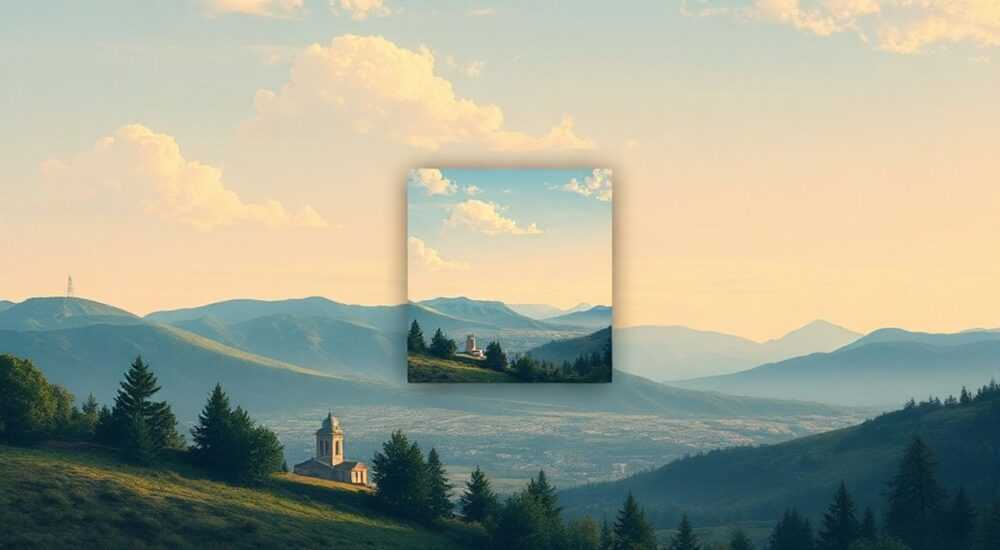
Вставка одной картинки в другую — одна из базовых, но фундаментальных операций в Adobe Photoshop. Этот процесс лежит в основе создания коллажей, дизайна постов для соцсетей, монтажа рекламных баннеров и множества других графических задач. На первый взгляд операция кажется простой: открыл файл, перетащил — готово. Однако за этим кроется множество нюансов: правильное масштабирование, выравнивание, настройка прозрачности, работа со слоями и масками. Ошибки на этом этапе могут испортить весь проект, особенно если речь идет о коммерческой работе.
Чтобы вставить картинку в картинку в Photoshop, просто перетащите её в рабочее окно или используйте команду «Поместить». Главное — работать со слоями, корректировать размер с сохранением пропорций и использовать маски вместо удаления пикселей.
Содержание статьи:
- Основные способы вставки изображения
- Пошаговый алгоритм: как быстро вставить изображение
- Зачем нужны слои и как с ними работать
- Типы слоёв и их особенности
- Масштабирование и выравнивание: точность важна
- Горячие клавиши для быстрой работы
- Работа с масками и режимами наложения
- Пример: вставка человека на новый фон
- Типичные ошибки и как их избежать
- Чек-лист перед завершением работы
- Экспертное мнение
- Вопросы и ответы
- Заключение
Основные способы вставки изображения
Существует несколько проверенных методов добавления одного изображения в другое в Photoshop. Выбор зависит от ваших целей, типа исходных файлов и дальнейших действий. Самый распространённый способ — перетаскивание файла прямо в открытое окно программы. Это работает с любыми изображениями: JPEG, PNG, PSD, даже с PDF-файлами. После перетаскивания фото автоматически становится новым слоем в документе.
Другой вариант — использование меню «Файл» → «Поместить встроенный объект». Эта функция особенно полезна, когда важно сохранить оригинальное качество изображения. Вставленный таким образом объект становится «умным объектом» (Smart Object), что позволяет масштабировать его без потери детализации. Это критично при работе с векторными элементами или при необходимости многократного изменения размера.
Если вы работаете с несколькими открытыми файлами, можно воспользоваться инструментом «Перемещение» (V). Просто выберите нужную область в одном изображении, скопируйте (Ctrl+C), переключитесь на другой документ и вставьте (Ctrl+V). Такой подход удобен при частичном переносе элементов, например, лица человека или отдельного объекта.
Пошаговый алгоритм: как быстро вставить изображение
- Откройте основной документ в Photoshop, в который нужно вставить изображение.
- Найдите второе изображение на компьютере и перетащите его курсором прямо в окно Photoshop.
- Освободите кнопку мыши — изображение появится как новый слой в панели «Слои».
- Используйте рамку свободного трансформирования (Ctrl+T) для изменения размера и положения.
- Подтвердите действия, нажав Enter.
Полезно знать: Если изображение слишком большое, уменьшайте его с зажатой клавишей Shift, чтобы не исказить пропорции.
Зачем нужны слои и как с ними работать
Слои — это основа всей работы в Photoshop. Каждое вставленное изображение попадает на отдельный слой, что позволяет редактировать его независимо от других элементов. Без понимания слоёв невозможно качественно вставлять картинки. Панель «Слои» (F7) должна быть всегда на виду — именно здесь вы управляете видимостью, порядком и свойствами каждого элемента.
Когда вы вставляете изображение, оно появляется поверх всех остальных. Чтобы изменить порядок, просто перетащите слой вверх или вниз в панели. Например, если нужно, чтобы фон был под новым изображением, переместите слой с фоном ниже. Также можно регулировать прозрачность слоя с помощью ползунка «Непрозрачность» — это полезно при создании эффектов наложения.
Особое внимание стоит уделить именованию слоёв. По умолчанию Photoshop называет их «Слой 1», «Слой 2» и так далее. Но в сложных проектах это быстро приводит к путанице. Переименовывайте слои сразу после вставки: дважды щёлкните по названию и введите понятное имя, например, «Фото модели» или «Логотип компании».
Типы слоёв и их особенности
- Обычные слои — содержат пиксельные данные, которые можно редактировать напрямую.
- Умные объекты — защищённые слои, позволяющие масштабировать без потерь качества.
- Фигурные слои — создаются при использовании инструментов формы, легко масштабируются.
- Корректирующие слои — не изменяют пиксели, а влияют на цвет и свет верхних слоёв.
Тип слоя |
Когда использовать |
Преимущество |
|---|---|---|
Обычный |
Быстрое редактирование, простые вставки |
Полный доступ к пикселям |
Умный объект |
Частое масштабирование, защита качества |
Нет потери деталей при увеличении |
Корректирующий |
Цветокоррекция вложенной картинки |
Не разрушает исходный слой |
«Работайте только с умными объектами, если планируете многократные изменения размера. Это сэкономит вам часы на переделывание из-за пикселизации.» — Алексей Миронов, цифровой художник, 12 лет в графическом дизайне
Масштабирование и выравнивание: точность важна
После вставки изображения почти всегда требуется его масштабирование. Нажмите Ctrl+T (или Cmd+T на Mac), чтобы активировать инструмент «Свободное трансформирование». Появятся маркеры по углам и сторонам — за них можно тянуть для изменения размера. Удерживайте Shift при растягивании, чтобы сохранить пропорции. Если нужно искажение (например, для создания эффекта перспективы), Shift не нажимайте.
Для точного позиционирования используйте вспомогательные линии и сетку. Включите их через меню «Вид» → «Показать» → «Сетка» или «Направляющие». Photoshop также предлагает автоматическое выравнивание: при перемещении изображения рядом с краями или центром документа появляются пунктирные линии — это функция «Привязка» (включается в меню «Вид» → «Привязка»).
Если нужно вставить картинку точно в определённую область, используйте выделение. Создайте прямоугольное или произвольное выделение (M или Lasso), затем вставьте изображение — оно автоматически обрежется по границам выделения. Это удобно при замене фона в портретах или вставке фото в рамку.
Горячие клавиши для быстрой работы
- Ctrl+T — активировать трансформацию
- Shift + перетаскивание — сохранить пропорции
- Alt + перетаскивание — масштабировать от центра
- Ctrl+0 — показать весь документ
- Пробел — временно переключиться на инструмент «Перемещение»
Полезно знать: При трансформации можно вводить точные значения ширины и высоты в верхней панели инструментов. Например, 50% — это быстрое уменьшение вдвое.
Работа с масками и режимами наложения
Один из самых мощных инструментов Photoshop — маска слоя. Вместо того чтобы стирать части изображения ластиком, лучше использовать маску. Это не разрушает пиксели, а скрывает их. Чтобы добавить маску, выберите слой и нажмите иконку «Добавить маску слоя» внизу панели «Слои». Затем возьмите кисть (B), выберите чёрный цвет и закрашивайте участки — они станут прозрачными. Белый цвет вернёт видимость.
Режимы наложения позволяют изменить, как вставленное изображение взаимодействует с нижними слоями. Например, режим «Умножение» делает светлые участки прозрачными, идеально подходит для логотипов. «Экран» — наоборот, скрывает тёмные области. «Мягкий свет» добавляет контраст и глубину. Эти режимы находятся в верхнем левом углу панели «Слои».
Для реалистичного встраивания изображения в фон часто применяют цветокоррекцию. Добавьте корректирующий слой (например, «Кривые» или «Цветовой баланс») и свяжите его с нужным слоем. Это можно сделать, щёлкнув по иконке цепочки между слоями или выбрав «Создать обтравочную маску» (Alt+клик между слоями).
Пример: вставка человека на новый фон
- Вставьте фото человека на новый фон.
- Добавьте маску слоя и аккуратно вырежьте силуэт кистью.
- Примените режим наложения «Нормальный» и отрегулируйте непрозрачность до 95%, чтобы смягчить края.
- Добавьте корректирующий слой «Кривые» и привяжите его к слою с человеком.
- Подберите освещение, чтобы оно соответствовало новому фону.
«Никогда не используйте ластик для удаления фона. Всегда работайте с масками — это даёт полный контроль и возможность внести правки в любой момент.» — Екатерина Соловьёва, ретушёр, студия «ФотоЛайн»
Типичные ошибки и как их избежать
Даже опытные пользователи допускают ошибки при вставке изображений. Одна из самых частых — потеря качества из-за многократного масштабирования обычного слоя. Решение — использовать умные объекты. Другая ошибка — игнорирование привязки и сетки, что приводит к кривому позиционированию. Всегда включайте «Привязку» и используйте направляющие.
Нередко новички забывают про цветовое согласование. Вставленная картинка может отличаться по тону, яркости или контрасту. Это бросается в глаза и нарушает реализм композиции. Используйте корректирующие слои, чтобы выровнять цветовую гамму. Также часто игнорируют тени — добавление мягкой тени под объект делает его частью сцены.
Чек-лист перед завершением работы
- Проверьте, все ли слои правильно расположены по порядку.
- Убедитесь, что масштабирование выполнено без искажений.
- Проверьте края — нет ли артефактов или серого ореола.
- Сравните цвет и свет вставленного изображения с фоном.
- Сохраните файл в PSD — для возможного редактирования.
Полезно знать: Перед экспортом сделайте дубликат документа (Файл → Сохранить как) и объедините слои только в копии — так вы сохраните редактируемую версию.
Экспертное мнение
«Сегодня, в 2026 году, всё больше дизайнеров переходят на workflow с умными объектами и масками. Это не просто мода — это необходимость. Клиенты требуют гибкости: изменить размер, поменять фон, адаптировать под разные форматы. Работа с пиксельными слоями без защиты приводит к постоянным переделкам. Я рекомендую новичкам с первого дня учиться “правильно”: вставлять как Smart Object, использовать маски, применять привязку и сетку.» — Дмитрий Козлов, арт-директор, 15 лет в digital-дизайне
Вопросы и ответы
Как вставить картинку, чтобы она не была растянутой?
Используйте умный объект и масштабируйте с зажатой клавишей Shift. Также следите за исходным разрешением — вставляйте изображения с достаточным DPI (не менее 72 для экрана, 300 для печати).
Почему после вставки картинка выглядит размытой?
Возможно, Photoshop включил интерполяцию при масштабировании. Проверьте настройки: «Редактирование» → «Настройки» → «Общие» → «Интерполяция изображения». Лучше выбрать «Бикубическая (лучшее качество)».
Можно ли вставить несколько изображений сразу?
Да. Через «Файл» → «Скрипты» → «Загрузка в стек» можно загрузить несколько файлов как слои. Или просто перетаскивайте их по очереди.
Как сделать, чтобы вставленная картинка заполнила холст?
Активируйте трансформацию (Ctrl+T), щёлкните правой кнопкой и выберите «Масштабировать до размера холста». Или вручную растяните, удерживая Alt+Shift.
Что делать, если не получается переместить вставленное изображение?
Убедитесь, что выбран правильный слой в панели «Слои» и активен инструмент «Перемещение» (V). Если изображение «заблокировано», разблокируйте слой.
Заключение
Вставка изображения в изображение в Photoshop — это не просто техническая операция, а ключевой этап создания профессиональной графики. Успешный результат зависит от понимания слоёв, правильного использования масок, точного масштабирования и цветового согласования. Современные практики требуют гибкости, поэтому предпочтение стоит отдавать умным объектам и неразрушающим методам редактирования.
Главное — не торопиться. Каждый шаг: от вставки до финальной коррекции — должен быть осознанным. Тогда даже простая вставка станет частью цельной, гармоничной композиции.
- Всегда вставляйте изображения как умные объекты для сохранения качества.
- Используйте маски вместо ластика — это даёт полный контроль над видимостью.
- Применяйте привязку и сетку для точного позиционирования.
- Согласовывайте цвет и свет вставленного изображения с фоном.
- Сохраняйте редактируемую версию в PSD перед экспортом в JPEG или PNG.
⚠️ Дисклеймер — нажмите, чтобы развернуть
Материалы, опубликованные в разделе «Блог» на сайте RU DESIGN SHOP (rudesignshop.ru), носят исключительно информационный и ознакомительный характер и не являются руководством к действию, финансовой рекомендацией, медицинской услугой, ветеринарным назначением либо рекламой товаров и услуг, включая азартные игры. Публикации не содержат призывов к участию в азартных играх и не направлены на продвижение соответствующих операторов.
Безопасность применения товаров и веществ: при использовании строительных материалов, бытовой химии, пестицидов и агрохимикатов необходимо строго следовать инструкциям производителя и действующему законодательству Российской Федерации, включая Федеральный закон РФ от 19.07.1997 № 109-ФЗ «О безопасном обращении с пестицидами и агрохимикатами».
Упоминание товарных знаков, брендов и организаций носит исключительно информационный характер и не означает наличие партнёрских отношений или одобрения со стороны правообладателей.
Материалы, содержащие сведения о медицинских, ветеринарных или косметических средствах, представлены в справочных целях и не являются медицинской консультацией или назначением. Перед применением рекомендуется обратиться к врачу, ветеринарному специалисту или иному сертифицированному профессионалу.
Возрастные ограничения: материалы, содержащие сведения о продукции категории 18+, включая алкоголь или азартные игры, предназначены исключительно для совершеннолетней аудитории и публикуются в информационных целях.
Правовая ответственность: решения, принятые на основе опубликованной информации, пользователь принимает самостоятельно и на свой риск; редакция и авторы несут ответственность в пределах, установленных законодательством Российской Федерации.
Редакция не допускает публикаций, содержащих пропаганду экстремизма, терроризма, наркотических средств или суицида; подобные материалы подлежат немедленному удалению.
Упоминание организаций с ограниченным статусом: компания Meta Platforms Inc. (социальные сети Facebook и Instagram) признана экстремистской организацией решением суда РФ, её деятельность запрещена на территории Российской Федерации; любые упоминания приводятся исключительно в информационных целях.
Авторские права и источники: информация собирается из открытых источников; её актуальность указывается на дату публикации и может изменяться.
Изображения и иллюстрации используются на условиях, разрешённых правообладателями. При возникновении претензий редакция готова оперативно рассмотреть обращение и внести необходимые изменения.
Персональные данные и cookies: сайт использует cookies и обрабатывает персональные данные пользователей в соответствии с Федеральным законом № 152-ФЗ «О персональных данных» и Политикой конфиденциальности RU DESIGN SHOP.
Мнения авторов могут не совпадать с позицией государственных органов или коммерческих организаций, упомянутых в материалах.
РЕКОМЕНДУЕМ
Товары от российских производителей




