Скидка 5% на первый заказ — RDS5




Как вставить картинку в повер поинт из интернета
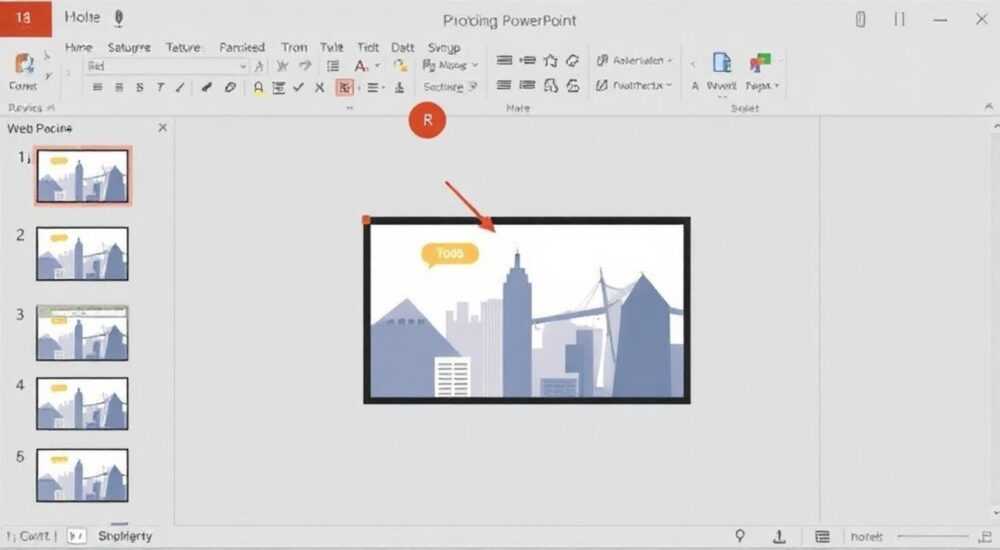
Вставка картинки в PowerPoint из интернета — одна из самых частых задач при создании презентаций. Многие пользователи сталкиваются с трудностями: изображение не загружается, теряется качество, возникают проблемы с авторскими правами или файлы не вставляются вовсе. При этом правильный подход позволяет не только быстро добавить визуальный элемент, но и сохранить профессиональный вид презентации, избежать юридических рисков и оптимизировать размер файла. Главное — использовать проверенные методы, учитывать форматы, разрешение и источники изображений.
Чтобы вставить картинку из интернета в PowerPoint, скопируйте её с сайта, откройте PowerPoint, перейдите на вкладку «Вставка» → «Рисунки» → «Вставить из буфера обмена», либо скачайте изображение, сохраните его на устройстве и вставьте через «Вставка» → «Рисунки» → «Этот компьютер». Лучший вариант — скачивание с лицензионных ресурсов (Unsplash, Pexels) для избежания нарушения авторских прав.
Содержание статьи:
- Зачем вставлять изображения из интернета в PowerPoint?
- Метод 1: Вставка через копирование и вставка из браузера
- Метод 2: Скачивание и вставка с компьютера
- Лучшие бесплатные источники изображений для презентаций
- Как сохранить качество изображения при вставке
- Частые ошибки и как их исправить
- Юридические аспекты: можно ли использовать картинки из интернета?
- Заключение
Зачем вставлять изображения из интернета в PowerPoint?
Презентации — это не просто текстовые отчёты. Исследования показывают, что люди лучше запоминают информацию, представленную визуально: до 65% аудитории воспринимают изображения быстрее, чем текст. Когда вы вставляете качественные картинки из интернета, вы повышаете вовлечённость, делаете слайды понятнее и эмоциональнее. Это особенно важно в образовании, маркетинге, бизнес-презентациях и научных докладах.
Представьте, что вы представляете новый продукт. Один слайд с текстом «наш продукт улучшает эффективность на 40%» вызывает сомнения. А слайд с изображением графика роста производительности и довольных клиентов — вызывает доверие. Изображения не просто украшают — они убеждают.
Полезно знать: Согласно исследованиям Microsoft, презентации с визуальными элементами на 43% эффективнее передают ключевые сообщения, чем текстовые.
Метод 1: Вставка через копирование и вставка из браузера
Этот способ самый быстрый — подходит, если вы нашли идеальное изображение на сайте и хотите добавить его прямо сейчас, не сохраняя файл на диск.
1. Откройте сайт с изображением (например, Unsplash, Pinterest, Google Images).
2. Наведите курсор на нужное изображение и щёлкните правой кнопкой мыши.
3. Выберите «Копировать изображение» (в Chrome, Edge, Firefox).
4. Перейдите в PowerPoint.
5. Откройте нужный слайд.
6. Нажмите Ctrl+V или выберите в меню «Вставка» → «Рисунки» → «Вставить из буфера обмена».
Этот метод работает в PowerPoint 2016 и выше. В более старых версиях (2010 и ниже) может потребоваться вставка через «Вставка» → «Рисунок» → «Из файла», если буфер не распознаётся.
«Самый частый вопрос — почему изображение не вставляется? Часто это происходит из-за того, что пользователь копирует не само изображение, а ссылку на него. Убедитесь, что в буфере обмена лежит именно пиксельная информация, а не URL.» — Анна Петрова, дизайнер презентаций, 12 лет опыта в корпоративном обучении
Метод 2: Скачивание и вставка с компьютера
Этот метод надёжнее и даёт больше контроля над качеством и форматом. Он особенно важен, если вы готовите презентацию для публикации, публичного выступления или архивирования.
1. Найдите нужное изображение на сайте.
2. Щёлкните правой кнопкой мыши → «Сохранить изображение как…».
3. Выберите папку на компьютере (например, «Документы/Презентации/Изображения»).
4. Откройте PowerPoint.
5. Перейдите на вкладку «Вставка».
6. Нажмите «Рисунки» → «Этот компьютер».
7. Найдите сохранённый файл, выберите его и нажмите «Вставить».
Вы можете вставлять изображения в форматах JPG, PNG, GIF, BMP, TIFF. PNG предпочтительнее для логотипов и изображений с прозрачным фоном. JPG — для фотографий.
Полезно знать: Если вы вставляете много изображений, сохраняйте их в одной папке с презентацией. Это предотвратит потерю ссылок при переносе файла на другой компьютер.
Лучшие бесплатные источники изображений для презентаций
Не все сайты безопасны с точки зрения авторских прав. Использование случайных картинок из Google Images может привести к претензиям. Лучше выбирать проверенные ресурсы с лицензиями Creative Commons Zero (CC0) — то есть без ограничений на использование.
Название сайта | Особенности | Форматы | Лицензия |
|---|---|---|---|
————— | ————- | ——— | ———- |
Unsplash | Высокое качество, профессиональные фото | JPG, PNG | CC0 — можно использовать бесплатно, без указания автора |
Pexels | Более 500 000 изображений, фильтры по цвету и теме | JPG, PNG | CC0 |
Pixabay | Изображения, векторы, видео | JPG, PNG, SVG, MP4 | CC0 |
Freepik | Бесплатные и платные элементы | JPG, PNG, EPS, AI | Бесплатные — требуют указания автора (см. условия) |
Flaticon | Иконки и векторы | SVG, PNG, EPS | Бесплатные — требуют ссылки на автора |
«Не используйте изображения из Google Images без проверки источника. Даже если вы «не видите водяного знака», авторские права могут быть активны. Лучше сразу переходить на CC0-ресурсы — это экономит время и нервы.» — Дмитрий Козлов, юрист в сфере цифрового контента
Как сохранить качество изображения при вставке
Часто после вставки картинка становится размытой, пиксельной или искажённой. Это происходит по двум причинам: низкое разрешение исходного файла и автоматическое сжатие PowerPoint.
Чтобы избежать потери качества:
1. Выбирайте изображения с разрешением не ниже 1920×1080 пикселей — это стандарт для Full HD-презентаций.
2. Избегайте масштабирования изображения сверх 150% от исходного размера.
3. Отключите автоматическое сжатие:
— Перейдите в «Файл» → «Параметры» → «Дополнительно».
— В разделе «Изображения» найдите «Качество изображения».
— Выберите «Не сжимать изображения в файле».
4. Сохраняйте презентацию в формате .pptx, а не в старом .ppt — он лучше поддерживает высокое разрешение.
Полезно знать: Если вы вставляете изображение через копирование из браузера, оно может быть автоматически сжато до 96 dpi. Для печати или проекции на экраны 4K лучше использовать скачанные файлы с разрешением 300 dpi.
Частые ошибки и как их исправить
Вот самые распространённые проблемы и их решения:
- Изображение не вставляется — проверьте, скопировано ли именно изображение, а не ссылка. Попробуйте вставить в Блокнот: если появляется URL — значит, вы скопировали ссылку, а не картинку.
- Изображение отображается как крестик — файл повреждён или не поддерживается. Переконвертируйте его в PNG через онлайн-конвертер (например, CloudConvert).
- Презентация слишком тяжёлая — используйте инструмент «Сжать изображения» (вкладка «Формат» → «Сжать изображения»), но выбирайте опцию «Только в этой презентации» и «Высокое качество».
- Изображение исчезает при переносе файла — если вы вставляли через ссылку (не скачивая), PowerPoint теряет связь. Всегда вставляйте локальные файлы.
- Цвета искажены — убедитесь, что изображение в формате RGB, а не CMYK. PowerPoint не поддерживает CMYK-изображения корректно.
Юридические аспекты: можно ли использовать картинки из интернета?
Многие считают: «если картинка в интернете — значит, её можно использовать». Это опасное заблуждение. Авторское право действует автоматически — даже если на изображении нет водяного знака или упоминания автора.
Правила просты:
— Можно использовать — изображения с лицензией CC0 (Unsplash, Pexels, Pixabay), а также те, где явно указано «свободно для коммерческого использования».
— Нельзя использовать — фотографии из газет, рекламные баннеры, скриншоты с YouTube, изображения с Instagram без разрешения.
— Требуется указание автора — если лицензия CC-BY (например, на Freepik или Flickr), вы обязаны указать имя автора и ссылку.
Если вы представляете презентацию в компании, на конференции или в публичном пространстве — юридическая ответственность лежит на вас. Один случай нарушения авторских прав может привести к штрафу в десятки тысяч рублей.
«В корпоративной среде лучше создать единый банк изображений с лицензиями CC0. Это избавит команду от рисков и ускорит подготовку презентаций.» — Елена Смирнова, директор по коммуникациям, крупная IT-компания
Заключение
Вставка изображений из интернета в PowerPoint — это не просто техническая задача, а стратегический элемент эффективной коммуникации. Правильно подобранные картинки делают презентацию запоминающейся, убедительной и профессиональной. Ключевые принципы: используйте проверенные источники, скачивайте изображения перед вставкой, отключайте автоматическое сжатие и соблюдайте авторские права.
Не экономьте на качестве — даже если вы выступаете перед небольшой аудиторией, презентация — это отражение вашей компетентности. Лучше потратить 5 минут на поиск изображения на Unsplash, чем потом объяснять, почему вы использовали чужую фотографию без разрешения.
Используйте изображения не как декор, а как инструмент. Они должны дополнять вашу мысль, а не отвлекать. Качество, законность и уместность — три кита успешной визуальной презентации.
- Лучший способ вставки — скачивание с лицензионных сайтов (Unsplash, Pexels) и вставка через «Этот компьютер».
- Отключите автоматическое сжатие изображений в настройках PowerPoint, чтобы сохранить качество.
- Никогда не используйте изображения без проверки лицензии — даже если они «бесплатные».
- Для презентаций используйте изображения с разрешением не ниже 1920×1080 пикселей.
- Сохраняйте все вставленные изображения в одной папке с файлом презентации — это предотвратит потери при переносе.
⚠️ Дисклеймер — нажмите, чтобы развернуть
Материалы, опубликованные в разделе «Блог» на сайте RU DESIGN SHOP (rudesignshop.ru), носят исключительно информационный и ознакомительный характер и не являются руководством к действию, финансовой рекомендацией, медицинской услугой, ветеринарным назначением либо рекламой товаров и услуг, включая азартные игры. Публикации не содержат призывов к участию в азартных играх и не направлены на продвижение соответствующих операторов.
Безопасность применения товаров и веществ: при использовании строительных материалов, бытовой химии, пестицидов и агрохимикатов необходимо строго следовать инструкциям производителя и действующему законодательству Российской Федерации, включая Федеральный закон РФ от 19.07.1997 № 109-ФЗ «О безопасном обращении с пестицидами и агрохимикатами».
Упоминание товарных знаков, брендов и организаций носит исключительно информационный характер и не означает наличие партнёрских отношений или одобрения со стороны правообладателей.
Материалы, содержащие сведения о медицинских, ветеринарных или косметических средствах, представлены в справочных целях и не являются медицинской консультацией или назначением. Перед применением рекомендуется обратиться к врачу, ветеринарному специалисту или иному сертифицированному профессионалу.
Возрастные ограничения: материалы, содержащие сведения о продукции категории 18+, включая алкоголь или азартные игры, предназначены исключительно для совершеннолетней аудитории и публикуются в информационных целях.
Правовая ответственность: решения, принятые на основе опубликованной информации, пользователь принимает самостоятельно и на свой риск; редакция и авторы несут ответственность в пределах, установленных законодательством Российской Федерации.
Редакция не допускает публикаций, содержащих пропаганду экстремизма, терроризма, наркотических средств или суицида; подобные материалы подлежат немедленному удалению.
Упоминание организаций с ограниченным статусом: компания Meta Platforms Inc. (социальные сети Facebook и Instagram) признана экстремистской организацией решением суда РФ, её деятельность запрещена на территории Российской Федерации; любые упоминания приводятся исключительно в информационных целях.
Авторские права и источники: информация собирается из открытых источников; её актуальность указывается на дату публикации и может изменяться.
Изображения и иллюстрации используются на условиях, разрешённых правообладателями. При возникновении претензий редакция готова оперативно рассмотреть обращение и внести необходимые изменения.
Персональные данные и cookies: сайт использует cookies и обрабатывает персональные данные пользователей в соответствии с Федеральным законом № 152-ФЗ «О персональных данных» и Политикой конфиденциальности RU DESIGN SHOP.
Мнения авторов могут не совпадать с позицией государственных органов или коммерческих организаций, упомянутых в материалах.

РЕКОМЕНДУЕМ
Товары от российских производителей
Люстра Bell GLODE
67300 руб.