Скидка 5% на первый заказ — RDS5




Как вставить картинку в повер поинт в фигуру
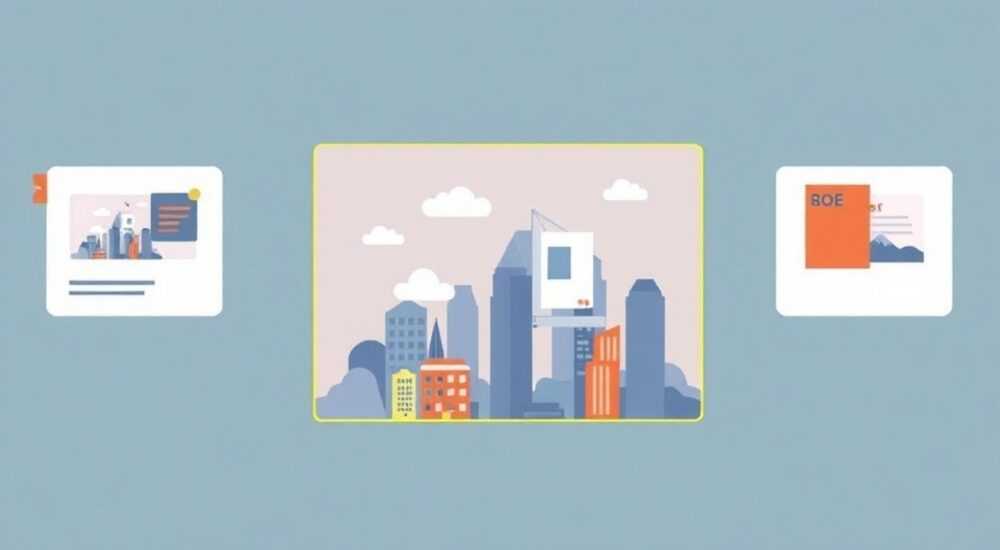
Вставка изображения внутрь фигуры в PowerPoint — это один из эффективных способов сделать презентацию визуально привлекательной и профессиональной. Вместо того чтобы просто размещать картинку рядом с фигурой, вы можете заполнить её содержимым, создав цельный графический элемент. Это особенно полезно при оформлении аватарок, иконок, цитат или инфографики. Главное — использовать функцию «Заливка рисунком» через контекстное меню формата фигуры.
Чтобы вставить картинку в фигуру в PowerPoint, щёлкните правой кнопкой по фигуре, выберите «Формат фигуры», затем «Заливка» → «Рисунок или текстура» и укажите нужное изображение. Убедитесь, что фигура не имеет контура, если хотите чёткий визуальный эффект.
Содержание статьи:
- Зачем нужна заливка изображением: визуальная логика
- Пошагово: как вставить картинку в фигуру
- Варианты источников изображений
- Особенности обрезки и маскирования
- Как сохранить пропорции, лишая контекст?
- Ошибки и как их избежать
- Проблемы совместимости с другими версиями
- Советы по форматам и совместимости
- Экспертное мнение
- Вопросы и ответы
- Заключение
Зачем нужна заливка изображением: визуальная логика
Использование изображений внутри фигур — это не просто декорация. Такой приём помогает организовать визуальную иерархию на слайде, направляя внимание зрителя на ключевые элементы. Например, круглая фотография спикера в карточке доклада сразу выделяется среди текста. Фигура становится рамкой, которая фокусирует взгляд.
Когда вы заполняете фигуру изображением, она превращается в полноценный графический объект. Это особенно важно при создании сложных композиций: диаграмм, макетов интерфейсов, карт персонажей. Вы можете использовать любые геометрические формы — круги, шестиугольники, стрелки — и адаптировать под них изображения.
PowerPoint автоматически масштабирует и обрезает картинку под форму, но контроль остаётся за вами. Через панель форматирования можно регулировать положение, масштаб и даже применять эффекты, такие как прозрачность или тень. Это даёт большую свободу дизайна без необходимости использовать внешние графические редакторы.
Полезно знать: Заливка изображением работает только с замкнутыми фигурами — кругами, квадратами, многоугольниками. Линии или открытые кривые не могут быть заполнены таким способом.
Пошагово: как вставить картинку в фигуру
Процесс вставки изображения внутрь фигуры прост, но требует точности. Ниже приведён пошаговый алгоритм для актуальных версий PowerPoint (2016, 2019, 2021, Microsoft 365).
- Вставьте нужную фигуру: перейдите на вкладку «Вставка» → «Фигуры» и выберите форму (например, круг или прямоугольник с закруглёнными углами).
- Нарисуйте фигуру на слайде, удерживая Shift для пропорционального масштаба (например, идеальный круг).
- Щёлкните правой кнопкой мыши по фигуре и выберите «Формат фигуры» (или дважды щёлкните по ней).
- В правой панели откройте раздел «Заливка» и выберите опцию «Рисунок или текстура».
- Нажмите «Вставить» и укажите источник: файл с компьютера, онлайн-изображение или скриншот.
- После загрузки изображение автоматически заполнит фигуру. При необходимости отрегулируйте его положение с помощью ползунков «Смещение» и «Масштаб».
Если вы используете PowerPoint на Mac, интерфейс может немного отличаться, но логика сохраняется. Вместо контекстного меню иногда нужно использовать вкладку «Формат» в верхнем меню после выделения фигуры.
Варианты источников изображений
PowerPoint позволяет использовать несколько типов источников:
- Файл с устройства — стандартный способ: выбираете изображение с жёсткого диска.
- Онлайн-картинки — поиск через Bing с фильтрацией по лицензии (рекомендуется для стоковых фото).
- Скриншот — вставка снимка экрана другого окна.
- Клипарт — устаревший, но всё ещё доступный формат (в новых версиях заменён на «Изображения Office»).
«При работе с командой всегда указывайте источник изображения. Это снижает риски юридических претензий и помогает коллегам понять логику дизайна.» — Анна Петрова, руководитель дизайн-студии
Особенности обрезки и маскирования
Когда вы применяете изображение как заливку, оно автоматически обрезается по контуру фигуры. Однако PowerPoint не меняет само изображение — он лишь маскирует его. Это значит, что вы можете перемещать и масштабировать картинку внутри фигуры, не теряя качества.
Например, если вы видите ненужный фрагмент лица в круглой аватарке, просто потяните ползунок «Смещение по горизонтали» влево или вправо. Изменяя значение «Масштаб», вы можете приблизить или отдалить изображение, сохранив чёткость.
Для более точного контроля используйте режим предварительного просмотра: двигайте ползунки и смотрите, как изменяется результат в реальном времени. Это особенно полезно при работе с группами людей — например, когда нужно выровнять глаза всех участников по одной линии.
Параметр |
Описание |
Рекомендации |
|---|---|---|
Смещение по горизонтали |
Сдвиг изображения влево/вправо |
Используйте для центрирования важных деталей (глаза, лицо) |
Смещение по вертикали |
Сдвиг вверх/вниз |
Подходит для компенсации крупных плеч или фона |
Масштаб |
Увеличение/уменьшение изображения |
Не увеличивайте слишком сильно — может появиться пикселизация |
Прозрачность |
Степень прозрачности всей заливки |
Применяйте при наложении текста поверх изображения |
Как сохранить пропорции, лишая контекст?
Иногда при обрезке теряются важные части изображения. Чтобы этого избежать, заранее подготовьте фото: обрежьте его до квадрата или нужной пропорции в графическом редакторе. Или используйте технику «padding» — добавьте поля вокруг объекта.
Например, если вы вставляете портрет в круг, убедитесь, что голова находится в центре кадра. Если человек снят сбоку, при обрезке часть лица может исчезнуть. Решение — сделать предварительную обработку в PowerPoint или использовать сторонние инструменты.
Полезно знать: Перед вставкой изображения в фигуру проверьте его разрешение. Оптимально — не менее 150 DPI при размере 800×800 пикселей для аватарок.
Ошибки и как их избежать
Даже опытные пользователи допускают типичные ошибки при работе с заливкой изображений. Вот самые распространённые из них и способы их решения.
- Изображение выглядит размытым — причина в низком разрешении или чрезмерном масштабировании. Решение: используйте качественные исходники и не масштабируйте картинку больше чем на 120%.
- Фигура остаётся пустой после заливки — возможно, вы забыли выбрать «Рисунок или текстура». Убедитесь, что в настройках заливки стоит именно этот тип, а не «Сплошная заливка».
- Контур фигуры мешает восприятию — тонкая рамка может испортить впечатление. Щёлкните по фигуре, перейдите в «Формат» → «Контур фигуры» → «Нет контура».
- Изображение смещено не так, как нужно — используйте ползунки смещения, а не двигайте фигуру вручную. Это гарантирует точное позиционирование.
Ещё одна частая ошибка — попытка вставить изображение через «Вставить → Картинку», а затем поместить её внутрь фигуры. Такой подход не создаёт заливку. Чтобы объединить два объекта, придётся использовать группировку, что усложняет редактирование.
Проблемы совместимости с другими версиями
Если вы отправляете презентацию коллеге с более старой версией PowerPoint (например, 2010), есть риск, что заливка изображением отобразится некорректно. Это связано с тем, что некоторые функции были улучшены в более поздних релизах.
Чтобы избежать проблем:
- Сохраните файл в формате .pptx (не .ppt).
- Убедитесь, что все изображения встроены, а не связаны.
- Проверьте презентацию в режиме совместимости (вкладка «Файл» → «Сведения» → «Проверить наличие проблем»).
«Перед отправкой презентации клиенту всегда экспортируйте слайд в PDF. Это покажет, как будет выглядеть финальный результат на других устройствах.» — Дмитрий Смирнов, презентолог
Советы по форматам и совместимости
Выбор формата изображения влияет на качество и размер файла. Вот какие форматы лучше использовать в разных ситуациях.
- JPEG — оптимален для фотографий. Хорошее качество при малом размере. Подходит для аватарок, фонов, иллюстраций.
- PNG — рекомендуется, если нужна прозрачность (например, логотипы). Не сжимает так сильно, как JPEG, но сохраняет чёткие края.
- BMP — устаревший формат, занимает много места. Лучше не использовать.
- GIF — только для анимированных изображений. В заливке работает только первый кадр.
PowerPoint поддерживает все современные форматы, но при вставке PNG с прозрачностью учтите: если фигура имеет заливку, прозрачность изображения будет игнорироваться. Только сама маска фигуры определяет, что видно.
Полезно знать: Если вы используете PowerPoint в браузере (Office Online), функция заливки изображением доступна, но с ограничениями: нет точного контроля смещения и масштаба.
Экспертное мнение
Интеграция изображений в фигуры — это базовый, но мощный инструмент визуального дизайна. Он позволяет создавать единые композиции без необходимости использовать сторонние программы. Главное — соблюдать баланс между креативностью и функциональностью.
Избегайте перегруженных слайдов. Даже если вы можете вставить десять аватарок в разные фигуры, задумайтесь: действительно ли это помогает аудитории? Каждый элемент должен выполнять коммуникационную задачу.
При работе с командными презентациями стандартизируйте подход: используйте одинаковые размеры фигур, единый стиль обрезки и согласованные источники изображений. Это повышает доверие к материалу и упрощает редактирование.
Также рекомендуется использовать мастер-слайды для создания шаблонов с предустановленными фигурами. Тогда любой участник команды сможет быстро вставить своё фото, не нарушая общий стиль.
Вопросы и ответы
Можно ли вставить несколько изображений в одну фигуру?
Нет, заливка поддерживает только одно изображение одновременно. Однако вы можете объединить несколько картинок в графическом редакторе и вставить как одну.
Работает ли заливка на анимированных изображениях?
Нет. PowerPoint обрабатывает только статичные кадры. GIF-анимация не будет работать как заливка.
Как сделать, чтобы изображение не растягивалось?
Используйте исходники с пропорциями, близкими к форме фигуры. Для круга — квадратное фото. Также следите за масштабом: не устанавливайте значения выше 100%, если не уверены в качестве.
Можно ли использовать эту технику для текста?
Да, аналогичный принцип работает с «Заливкой текстом» в фигурах. Но вместо картинки вы указываете текстовое поле.
Что делать, если изображение не загружается?
Проверьте путь к файлу, права доступа и формат. Иногда блокировка антивирусом или сетевыми настройками мешает загрузке. Попробуйте скопировать изображение в папку на локальном диске.
Заключение
Вставка изображения в фигуру в PowerPoint — это простой, но эффективный способ улучшить визуальное восприятие презентации. Благодаря встроенной функции заливки вы можете легко создавать профессиональные элементы дизайна без использования стороннего ПО.
Главное — понимать логику работы с масками, правильно выбирать исходники и следить за совместимостью. Учитывайте контекст: где будет показываться презентация, на каких устройствах и какой уровень детализации необходим.
Используя заливку изображением, вы превращаете обычную фигуру в выразительный графический элемент. Это особенно ценно при создании корпоративных шаблонов, презентаций команды или образовательных материалов.
- Всегда используйте качественные изображения с подходящим разрешением.
- Отключайте контур фигуры, чтобы избежать визуального шума.
- Настройте смещение и масштаб для точного позиционирования.
- Проверяйте совместимость при работе с коллегами на старых версиях.
- Сохраняйте презентацию в PDF для финальной проверки.
⚠️ Дисклеймер — нажмите, чтобы развернуть
Материалы, опубликованные в разделе «Блог» на сайте RU DESIGN SHOP (rudesignshop.ru), носят исключительно информационный и ознакомительный характер и не являются руководством к действию, финансовой рекомендацией, медицинской услугой, ветеринарным назначением либо рекламой товаров и услуг, включая азартные игры. Публикации не содержат призывов к участию в азартных играх и не направлены на продвижение соответствующих операторов.
Безопасность применения товаров и веществ: при использовании строительных материалов, бытовой химии, пестицидов и агрохимикатов необходимо строго следовать инструкциям производителя и действующему законодательству Российской Федерации, включая Федеральный закон РФ от 19.07.1997 № 109-ФЗ «О безопасном обращении с пестицидами и агрохимикатами».
Упоминание товарных знаков, брендов и организаций носит исключительно информационный характер и не означает наличие партнёрских отношений или одобрения со стороны правообладателей.
Материалы, содержащие сведения о медицинских, ветеринарных или косметических средствах, представлены в справочных целях и не являются медицинской консультацией или назначением. Перед применением рекомендуется обратиться к врачу, ветеринарному специалисту или иному сертифицированному профессионалу.
Возрастные ограничения: материалы, содержащие сведения о продукции категории 18+, включая алкоголь или азартные игры, предназначены исключительно для совершеннолетней аудитории и публикуются в информационных целях.
Правовая ответственность: решения, принятые на основе опубликованной информации, пользователь принимает самостоятельно и на свой риск; редакция и авторы несут ответственность в пределах, установленных законодательством Российской Федерации.
Редакция не допускает публикаций, содержащих пропаганду экстремизма, терроризма, наркотических средств или суицида; подобные материалы подлежат немедленному удалению.
Упоминание организаций с ограниченным статусом: компания Meta Platforms Inc. (социальные сети Facebook и Instagram) признана экстремистской организацией решением суда РФ, её деятельность запрещена на территории Российской Федерации; любые упоминания приводятся исключительно в информационных целях.
Авторские права и источники: информация собирается из открытых источников; её актуальность указывается на дату публикации и может изменяться.
Изображения и иллюстрации используются на условиях, разрешённых правообладателями. При возникновении претензий редакция готова оперативно рассмотреть обращение и внести необходимые изменения.
Персональные данные и cookies: сайт использует cookies и обрабатывает персональные данные пользователей в соответствии с Федеральным законом № 152-ФЗ «О персональных данных» и Политикой конфиденциальности RU DESIGN SHOP.
Мнения авторов могут не совпадать с позицией государственных органов или коммерческих организаций, упомянутых в материалах.
РЕКОМЕНДУЕМ
Товары от российских производителей




