Скидка 5% на первый заказ — RDS5




Как вырезать картинку в powerpoint
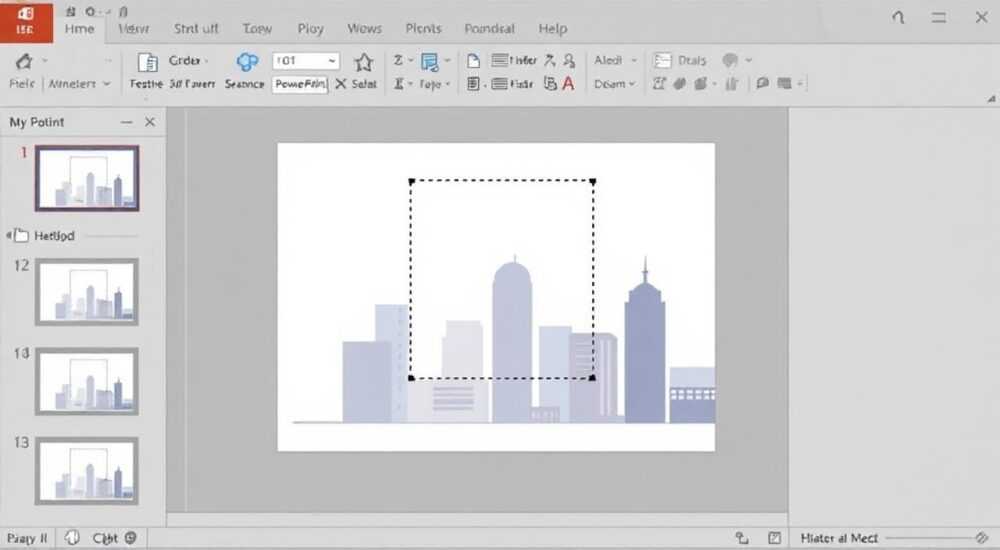
Вырезать картинку в PowerPoint можно быстро и без потери качества, используя встроенный инструмент «Обрезка» или функцию «Удалить фон». Главное — правильно выбрать метод в зависимости от типа изображения: для простых форм подойдёт обрезка по краям, а для сложных контуров с прозрачными зонами — режим удаления фона с ручной настройкой.
Чтобы вырезать картинку в PowerPoint, выберите её и воспользуйтесь кнопкой «Обрезать» на панели «Формат», если нужна простая коррекция, или «Удалить фон» — для точного выделения объекта. Результат сохраняется автоматически при выходе из режима редактирования.
PowerPoint давно перестал быть просто инструментом для создания слайдов с текстом. Сегодня это мощная платформа для визуального дизайна, где можно не только размещать изображения, но и активно их редактировать. Одна из самых востребованных задач — вырезание картинки: будь то удаление фона, подготовка иконки или создание композиции из нескольких элементов. Многие пользователи по привычке открывают Photoshop или Canva, не зная, что аналогичный результат можно получить прямо в PowerPoint за пару кликов.
Владение инструментами обработки изображений в PowerPoint особенно важно для бизнес-аналитиков, преподавателей, маркетологов и HR-специалистов, которым регулярно приходится готовить презентации высокого качества. Умение быстро вырезать объект с сохранением прозрачности экономит время и делает работу более профессиональной. При этом PowerPoint предлагает как базовые, так и продвинутые функции, которые часто недооценивают.
Содержание статьи:
- Инструменты для вырезания картинки в PowerPoint
- Когда использовать каждый инструмент
- Как обрезать картинку по краям: пошаговая инструкция
- Советы по точной обрезке
- Как удалить фон с помощью функции «Удалить фон»
- Как улучшить результат «Удалить фон»
- Сохранение и использование результата
- Как использовать вырезанную картинку в других слайдах
- Распространённые ошибки и как их избежать
- Чек-лист перед финализацией
- Экспертное мнение
- Вопросы и ответы
- Заключение
Инструменты для вырезания картинки в PowerPoint
PowerPoint предоставляет два основных инструмента для вырезания изображений: «Обрезка» и «Удалить фон». Оба находятся на вкладке «Формат», которая появляется при выделении любого изображения. Выбор между ними зависит от цели: если нужно просто убрать лишние края — подойдёт «Обрезка», если же требуется отделить объект от фона (например, человека на фотографии), — используйте «Удалить фон».
Инструмент «Обрезка» работает как рамка: он скрывает часть изображения, не удаляя его полностью. Это полезно при создании коллажей или когда нужно сосредоточить внимание на определённой зоне. В отличие от графических редакторов, PowerPoint не изменяет исходный файл — обрезка применяется только в рамках презентации. Если вы вернёте изображение в исходное положение, оно восстановится полностью.
Функция «Удалить фон» — более сложная и умная. Она анализирует контраст между объектом и фоном, автоматически выделяет зоны для удаления и позволяет вручную корректировать результат. Этот инструмент особенно эффективен для изображений с чётким контуром: логотипов, иллюстраций, портретов на однотонном фоне. Однако он может давать сбои на сложных текстурах или при недостаточной резкости.
Полезно знать: Перед началом работы убедитесь, что изображение имеет высокое разрешение. Низкокачественные фото труднее обрабатывать, особенно при использовании «Удалить фон».
Когда использовать каждый инструмент
- «Обрезка» — когда нужно аккуратно подогнать изображение под блок, убрать боковые части или создать эффект «обрамления».
- «Удалить фон» — когда цель — сделать прозрачный фон вокруг объекта, например, чтобы наложить его на другой слайд или фоновую картинку.
- Комбинированный подход — сначала удалите фон, затем обрежьте край для точной подгонки.
Выбор правильного инструмента экономит время и повышает качество конечного результата. Например, при подготовке презентации для инвесторов важно, чтобы визуальные элементы выглядели профессионально. Использование «Удалить фон» для выделения продукта на белом фоне создаёт эффект минимализма и акцента.
Как обрезать картинку по краям: пошаговая инструкция
Обрезка изображения — самый быстрый способ изменить его видимую часть. Эта функция не требует специальных навыков и доступна во всех современных версиях PowerPoint (2016, 2019, 2021, Microsoft 365).
- Вставьте изображение на слайд: «Вставка» → «Рисунки» → выберите файл.
- Кликните по картинке, чтобы активировать вкладку «Формат».
- Найдите кнопку «Обрезать» на панели инструментов (иконка с ножницами).
- Щёлкните по ней — по краям изображения появятся чёрные маркеры.
- Перетащите маркеры внутрь, чтобы скрыть ненужные участки.
- Дважды щёлкните вне изображения или нажмите Enter, чтобы применить изменения.
Вы можете обрезать картинку несимметрично, например, убрать больше слева, чем справа. Также доступна вертикальная и горизонтальная обрезка одновременно. Если вы случайно обрезали слишком много, используйте команду «Отменить» (Ctrl+Z) или повторно нажмите «Обрезать» — маркеры вернутся, и вы сможете расширить изображение до исходного размера.
«Обрезка в PowerPoint — это не destructive editing. Исходное изображение остаётся в файле, поэтому вы всегда можете вернуться к нему, даже после закрытия презентации.» — Анна Ковалёва, визуальный дизайнер, 8 лет опыта в корпоративных презентациях
Советы по точной обрезке
- Включите сетку («Вид» → «Сетка»), чтобы точно выравнивать изображение по краям.
- Используйте зум (увеличение масштаба), чтобы контролировать мелкие детали.
- Для круговой или фигурной обрезки используйте опцию «Обрезать по фигуре» — она позволяет обрезать изображение по шаблону (круг, сердце, стрелка и т.д.).
Полезно знать: Чтобы обрезать картинку по фигуре, нажмите «Обрезать» → «Обрезать по фигуре» и выберите нужную форму. Изображение примет очертания выбранной фигуры.
Как удалить фон с помощью функции «Удалить фон»
Этот инструмент — настоящая находка для тех, кто хочет быстро вырезать объект без использования сторонних программ. Он идеально подходит для подготовки аватаров, логотипов, иллюстраций и других элементов, которые нужно интегрировать в дизайн слайда.
- Вставьте изображение и выделите его.
- Перейдите на вкладку «Формат» → нажмите «Удалить фон».
- PowerPoint автоматически выделит фон фиолетовым цветом (зона для удаления).
- Если система ошиблась, используйте инструменты «Добавить область» и «Удалить область», чтобы скорректировать выделение.
- После настройки нажмите «Сохранить изменения».
Процесс занимает от 10 секунд до нескольких минут, в зависимости от сложности изображения. На однотонном фоне алгоритм работает почти идеально. Однако при наличии теней, прозрачных элементов (например, волос) или мелких деталей могут потребоваться ручные правки.
Тип изображения |
Рекомендация по использованию «Удалить фон» |
|---|---|
Портрет на белом фоне |
Отлично подходит. Минимум ручной правки. |
Логотип на цветном фоне |
Хорошо, если контраст высокий. |
Фото с тенями или размытым фоном |
Требует ручной коррекции. Возможны артефакты. |
Изображение с прозрачными элементами (волосы, дым) |
Ограниченная точность. Лучше использовать внешний редактор. |
Как улучшить результат «Удалить фон»
- Перед запуском функции увеличьте контрастность изображения через «Настроить» → «Яркость/контрастность».
- Используйте режим предварительного просмотра: PowerPoint показывает, что будет удалено.
- Не торопитесь с «Сохранить изменения» — проверьте все края, особенно в зонах с мелкими деталями.
- Если фон сложный, попробуйте сначала обрезать изображение, оставив только объект.
Полезно знать: После удаления фона изображение сохраняет прозрачность. Это значит, что при перемещении на другой фон (например, градиент или текстуру) фон объекта останется прозрачным.
Сохранение и использование результата
После вырезания картинки важно правильно сохранить результат. Если вы планируете использовать изображение в других программах, экспортируйте его отдельно.
- Щёлкните правой кнопкой мыши по вырезанному изображению.
- Выберите «Сохранить как рисунок».
- Укажите формат PNG — он поддерживает прозрачность.
- Выберите папку и сохраните файл.
Формат JPEG не поддерживает прозрачность, поэтому при сохранении в нём прозрачные области станут белыми. Всегда используйте PNG, если важна прозрачность.
«Я всегда сохраняю промежуточные версии изображений в отдельной папке. Это помогает быстро вернуться к черновику, если клиент захочет изменения.» — Дмитрий Петров, презентационный дизайнер, MoreThanDecks
Как использовать вырезанную картинку в других слайдах
- Просто скопируйте изображение (Ctrl+C) и вставьте (Ctrl+V) на другой слайд.
- Для многократного использования добавьте элемент в «Библиотеку материалов» или сохраните как «Сохранённый элемент оформления».
- Можно также перетащить изображение в Master Slide, чтобы оно было доступно во всём шаблоне.
Полезно знать: Вырезанная картинка остаётся векторной или растровой в зависимости от исходного формата. Прозрачность сохраняется при копировании и вставке в рамках одной презентации.
Распространённые ошибки и как их избежать
Даже опытные пользователи допускают типичные ошибки при работе с вырезанием изображений. Знание этих ловушек поможет вам сэкономить время и избежать разочарований.
- Ошибка 1: Использование «Удалить фон» на низкокачественном изображении. Решение — всегда работайте с высоким разрешением (минимум 72 dpi для экрана, 150 dpi для печати).
- Ошибка 2: Сохранение в JPEG вместо PNG. Это приводит к потере прозрачности. Проверяйте формат перед экспортом.
- Ошибка 3: Слишком агрессивное удаление фона. Иногда PowerPoint удаляет части объекта. Используйте «Добавить область», чтобы восстановить границы.
- Ошибка 4: Отсутствие резервной копии. Всегда дублируйте изображение перед редактированием (Ctrl+D), чтобы можно было начать с чистого листа.
Чек-лист перед финализацией
- Проверил(а) прозрачность на другом фоне?
- Сохранил(а) оригинал изображения?
- Экспортировал(а) в PNG, если нужна прозрачность?
- Протестировал(а) на разных слайдах?
Полезно знать: Если изображение выглядит «рваным» после обрезки, возможно, оно было сильно увеличено. Используйте оригиналы подходящего размера.
Экспертное мнение
«Сегодня PowerPoint — недооценённый инструмент визуального дизайна. Я обучаю команды крупных компаний, и более 60% задач по обработке изображений они могут решать прямо в PowerPoint. Главное — понимать границы возможностей. Для сложных проектов нужен Photoshop, но для 80% случаев в презентациях достаточно встроенных функций.» — Елена Миронова, руководитель учебного центра «Презентариум», 12 лет в обучении бизнес-коммуникациям
По её словам, освоение «Удалить фон» и «Обрезать по фигуре» должно быть обязательным навыком для всех, кто работает с презентациями. Это повышает скорость подготовки и снижает зависимость от дизайнеров.
Вопросы и ответы
Можно ли вырезать картинку в PowerPoint на телефоне или планшете?
Да, мобильная версия PowerPoint (iOS и Android) поддерживает базовую обрезку, но функция «Удалить фон» доступна только в десктопной версии или через браузер (PowerPoint Online).
Почему после удаления фона картинка становится белой при вставке в Word?
Word по умолчанию не всегда корректно отображает прозрачность. Убедитесь, что вы вставляете как «Рисунок», а не «Изображение из файла». Лучше экспортировать в PNG и вставлять отдельно.
Как вырезать несколько объектов на одном изображении?
PowerPoint не позволяет автоматически вырезать несколько объектов. Вам нужно либо обрабатывать их по отдельности (вырезать, копировать, вставлять), либо использовать графический редактор.
Можно ли анимировать вырезанную картинку?
Да, прозрачные изображения поддерживают все стандартные анимации: появление, движение, вращение. Это отличный способ создать динамичный слайд.
Заключение
Вырезание картинки в PowerPoint — это простая, но мощная функция, которая значительно расширяет возможности дизайна презентаций. Современные версии программы позволяют быстро удалять фон, обрезать изображения и сохранять прозрачность без использования сторонних инструментов. Владение этими навыками экономит время, повышает качество визуального контента и делает вас более самостоятельным в подготовке материалов.
Главное — понимать, когда использовать «Обрезку», а когда — «Удалить фон», а также помнить о ключевых правилах: работать с качественными изображениями, сохранять в PNG и проверять результат на разных фонах. Эти простые шаги превращают обычную презентацию в профессиональный продукт.
PowerPoint — это не просто слайды, а полноценная среда для визуальной коммуникации. Освоив инструменты редактирования изображений, вы получаете контроль над каждым пикселем на экране.
- Используйте «Обрезать» для изменения видимой части изображения.
- Применяйте «Удалить фон» для выделения объектов с прозрачностью.
- Всегда экспортируйте вырезанные картинки в формате PNG.
- Проверяйте результат на разных фонах перед финализацией.
- Сохраняйте оригиналы и дубликаты для быстрой правки.
⚠️ Дисклеймер — нажмите, чтобы развернуть
Материалы, опубликованные в разделе «Блог» на сайте RU DESIGN SHOP (rudesignshop.ru), носят исключительно информационный и ознакомительный характер и не являются руководством к действию, финансовой рекомендацией, медицинской услугой, ветеринарным назначением либо рекламой товаров и услуг, включая азартные игры. Публикации не содержат призывов к участию в азартных играх и не направлены на продвижение соответствующих операторов.
Безопасность применения товаров и веществ: при использовании строительных материалов, бытовой химии, пестицидов и агрохимикатов необходимо строго следовать инструкциям производителя и действующему законодательству Российской Федерации, включая Федеральный закон РФ от 19.07.1997 № 109-ФЗ «О безопасном обращении с пестицидами и агрохимикатами».
Упоминание товарных знаков, брендов и организаций носит исключительно информационный характер и не означает наличие партнёрских отношений или одобрения со стороны правообладателей.
Материалы, содержащие сведения о медицинских, ветеринарных или косметических средствах, представлены в справочных целях и не являются медицинской консультацией или назначением. Перед применением рекомендуется обратиться к врачу, ветеринарному специалисту или иному сертифицированному профессионалу.
Возрастные ограничения: материалы, содержащие сведения о продукции категории 18+, включая алкоголь или азартные игры, предназначены исключительно для совершеннолетней аудитории и публикуются в информационных целях.
Правовая ответственность: решения, принятые на основе опубликованной информации, пользователь принимает самостоятельно и на свой риск; редакция и авторы несут ответственность в пределах, установленных законодательством Российской Федерации.
Редакция не допускает публикаций, содержащих пропаганду экстремизма, терроризма, наркотических средств или суицида; подобные материалы подлежат немедленному удалению.
Упоминание организаций с ограниченным статусом: компания Meta Platforms Inc. (социальные сети Facebook и Instagram) признана экстремистской организацией решением суда РФ, её деятельность запрещена на территории Российской Федерации; любые упоминания приводятся исключительно в информационных целях.
Авторские права и источники: информация собирается из открытых источников; её актуальность указывается на дату публикации и может изменяться.
Изображения и иллюстрации используются на условиях, разрешённых правообладателями. При возникновении претензий редакция готова оперативно рассмотреть обращение и внести необходимые изменения.
Персональные данные и cookies: сайт использует cookies и обрабатывает персональные данные пользователей в соответствии с Федеральным законом № 152-ФЗ «О персональных данных» и Политикой конфиденциальности RU DESIGN SHOP.
Мнения авторов могут не совпадать с позицией государственных органов или коммерческих организаций, упомянутых в материалах.
РЕКОМЕНДУЕМ
Товары от российских производителей




