Скидка 5% на первый заказ — RDS5




Как вставить картинку в презентацию в powerpoint из интернета
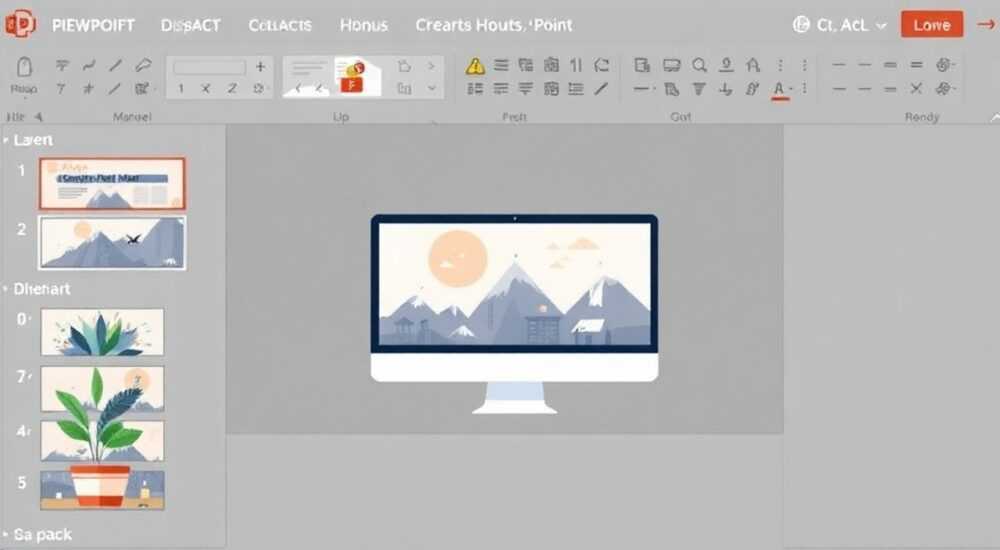
Создание качественных презентаций в PowerPoint требует не только грамотного подбора текстового контента, но и правильного использования визуальных элементов. Особенно часто возникает вопрос о том, как вставить картинку в презентацию powerpoint из интернета, ведь качественные изображения делают материал более привлекательным и понятным для аудитории. Представьте себе ситуацию: вы готовите важную презентацию для инвесторов или клиентов, и вам нужно найти идеальное изображение, которое дополнит вашу идею и сделает ее более убедительной.
В этой статье мы подробно разберем все способы добавления изображений из сети, рассмотрим распространенные ошибки и узнаем, как правильно выбирать и использовать картинки в презентациях. Вы получите пошаговые инструкции, узнаете о юридических аспектах использования изображений и научитесь оптимизировать картинки для лучшей производительности вашего проекта.
Основные методы вставки изображений в PowerPoint
PowerPoint предлагает несколько способов добавления изображений непосредственно из интернета. Первый и самый простой метод – использование встроенной функции «Вставка онлайн-картинок». Этот инструмент позволяет искать изображения прямо в интерфейсе программы, что значительно экономит время. Однако важно помнить, что большинство найденных таким образом картинок имеют защиту авторских прав.
Второй способ предполагает копирование изображения из браузера с последующей вставкой в слайд. Для этого достаточно найти нужное изображение в интернете, щелкнуть по нему правой кнопкой мыши и выбрать пункт «Копировать», после чего вернуться в PowerPoint и использовать комбинацию клавиш Ctrl+V.
Третий метод, наиболее надежный с точки зрения качества и легальности, заключается в скачивании изображения на компьютер перед его вставкой в презентацию. Рассмотрим каждый из этих способов более детально:
- Вставка онлайн-картинок: Перейдите на вкладку «Вставка» → «Изображения» → «Из Интернета». В появившемся окне можно воспользоваться встроенным поиском Bing или указать URL конкретного изображения.
- Прямое копирование: Найдите изображение в браузере, щелкните правой кнопкой мыши и выберите «Копировать изображение». Затем просто вставьте его в нужное место слайда.
- Предварительное скачивание: Скачайте файл на компьютер, затем используйте функцию «Вставить изображение» в PowerPoint, выбрав сохраненный файл.
Пошаговая инструкция по каждому методу
Для тех, кто предпочитает четкие инструкции, предлагаем подробное описание каждого способа вставки изображений. Начнем с самого простого варианта – использования встроенной функции поиска:
Метод 1: Вставка через встроенный поиск
- Откройте PowerPoint и создайте новый слайд
- Перейдите на вкладку «Вставка»
- Нажмите «Изображения» → «Из Интернета»
- В поисковую строку введите ключевое слово
- Выберите подходящее изображение и нажмите «Вставить»
Метод 2: Прямое копирование из браузера
- Найдите нужное изображение в интернете
- Щелкните по нему правой кнопкой мыши
- Выберите «Копировать изображение» или «Копировать адрес изображения»
- Вернитесь в PowerPoint и вставьте изображение (Ctrl+V)
Метод 3: Через предварительное скачивание
- Найдите изображение в интернете
- Сохраните его на компьютер (правая кнопка мыши → «Сохранить изображение как»)
- В PowerPoint перейдите на вкладку «Вставка»
- Выберите «Изображения» → «Из файла»
- Укажите путь к сохраненному файлу и нажмите «Вставить»
Сравнение методов вставки изображений
Метод |
Преимущества |
Недостатки |
Рекомендации |
|---|---|---|---|
Встроенный поиск |
Быстрота, удобство |
Ограниченный выбор, возможны проблемы с лицензией |
Подходит для быстрой демонстрации |
Прямое копирование |
Мгновенная вставка |
Низкое качество, риск нарушения авторских прав |
Использовать только для черновых вариантов |
Через скачивание |
Высокое качество, контроль источника |
Требует больше времени |
Оптимальный вариант для финальных версий |
Экспертное мнение
Александр Кузнецов, сертифицированный тренер Microsoft Office с 15-летним опытом подготовки бизнес-презентаций, делится своими наблюдениями: «За годы работы я заметил, что многие пользователи допускают серьезные ошибки при работе с изображениями. Одна из самых распространенных – использование слишком больших файлов, что значительно замедляет работу презентации.»
Эксперт рекомендует: «Перед вставкой обязательно проверяйте размер файла и, при необходимости, оптимизируйте его. Используйте специальные сервисы для сжатия изображений без потери качества. Также советую всегда проверять источник изображения и его лицензионный статус – это поможет избежать неприятных ситуаций в будущем.»
Интересный кейс из практики Александра: «Однажды крупная компания заказала у нас презентацию для международной конференции. Они использовали изображения, найденные через Google, не задумываясь об авторских правах. После публикации презентации им пришлось выплатить крупный штраф за использование материалов без разрешения. С тех пор мы всегда подчеркиваем важность легальности контента.»
Частые вопросы и ответы
- Как изменить размер вставленного изображения?
- Просто потяните за угловые маркеры, чтобы сохранить пропорции
- Используйте вкладку «Формат» для точной настройки размера
- Почему изображение выглядит нечетким?
- Возможно, исходное разрешение было слишком низким
- Убедитесь, что размер изображения соответствует размеру слайда
- Проверьте формат файла – лучше использовать PNG или JPG высокого качества
- Как сделать фоновое изображение?
- Вставьте изображение обычным способом
- Щелкните правой кнопкой мыши по нему
- Выберите «Отправить на задний план»
- Настройте затемнение или прозрачность через вкладку «Формат»
Юридические аспекты использования изображений
В современном мире цифрового контента крайне важно соблюдать авторские права при использовании изображений в презентациях. Существуют различные типы лицензий, например, Creative Commons, которые позволяют использовать изображения при соблюдении определенных условий. Основные виды лицензий:
- CC0 – общественное достояние
- CC BY – требуется указание авторства
- CC BY-SA – требуется указание авторства и использование под той же лицензией
- CC BY-ND – только указание авторства, запрещено создание производных работ
Для безопасного поиска изображений рекомендуется использовать специализированные ресурсы:
- Unsplash
- Pexels
- Pixabay
- Freepik (с аккаунтом Free)
Оптимизация изображений для презентаций
Производительность презентации напрямую зависит от качества и размера используемых изображений. Слишком большие файлы могут существенно замедлить работу документа, особенно если он содержит много слайдов с картинками. Вот несколько рекомендаций по оптимизации:
Во-первых, перед вставкой изображения стоит проверить его размер. Оптимальный размер для большинства изображений в PowerPoint – от 800 до 1920 пикселей по длинной стороне. Формат файла также имеет значение: JPEG лучше подходит для фотографий, а PNG – для графики с прозрачными областями.
Во-вторых, используйте встроенную функцию сжатия изображений в PowerPoint. Для этого:
- Выберите любое изображение в презентации
- Перейдите на вкладку «Формат»
- Нажмите «Сжать изображения»
- Выберите желаемое разрешение (рекомендуется 150 ppi для экранной демонстрации)
В-третьих, не забывайте про цветовой профиль. Для экранной демонстрации лучше использовать sRGB, так как это обеспечивает наиболее точную цветопередачу на большинстве устройств.
Заключение
Мы подробно рассмотрели различные способы вставки изображений в презентацию PowerPoint из интернета, начиная от простейших методов и заканчивая профессиональными приемами оптимизации. Главное – помнить о трех ключевых моментах: легальность использования изображений, их качество и оптимальный размер. Правильно подобранные и корректно вставленные картинки способны существенно повысить эффективность любой презентации, сделав ее более наглядной и убедительной.
RU DESIGN SHOP — это интернет магазин товаров для дома и ремонта от российских производителей, rudesignshop.ru предлагает большой выбор по доступной цене и является надежным партнером при покупке с быстрой доставкой по всем городам России. RU DESIGN SHOP помогает подобрать товар по вашему проекту, а также есть система лояльности, акции и скидки. RU DESIGN SHOP реализует товары произведенные в России. RU DESIGN SHOP приглашает к сотрудничеству дизайнеров интерьера, архитекторов, строителей и мастеров.
⚠️ Дисклеймер — нажмите, чтобы развернуть
Материалы, опубликованные в разделе «Блог» на сайте RU DESIGN SHOP (rudesignshop.ru), носят исключительно информационный и ознакомительный характер и не являются руководством к действию, финансовой рекомендацией, медицинской услугой, ветеринарным назначением либо рекламой товаров и услуг, включая азартные игры. Публикации не содержат призывов к участию в азартных играх и не направлены на продвижение соответствующих операторов.
Безопасность применения товаров и веществ: при использовании строительных материалов, бытовой химии, пестицидов и агрохимикатов необходимо строго следовать инструкциям производителя и действующему законодательству Российской Федерации, включая Федеральный закон РФ от 19.07.1997 № 109-ФЗ «О безопасном обращении с пестицидами и агрохимикатами».
Упоминание товарных знаков, брендов и организаций носит исключительно информационный характер и не означает наличие партнёрских отношений или одобрения со стороны правообладателей.
Материалы, содержащие сведения о медицинских, ветеринарных или косметических средствах, представлены в справочных целях и не являются медицинской консультацией или назначением. Перед применением рекомендуется обратиться к врачу, ветеринарному специалисту или иному сертифицированному профессионалу.
Возрастные ограничения: материалы, содержащие сведения о продукции категории 18+, включая алкоголь или азартные игры, предназначены исключительно для совершеннолетней аудитории и публикуются в информационных целях.
Правовая ответственность: решения, принятые на основе опубликованной информации, пользователь принимает самостоятельно и на свой риск; редакция и авторы несут ответственность в пределах, установленных законодательством Российской Федерации.
Редакция не допускает публикаций, содержащих пропаганду экстремизма, терроризма, наркотических средств или суицида; подобные материалы подлежат немедленному удалению.
Упоминание организаций с ограниченным статусом: компания Meta Platforms Inc. (социальные сети Facebook и Instagram) признана экстремистской организацией решением суда РФ, её деятельность запрещена на территории Российской Федерации; любые упоминания приводятся исключительно в информационных целях.
Авторские права и источники: информация собирается из открытых источников; её актуальность указывается на дату публикации и может изменяться.
Изображения и иллюстрации используются на условиях, разрешённых правообладателями. При возникновении претензий редакция готова оперативно рассмотреть обращение и внести необходимые изменения.
Персональные данные и cookies: сайт использует cookies и обрабатывает персональные данные пользователей в соответствии с Федеральным законом № 152-ФЗ «О персональных данных» и Политикой конфиденциальности RU DESIGN SHOP.
Мнения авторов могут не совпадать с позицией государственных органов или коммерческих организаций, упомянутых в материалах.
РЕКОМЕНДУЕМ
Товары от российских производителей




