Скидка 5% на первый заказ — RDS5




Как вставлять картинки в презентацию powerpoint из интернета
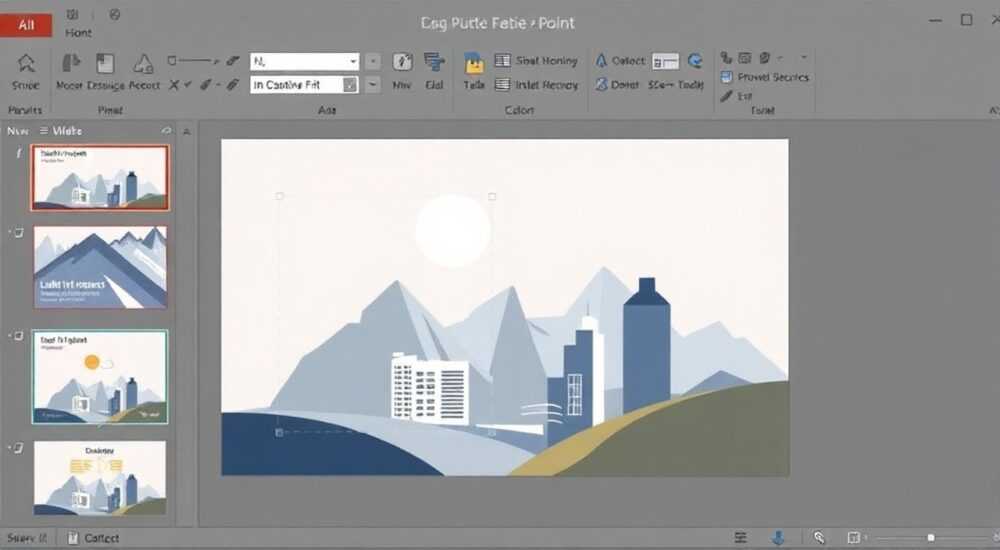
Вставка изображений из интернета в презентацию PowerPoint — стандартная задача, с которой сталкивается каждый пользователь: от школьника до профессионального докладчика. Это простой, но критически важный шаг для визуального усиления контента, повышения вовлечённости аудитории и передачи информации более эффективно. Однако за этим действием скрываются нюансы: правильные источники, качество картинок, авторские права, форматы файлов и технические ограничения программы.
Чтобы вставить картинку из интернета в PowerPoint, найдите подходящее изображение, скопируйте его или сохраните на компьютер, затем используйте функцию «Вставка» → «Изображения». Рекомендуется использовать высококачественные, лицензионно чистые фото с бесплатных стоков.
Содержание статьи:
- Зачем вставлять изображения в презентацию
- Где брать качественные изображения из интернета
- Как правильно искать изображения
- Способы вставки картинок из интернета в PowerPoint
- Метод 1: Через меню «Вставка» → «Изображения»
- Метод 2: Копирование и вставка (Ctrl+C / Ctrl+V)
- Метод 3: Вставка через онлайн-сервисы (OneDrive, SharePoint)
- Метод 4: Прямая вставка из браузера (Drag & Drop)
- Метод 5: Использование встроенных поисковых сервисов PowerPoint
- Оптимизация изображений после вставки
- Изменение размера и положения
- Обрезка и маскирование
- Настройка цвета и эффектов
- Сжатие изображений
- Типичные ошибки и как их избежать
- Чек-лист перед публикацией презентации
- Экспертное мнение
- Вопросы и ответы
- Заключение
Зачем вставлять изображения в презентацию
Изображения играют ключевую роль в восприятии информации. Исследования показывают, что люди запоминают 10% прочитанной информации, но до 65% — если она сопровождается визуальными элементами. В презентации это означает, что каждое слайд-шоу должно быть наполнено релевантными, качественными картинками, иллюстрирующими смысл текста.
Без изображений слайды выглядят сухо и перегружены. Даже минимальное количество графики помогает разбить текст, акцентировать внимание и создать эмоциональную связь с аудиторией. Особенно важно это при публичных выступлениях, где зритель быстро теряет концентрацию.
Картинки могут выполнять разные функции: объяснять процесс, демонстрировать продукт, вызывать эмоции, подтверждать статистику. Например, цифра «рост продаж на 40%» становится убедительнее, если рядом — график или фото довольного клиента. Поэтому вставка изображений — не просто украшение, а стратегический инструмент коммуникации.
Полезно знать: Используйте одно яркое изображение на слайд, если не требуется сравнение. Перегрузка визуалом снижает восприятие.
Где брать качественные изображения из интернета
Не все изображения в интернете можно свободно использовать. Многие фото защищены авторским правом, и их вставка без разрешения может привести к юридическим последствиям, особенно в коммерческих проектах. Поэтому важно выбирать проверенные источники с бесплатными или лицензированными материалами.
Существует несколько категорий источников:
- Бесплатные стоки (Creative Commons): Unsplash, Pexels, Pixabay, Reshot — предоставляют высококачественные фото с открытой лицензией. Обычно достаточно указать автора или ссылку на источник.
- Платные стоки: Shutterstock, Adobe Stock, Getty Images — предлагают огромные коллекции, включая векторную графику, видео и иллюстрации. Подходят для бизнес-презентаций, где нужна уникальность.
- Поисковые системы с фильтром по лицензии: Google Картинки позволяет выбрать «Права использования» — «Переиспользование с изменением», что сужает выбор до легальных вариантов.
- Корпоративные и брендированные изображения: Если вы представляете компанию, используйте официальные фото с сайта или медиа-кита.
Как правильно искать изображения
Чтобы найти нужную картинку, важно формулировать запрос точно. Вместо «человек работает» попробуйте «фрилансер за ноутбуком в кафе, реалистично». Чем конкретнее запрос, тем выше шанс найти идеальное изображение.
«Используйте английские ключевые слова при поиске на стоках — база данных там шире, чем по русскоязычным запросам.» — Александра Петрова, UX-дизайнер, 8 лет опыта в презентационном дизайне
Источник |
Лицензия |
Качество |
Рекомендация |
|---|---|---|---|
Unsplash |
Бесплатно, с указанием автора (по желанию) |
Высокое |
Для общих тем: природа, технологии, люди |
Pexels |
Бесплатно, коммерческое использование разрешено |
Высокое |
Универсальный выбор, много видео |
Pixabay |
CC0 — полная свобода |
Среднее – высокое |
Подходит для любых целей |
Shutterstock |
Платная подписка или поштучная покупка |
Очень высокое |
Для профессиональных и корпоративных презентаций |
Полезно знать: Даже если изображение бесплатное, проверяйте страницу загрузки — иногда есть исключения (например, нельзя использовать в логотипах).
Способы вставки картинок из интернета в PowerPoint
PowerPoint предлагает несколько способов добавить изображение со стороннего ресурса. Выбор метода зависит от ситуации: скорость, качество, доступность интернета и необходимость редактирования.
Метод 1: Через меню «Вставка» → «Изображения»
Это самый надёжный и рекомендуемый способ.
- Перейдите на нужный слайд.
- На вкладке «Вставка» нажмите «Изображения».
- Выберите «Этот устройство», если картинка уже сохранена на компьютере.
- Найдите файл и нажмите «Вставить».
Преимущество этого метода — полный контроль над качеством и форматом. Также PowerPoint автоматически оптимизирует изображение под размер слайда.
Метод 2: Копирование и вставка (Ctrl+C / Ctrl+V)
Если вы нашли изображение на сайте, просто щёлкните по нему правой кнопкой мыши и выберите «Копировать изображение». Затем вставьте его в PowerPoint с помощью Ctrl+V.
Этот способ быстрый, но имеет риски:
- Качество может быть понижено (особенно если сайт сжимает фото).
- Иногда вставляется не само изображение, а ссылка, которая может «сломаться».
- Возможны проблемы с прозрачностью и фоном.
Метод 3: Вставка через онлайн-сервисы (OneDrive, SharePoint)
Если вы работаете в команде или используете облачные хранилища, можно вставить изображение прямо из OneDrive. В PowerPoint выберите «Вставка» → «Изображения» → «Онлайн» и подключитесь к облаку.
Этот способ удобен, когда презентация хранится в облаке и редактируется несколькими людьми. Все изменения синхронизируются автоматически.
Метод 4: Прямая вставка из браузера (Drag & Drop)
Откройте браузер с изображением, зажмите картинку левой кнопкой мыши и перетащите её прямо на слайд в PowerPoint. Файл вставится мгновенно.
«Drag & Drop — мой любимый способ, потому что он интуитивный и экономит время. Главное — следить за разрешением.» — Дмитрий Смирнов, бизнес-тренер, проводит более 50 презентаций в год
Метод 5: Использование встроенных поисковых сервисов PowerPoint
Microsoft интегрировал поиск изображений прямо в интерфейс. На вкладке «Вставка» выберите «Онлайн-изображения». Откроется окно с поиском Bing, где можно находить фото по ключевым словам.
Преимущество: все результаты проходят фильтр по лицензии — только изображения, разрешённые для переиспользования. Недостаток — база меньше, чем на специализированных стоках.
Полезно знать: При вставке изображения из интернета PowerPoint может временно сохранять ссылку на источник. Убедитесь, что презентация будет работать без подключения к сети.
Оптимизация изображений после вставки
Вставленное изображение — это только начало. Чтобы оно выглядело профессионально, нужно его адаптировать под слайд.
Изменение размера и положения
Щёлкните по картинке — появятся маркеры. Тяните за углы, удерживая Shift, чтобы сохранить пропорции. Для точного позиционирования используйте вкладку «Формат» → «Размер».
Обрезка и маскирование
PowerPoint позволяет обрезать изображение по форме: круг, сердце, стрела и другие. Это помогает интегрировать картинку в дизайн. Выберите изображение, откройте «Формат» → «Обрезать по фигуре».
Также можно использовать «Обрезку» для удаления лишних частей или «Маскирование» — наложения формы поверх изображения.
Настройка цвета и эффектов
Через вкладку «Формат» можно:
- Изменить яркость, контрастность;
- Применить черно-белый фильтр;
- Добавить тень, отражение, свечение.
Это особенно полезно, если фон слайда и изображение конфликтуют по цвету.
Сжатие изображений
Каждая картинка увеличивает размер файла. Чтобы презентация не «тормозила», сожмите изображения: выделите их, перейдите в «Формат» → «Сжать изображения». Можно выбрать параметры: для экрана, печати или электронной почты.
Полезно знать: После сжатия изображение нельзя восстановить до исходного качества. Сохраните резервную копию презентации до оптимизации.
Типичные ошибки и как их избежать
Даже опытные пользователи допускают ошибки при работе с изображениями. Вот самые распространённые:
- Низкое разрешение: Размытые картинки портят впечатление. Используйте изображения не менее 1920×1080 пикселей для Full HD слайдов.
- Нарушение авторских прав: Вставка фото с Google без проверки лицензии — риск. Всегда уточняйте условия использования.
- Перегруженность слайдов: Более трёх изображений на слайд — перебор. Оставляйте «воздух».
- Несоответствие теме: Юмористическая картинка на серьёзной презентации может обесценить доклад.
- Автоматическое масштабирование: Иногда PowerPoint искажает пропорции. Проверяйте в режиме просмотра.
Чек-лист перед публикацией презентации
- Проверил(а) лицензию всех изображений?
- Убедился(ась), что все картинки чёткие и не растянуты?
- Сжал(а) изображения для уменьшения размера файла?
- Убрал(а) лишние элементы с каждого слайда?
- Просмотрел(а) презентацию целиком в полноэкранном режиме?
«Перед выступлением откройте презентацию на том же устройстве, где будете показывать. Так вы увидите реальное качество изображений.» — Екатерина Лебедева, коуч по публичным выступлениям
Экспертное мнение
«Сегодня многие думают, что главное — содержание. Но визуал решает, дослушают вас до конца или нет. Я рекомендую правило 10-20-30: не более 10 слайдов, 20 минут выступления и 30-й размер шрифта. А между делом — одно мощное изображение на слайд.» — Михаил Гришин, эксперт по презентационным технологиям, автор курса «Презентация, которая продает»
Михаил отмечает, что даже в корпоративной среде визуальная составляющая стала обязательной. «Клиенты не читают — они смотрят. Ваша презентация должна говорить глазами.»
Вопросы и ответы
Можно ли вставить изображение, если нет интернета?
Да, если картинка уже сохранена на устройстве. Лучше заранее скачать все необходимые файлы и вставить их через «Вставка» → «Изображения» → «Этот устройство».
Почему изображение вставляется с задержкой или не грузится?
Если вы вставили картинку по ссылке (например, через онлайн-поиск), она может зависеть от интернет-соединения. Рекомендуется вставлять как внедрённый объект, а не ссылку.
Как сделать фон слайда изображением из интернета?
Щёлкните правой кнопкой по слайду → «Формат фона» → «Заливка изображением или текстурой» → «Вставить» и выберите файл. Убедитесь, что текст остаётся читаемым — добавьте полупрозрачный слой.
Можно ли вставить анимированное изображение (GIF)?
Да, PowerPoint поддерживает GIF. Вставьте как обычное изображение — анимация будет работать в режиме демонстрации.
Что делать, если презентация слишком тяжёлая из-за картинок?
Используйте функцию «Сжать изображения» во вкладке «Формат». Также можно экспортировать презентацию в PDF с оптимизацией графики.
Заключение
Вставка изображений из интернета в PowerPoint — это не просто технический навык, а часть визуальной стратегии. Правильно подобранные и оформленные картинки усиливают сообщение, удерживают внимание и повышают доверие к докладчику.
Главное — сочетать скорость и безопасность: используйте проверенные источники, соблюдайте авторские права и всегда оптимизируйте изображения перед финальной презентацией.
- Выбирайте изображения с лицензией Creative Commons или платных стоков.
- Предпочитайте метод «Вставка» → «Изображения» для максимального контроля.
- Оптимизируйте размер, качество и расположение картинок.
- Избегайте типичных ошибок: низкое качество, перегрузка, нарушение прав.
- Всегда проверяйте презентацию на другом устройстве перед выступлением.
⚠️ Дисклеймер — нажмите, чтобы развернуть
Материалы, опубликованные в разделе «Блог» на сайте RU DESIGN SHOP (rudesignshop.ru), носят исключительно информационный и ознакомительный характер и не являются руководством к действию, финансовой рекомендацией, медицинской услугой, ветеринарным назначением либо рекламой товаров и услуг, включая азартные игры. Публикации не содержат призывов к участию в азартных играх и не направлены на продвижение соответствующих операторов.
Безопасность применения товаров и веществ: при использовании строительных материалов, бытовой химии, пестицидов и агрохимикатов необходимо строго следовать инструкциям производителя и действующему законодательству Российской Федерации, включая Федеральный закон РФ от 19.07.1997 № 109-ФЗ «О безопасном обращении с пестицидами и агрохимикатами».
Упоминание товарных знаков, брендов и организаций носит исключительно информационный характер и не означает наличие партнёрских отношений или одобрения со стороны правообладателей.
Материалы, содержащие сведения о медицинских, ветеринарных или косметических средствах, представлены в справочных целях и не являются медицинской консультацией или назначением. Перед применением рекомендуется обратиться к врачу, ветеринарному специалисту или иному сертифицированному профессионалу.
Возрастные ограничения: материалы, содержащие сведения о продукции категории 18+, включая алкоголь или азартные игры, предназначены исключительно для совершеннолетней аудитории и публикуются в информационных целях.
Правовая ответственность: решения, принятые на основе опубликованной информации, пользователь принимает самостоятельно и на свой риск; редакция и авторы несут ответственность в пределах, установленных законодательством Российской Федерации.
Редакция не допускает публикаций, содержащих пропаганду экстремизма, терроризма, наркотических средств или суицида; подобные материалы подлежат немедленному удалению.
Упоминание организаций с ограниченным статусом: компания Meta Platforms Inc. (социальные сети Facebook и Instagram) признана экстремистской организацией решением суда РФ, её деятельность запрещена на территории Российской Федерации; любые упоминания приводятся исключительно в информационных целях.
Авторские права и источники: информация собирается из открытых источников; её актуальность указывается на дату публикации и может изменяться.
Изображения и иллюстрации используются на условиях, разрешённых правообладателями. При возникновении претензий редакция готова оперативно рассмотреть обращение и внести необходимые изменения.
Персональные данные и cookies: сайт использует cookies и обрабатывает персональные данные пользователей в соответствии с Федеральным законом № 152-ФЗ «О персональных данных» и Политикой конфиденциальности RU DESIGN SHOP.
Мнения авторов могут не совпадать с позицией государственных органов или коммерческих организаций, упомянутых в материалах.
РЕКОМЕНДУЕМ
Товары от российских производителей

Настенный светильник SUBRA-M 60 SN014
4300 руб.
Люстра YardLamp GLODE
Диапазон цен: 45500 руб. – 76100 руб.

