Скидка 5% на первый заказ — RDS5




Как вставить картинку в прямоугольник в фотошопе
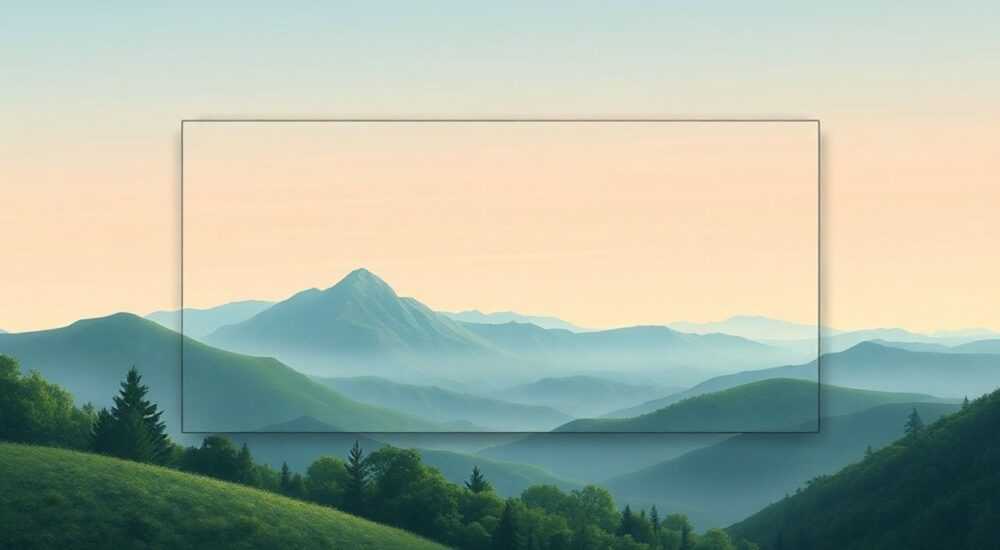
Вставить изображение в прямоугольник в Photoshop можно несколькими способами, но самый эффективный и гибкий — использование масок обрезки (Clipping Masks) или фигур с контентом внутри. Это позволяет точно контролировать положение, масштаб и обрезку картинки по заданной форме.
Чтобы вставить картинку в прямоугольник в Photoshop, создайте прямоугольную фигуру или выделение, поместите изображение сверху и примените маску обрезки (Ctrl+Alt+G). Этот метод сохраняет качество и даёт полный контроль над позиционированием.
Photoshop остаётся одним из самых мощных инструментов для работы с растровой графикой. Независимо от того, создаёте ли вы макет сайта, оформляете социальные сети или работаете над полиграфией, часто возникает задача разместить изображение строго внутри определённой формы — чаще всего прямоугольника. На первый взгляд это может показаться простым, но без знания правильных техник результат может получиться неаккуратным: края будут обрезаны неправильно, масштаб — искажён, а при попытке изменить размеры всё придётся переделывать заново.
Современный графический дизайн требует гибкости и точности. Работа с формами и вставкой изображений внутрь них — не исключение. Особенно важно использовать немёртвые методы, которые позволяют быстро редактировать как форму, так и содержимое. В этой статье мы подробно разберём, как правильно вставить картинку в прямоугольник в Photoshop, какие инструменты использовать, на что обратить внимание и как избежать типичных ошибок.
Содержание статьи:
- Основные методы вставки изображения в прямоугольник
- Сравнение методов
- Пошаговая инструкция: маска обрезки (Clipping Mask)
- Альтернатива: маска через выделение
- Фигуры и заполнение: векторный подход
- Как вставить несколько изображений в одну композицию
- Распространённые ошибки и как их избежать
- Чек-лист перед сохранением
- Экспертное мнение
- Вопросы и ответы
- Заключение
Основные методы вставки изображения в прямоугольник
В Photoshop существует несколько способов ограничить видимость изображения заданной областью. Все они основаны на принципе маскирования — скрытии части слоя в соответствии с определённой формой. Основные подходы: маска обрезки, векторная маска и выделение с последующей маской слоя.
Маска обрезки — самый быстрый и популярный способ. Он позволяет «вложить» один слой в другой, используя нижний слой как основу для обрезки верхнего. Подходит, когда у вас уже есть прямоугольник — будь то фигура, текст или обычный слой с заливкой.
Векторная маска — более продвинутый вариант. Она создаёт чёткие, масштабируемые границы и идеально подходит для дизайна интерфейсов, где важна точность. Векторные маски не теряют качество при увеличении и легко редактируются.
Маска слоя через выделение — классический метод. Вы создаёте прямоугольное выделение (например, инструментом Прямоугольная область), затем добавляете маску к слою с изображением. Этот способ хорош для статичных композиций, но менее гибок при дальнейшем редактировании.
Полезно знать: Маски обрезки работают по принципу «нижний слой — форма, верхний — содержимое». Чем темнее пиксель на нижнем слое, тем меньше видно верхнего.
Сравнение методов
Метод |
Гибкость |
Качество |
Скорость |
Подходит для |
|---|---|---|---|---|
Маска обрезки |
Высокая |
Высокое |
Очень высокая |
Быстрая вставка, прототипирование |
Векторная маска |
Очень высокая |
Отличное (вектор) |
Средняя |
UI/UX, печать, логотипы |
Маска через выделение |
Низкая |
Зависит от разрешения |
Высокая |
Разовые задачи, фотообработка |
Выбор метода зависит от ваших целей. Если нужно быстро вставить изображение в прямоугольник и возможно менять его положение — выбирайте маску обрезки. Для профессионального дизайна с возможностью масштабирования — векторную маску.
Пошаговая инструкция: маска обрезки (Clipping Mask)
Этот метод подходит, когда вы хотите вставить изображение в прямоугольник, созданный как отдельный слой. Он особенно удобен при работе с макетами, где прямоугольники — это карточки, баннеры или рамки.
- Откройте Photoshop и создайте новый документ нужного размера.
- Выберите инструмент Прямоугольник (U) и нарисуйте прямоугольник нужного размера. Это будет ваша «рамка».
- Перетащите изображение, которое вы хотите вставить, в документ. Оно появится как новый слой выше прямоугольника.
- Убедитесь, что слой с изображением активен, затем нажмите Ctrl+Alt+G (Cmd+Option+G на Mac). Это создаст маску обрезки.
- Теперь изображение будет видно только внутри границ прямоугольника.
- Чтобы переместить изображение внутри рамки, выберите инструмент Перемещение (V), зажмите Alt и кликните по миниатюре слоя с изображением (не по иконке глаза).
- Перемещайте изображение до нужного положения.
«Маска обрезки — мой главный инструмент при создании прототипов. Она позволяет быстро заменять изображения и менять их позицию без потери качества.» — Алексей Ковалёв, UX-дизайнер, 8 лет опыта
Если вы хотите изменить размер прямоугольника, просто выберите слой с фигурой, вызовите свободное трансформирование (Ctrl+T) и масштабируйте. Изображение автоматически подстроится под новую форму.
Альтернатива: маска через выделение
Если у вас нет готовой фигуры, но есть прямоугольная область:
- Инструментом Прямоугольная область (M) выделите нужный участок.
- Перейдите на слой с изображением.
- Нажмите на иконку Добавить маску внизу палитры слоёв (прямоугольник с кругом).
- Выделение превратится в маску: вне области будет скрыто.
Чтобы снять выделение, нажмите Ctrl+D. Теперь вы можете редактировать маску: например, размыть края или сдвинуть.
Фигуры и заполнение: векторный подход
Использование векторных фигур — наиболее профессиональный способ. Такие объекты не теряют качества при масштабировании и легко редактируются.
Создайте прямоугольник инструментом Прямоугольник (U). Убедитесь, что в верхней панели выбран режим «Фигура». Затем перетащите изображение выше этого слоя и создайте маску обрезки (Ctrl+Alt+G).
Преимущество в том, что вы можете изменять форму: скруглять углы, добавлять тени, менять цвет фона — всё это не повлияет на вставленное изображение.
Как вставить несколько изображений в одну композицию
Допустим, вы делаете сетку из прямоугольников. Создайте первый прямоугольник, вставьте изображение через маску обрезки. Затем скопируйте пару слоёв (фигура + изображение) и вставьте в другое место. Замените изображение — и готово.
Полезно знать: Чтобы быстро заменить изображение, дважды кликните по миниатюре слоя — откроется файл. Сохраните изменения, и они сразу отобразятся в Photoshop.
Распространённые ошибки и как их избежать
- Изображение искажено. Причина — неправильный масштаб при вставке. Всегда используйте Free Transform (Ctrl+T) с зажатым Shift, чтобы сохранить пропорции.
- Не видно изображения после маски. Проверьте порядок слоёв. Изображение должно быть над фигурой, к которой применяется маска обрезки.
- Края размыты или пикселизированы. Убедитесь, что исходное изображение имеет достаточное разрешение. Для печати — не менее 300 ppi, для экрана — 72–150 ppi.
- Нельзя редактировать маску. Если вы случайно объединили слои, отмените действие (Ctrl+Z). Работайте с отдельными слоями.
Чек-лист перед сохранением
- Проверьте порядок слоёв: изображение выше фигуры.
- Убедитесь, что маска обрезки применена (иконка «сцепления» между слоями).
- Проверьте разрешение и качество изображения.
- Протестируйте изменение размера фигуры — изображение должно адаптироваться.
- Сохраните в PSD для дальнейшего редактирования и экспортируйте в нужный формат (JPEG, PNG).
Экспертное мнение
«Сегодня многие начинающие дизайнеры используют растровые маски, но забывают про вектор. Я всегда рекомендую начинать с фигур — это будущее любого качественного макета. Даже если вы вставляете фото в прямоугольник, делайте это через векторную основу.» — Марина Петрова, арт-директор студии BrandUp, 12 лет в дизайне
Марина отмечает, что в командах, где работают по системе дизайн-систем, использование векторных фигур и масок обрезки стало стандартом. Это позволяет быстро обновлять контент, не пересоздавая макеты.
Вопросы и ответы
Можно ли вставить картинку в прямоугольник с закруглёнными углами?
Да, абсолютно. Создайте прямоугольник с помощью инструмента «Прямоугольник», затем в верхней панели установите радиус скругления. Примените маску обрезки — изображение примет форму с закруглёнными углами.
Что делать, если изображение слишком маленькое?
Не растягивайте его насильно — это вызовет пикселизацию. Лучше замените на более высококачественное. Если альтернативы нет, используйте функцию «Увеличение изображения» в Camera Raw Filter (Фильтр → Camera Raw Filter → Настройки детализации).
Как сделать, чтобы изображение автоматически заполняло прямоугольник?
После применения маски обрезки выберите слой с изображением, нажмите Ctrl+T и растяните его так, чтобы покрыть всю область. Удерживайте Alt и Shift, чтобы масштабировать с центром и сохранением пропорций.
Можно ли использовать текст как форму для вставки изображения?
Да. Напишите текст, преобразуйте его в фигуру (правый клик → Преобразовать в фигуру), затем поместите изображение сверху и примените маску обрезки. Получится эффект «текст из заполнен изображением».
Почему маска обрезки не работает?
Наиболее частые причины: слои объединены, изображение ниже фигуры, или используется смарт-объект, который несовместим с маской. Убедитесь, что слои не сгруппированы и находятся в правильном порядке.
Заключение
Вставка изображения в прямоугольник в Photoshop — базовый, но критически важный навык для любого дизайнера. Используя маску обрезки или векторные фигуры, вы получаете гибкость, точность и возможность быстрого редактирования. Главное — понимать принцип работы слоёв и масок, а также следить за порядком и качеством исходных материалов.
Освоив эти методы, вы сможете не только вставлять изображения в прямоугольники, но и применять те же техники к любым другим формам: кругам, многоугольникам, тексту и даже кастомным векторам. Это открывает широкие возможности для креативного дизайна.
- Используйте маску обрезки (Ctrl+Alt+G) для быстрой и гибкой вставки.
- Работайте с векторными фигурами для сохранения качества при масштабировании.
- Всегда проверяйте порядок слоёв: изображение должно быть выше формы.
- Не растягивайте низкокачественные изображения — меняйте их на подходящие по размеру.
- Сохраняйте PSD-файл для дальнейшего редактирования и экспортируйте в нужные форматы.
⚠️ Дисклеймер — нажмите, чтобы развернуть
Материалы, опубликованные в разделе «Блог» на сайте RU DESIGN SHOP (rudesignshop.ru), носят исключительно информационный и ознакомительный характер и не являются руководством к действию, финансовой рекомендацией, медицинской услугой, ветеринарным назначением либо рекламой товаров и услуг, включая азартные игры. Публикации не содержат призывов к участию в азартных играх и не направлены на продвижение соответствующих операторов.
Безопасность применения товаров и веществ: при использовании строительных материалов, бытовой химии, пестицидов и агрохимикатов необходимо строго следовать инструкциям производителя и действующему законодательству Российской Федерации, включая Федеральный закон РФ от 19.07.1997 № 109-ФЗ «О безопасном обращении с пестицидами и агрохимикатами».
Упоминание товарных знаков, брендов и организаций носит исключительно информационный характер и не означает наличие партнёрских отношений или одобрения со стороны правообладателей.
Материалы, содержащие сведения о медицинских, ветеринарных или косметических средствах, представлены в справочных целях и не являются медицинской консультацией или назначением. Перед применением рекомендуется обратиться к врачу, ветеринарному специалисту или иному сертифицированному профессионалу.
Возрастные ограничения: материалы, содержащие сведения о продукции категории 18+, включая алкоголь или азартные игры, предназначены исключительно для совершеннолетней аудитории и публикуются в информационных целях.
Правовая ответственность: решения, принятые на основе опубликованной информации, пользователь принимает самостоятельно и на свой риск; редакция и авторы несут ответственность в пределах, установленных законодательством Российской Федерации.
Редакция не допускает публикаций, содержащих пропаганду экстремизма, терроризма, наркотических средств или суицида; подобные материалы подлежат немедленному удалению.
Упоминание организаций с ограниченным статусом: компания Meta Platforms Inc. (социальные сети Facebook и Instagram) признана экстремистской организацией решением суда РФ, её деятельность запрещена на территории Российской Федерации; любые упоминания приводятся исключительно в информационных целях.
Авторские права и источники: информация собирается из открытых источников; её актуальность указывается на дату публикации и может изменяться.
Изображения и иллюстрации используются на условиях, разрешённых правообладателями. При возникновении претензий редакция готова оперативно рассмотреть обращение и внести необходимые изменения.
Персональные данные и cookies: сайт использует cookies и обрабатывает персональные данные пользователей в соответствии с Федеральным законом № 152-ФЗ «О персональных данных» и Политикой конфиденциальности RU DESIGN SHOP.
Мнения авторов могут не совпадать с позицией государственных органов или коммерческих организаций, упомянутых в материалах.
РЕКОМЕНДУЕМ
Товары от российских производителей



Светильник KITANA Forstlight
Диапазон цен: 43590 руб. – 59330 руб.
