Скидка 5% на первый заказ — RDS5




Как вставить надпись в повер поинт
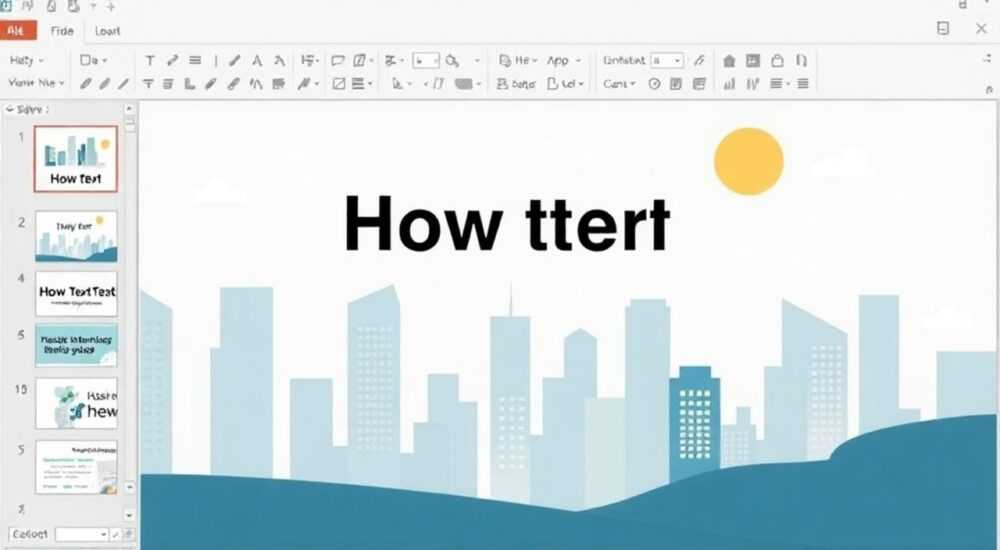
Вставка надписи в PowerPoint — одна из базовых, но критически важных задач при создании презентаций. Даже опытные пользователи часто сталкиваются с проблемами: текст не помещается, выглядит неаккуратно, не соответствует стилю слайда или теряется при переносе файла. Правильно оформленная надпись не просто передаёт информацию — она формирует визуальный акцент, улучшает восприятие и повышает профессиональный уровень презентации. Главное правило: надпись должна быть читаемой, согласованной с дизайном и точно позиционированной. Лучший способ добиться этого — использовать встроенные инструменты PowerPoint, а не полагаться на случайные клики или копирование из Word.
Чтобы вставить надпись в PowerPoint, перейдите на вкладку «Вставка» → выберите «Текстовое поле» → кликните на слайде и начните печатать. Для точного позиционирования используйте направляющие и привязку к сетке. Убедитесь, что шрифт, размер и цвет соответствуют стилю презентации — это гарантирует целостность визуального ряда.
Содержание статьи:
- Как вставить текстовое поле в PowerPoint
- Как отформатировать надпись: шрифты, цвета, выравнивание
- Точное позиционирование: направляющие, сетка, выравнивание
- Эффекты текста: тени, объём, контур — когда они уместны
- Частые ошибки и как их избежать
- Экспертное мнение: как надпись влияет на восприятие презентации
- Вопросы и ответы
- Заключение
Как вставить текстовое поле в PowerPoint
В PowerPoint надпись — это не просто набранный текст, а объект, называемый «текстовым полем». Он отличается от заголовков слайда тем, что его можно свободно перемещать, масштабировать и форматировать независимо от шаблона. Чтобы добавить надпись, откройте нужный слайд и перейдите на вкладку «Вставка» в верхнем меню. В группе «Текст» найдите кнопку «Текстовое поле» — она выглядит как значок с буквой «Т» внутри прямоугольника. Кликните по ней, а затем щёлкните в любом месте слайда — появится прямоугольник с мигающим курсором. Начните печатать — текст появится сразу.
Если вам нужно вставить вертикальный текст, выберите «Вертикальное текстовое поле» из того же меню. Этот вариант особенно полезен для боковых подписей, этикеток или дизайнерских решений. Также можно нарисовать текстовое поле произвольного размера: удерживайте левую кнопку мыши и проведите курсор по слайду, чтобы задать форму и размер поля до ввода текста.
Полезно знать: Текстовое поле можно вставить не только на пустой слайд — оно работает и поверх изображений, диаграмм, фигур и даже видео. Это делает его универсальным инструментом для создания подписей, лейблов и акцентов.
Как отформатировать надпись: шрифты, цвета, выравнивание
После вставки текста важно не просто написать его, а сделать читаемым и стилистически согласованным. Выделите текст внутри поля, и вкладка «Главная» автоматически активирует инструменты форматирования. Здесь вы найдёте все стандартные параметры: шрифт (рекомендуется использовать Sans-serif — Arial, Calibri, Segoe UI), размер (для основного текста — 18–28 пт, для заголовков — 32–44 пт), цвет и жирность. Не используйте более трёх разных шрифтов на одной презентации — это снижает доверие к материалу.
Цвет текста должен контрастировать с фоном. Если фон светлый — выбирайте тёмный текст, и наоборот. PowerPoint предлагает автоматическую подсказку: при выборе цвета рядом с текстом появится предупреждение, если контраст недостаточен. Включите эту функцию через «Параметры» → «Доступность» → «Проверка контрастности».
Выравнивание текста — ещё один ключевой элемент. Для кратких надписей используйте центрирование, для длинных абзацев — выравнивание по левому краю. Не используйте «выравнивание по ширине» — оно создаёт неравномерные пробелы между словами, что ухудшает читаемость.
«Лучший текст — тот, который не требует усилий для чтения. Выбирайте простые шрифты, достаточный размер и высокий контраст. Это не вопрос стиля — это вопрос восприятия.» — Елена Морозова, дизайнер корпоративных презентаций, 12 лет опыта
Точное позиционирование: направляющие, сетка, выравнивание
Одна из самых частых ошибок — надпись «плавает» где-то в углу, не привязана к элементам слайда и выглядит хаотично. Чтобы этого избежать, включите направляющие и сетку. Перейдите в меню «Вид» → отметьте «Направляющие» и «Сетка». Теперь при перемещении текстового поля вы увидите синие линии, которые помогут выровнять его относительно других объектов — изображений, фигур, заголовков.
Для точного позиционирования используйте клавиши со стрелками: при выделенном текстовом поле нажимайте ↑ ↓ ← → — объект переместится на 1 пиксель. Удерживайте Shift, чтобы перемещать на 10 пикселей. Также можно вручную задать координаты: выделите поле, перейдите во вкладку «Формат» → «Размер» → введите значения в поля «Положение по горизонтали» и «Положение по вертикали».
Для выравнивания нескольких надписей используйте инструменты «Выравнивание». Выделите несколько текстовых полей → кликните «Выравнивание» → выберите «По левому краю», «По центру» или «Равномерно». Это особенно полезно при создании списков, таблиц с подписями или многоуровневых пояснений.
Метод |
Когда использовать |
Плюсы |
Минусы |
|---|---|---|---|
Ручное перемещение |
Для быстрого размещения |
Быстро, интуитивно |
Нет точности, возможны сдвиги |
Направляющие + сетка |
Для точного позиционирования |
Визуальная точность, согласованность |
Требует включения в настройках |
Координаты вручную |
Для макетов с жёсткой структурой |
Максимальная точность |
Требует знания пикселей |
Выравнивание по объектам |
Для группировки надписей |
Создаёт визуальную гармонию |
Требует выделения нескольких элементов |
Эффекты текста: тени, объём, контур — когда они уместны
PowerPoint позволяет добавлять к тексту визуальные эффекты: тень, объём, свечение, контур, преобразование и т.д. Они могут усилить восприятие, но легко превратить презентацию в «новогоднюю открытку». Используйте эффекты стратегически.
— Тень — идеальна для текста на сложном фоне (например, на фото). Выбирайте мягкую, полупрозрачную тень с небольшим смещением.
— Контур — полезен для белого текста на светлом фоне, чтобы он «выходил».
— Объём — подходит только для заголовков, если презентация имеет стилистику 3D или технического продукта.
— Свечение — рискованно. Используйте только в тёмных презентациях и только для ключевых слов.
Чтобы применить эффект, выделите текст → перейдите во вкладку «Формат» → «Текстовые эффекты». Просмотрите варианты — наведение курсора показывает предварительный просмотр. Избегайте комбинаций: не сочетайте тень + объём + свечение — это перегружает визуальное поле.
Полезно знать: Эффекты не всегда сохраняются при экспорте в PDF или открытии на другом компьютере. Для критически важных презентаций используйте только базовые форматы: шрифт, цвет, размер.
Частые ошибки и как их избежать
Даже опытные пользователи допускают типичные ошибки, которые снижают качество презентации:
- Текст выходит за границы поля — не растягивайте поле вдоль слайда. Используйте переносы или уменьшайте размер шрифта. Включите «Автоподбор» в настройках текстового поля, чтобы текст автоматически подстраивался под размер.
- Несогласованность стиля — каждая надпись не должна отличаться по шрифту, цвету или размеру. Создайте шаблон: выберите один стиль, скопируйте его через «Формат по образцу» (иконка кисти).
- Использование слишком мелкого шрифта — текст меньше 18 пт плохо читается с расстояния более 2 метров. Проверьте: если вы не можете прочитать его с 1,5 метров — он слишком мал.
- Неправильный цвет текста — чёрный на синем, белый на жёлтом, серый на белом — всё это снижает читаемость. Используйте встроенный инструмент проверки контраста.
- Текст поверх важных элементов — если надпись накладывается на диаграмму или иконку, она может скрыть ключевую информацию. Используйте «Порядок» → «Назад» или «Вперёд», чтобы управлять слоями.
Представьте, что ваша презентация будет показываться в зале на большом экране. Если вы не видите текст с первого взгляда — значит, он не донесёт сообщение.
Экспертное мнение: как надпись влияет на восприятие презентации
«Я работаю с корпоративными клиентами, и 80% их презентаций содержат текстовые ошибки, которые разрушают доверие. Одна надпись, написанная неровно или мелким шрифтом, может подорвать всю работу команды. Важно не просто “вставить текст”, а продумать его роль: это заголовок? Пояснение? Призыв к действию? Каждый тип требует своего подхода. Например, призыв к действию должен быть на 20% крупнее остального текста, выделен цветом и расположен в зоне “зрительного фокуса” — верхний правый угол. Это не случайность — это психология восприятия.»
Эксперты рекомендуют всегда задавать себе три вопроса перед финальным сохранением:
1. Читается ли текст с расстояния 3 метров?
2. Соответствует ли он фирменному стилю компании?
3. Не отвлекает ли он от главного сообщения?
Вопросы и ответы
Можно ли вставить надпись в PowerPoint на мобильном устройстве?
Да, в приложении PowerPoint для Android и iOS доступна функция «Текстовое поле» в меню «Вставка». Интерфейс адаптирован под сенсорный ввод — просто коснитесь слайда и выберите «Добавить текст». Однако точное позиционирование сложнее, чем на ПК — рекомендуем дорабатывать презентацию на компьютере.
Почему текст исчезает при копировании слайда?
Это происходит, если вы копируете текстовое поле как «изображение» или используете «Специальная вставка» без сохранения объекта. Всегда копируйте весь слайд целиком (Ctrl+C → Ctrl+V), а не отдельные элементы. Если нужно скопировать только текст — используйте «Копировать как» → «Форматированный текст».
Как сделать надпись с переносом строк?
Просто нажимайте Enter внутри текстового поля. Чтобы ограничить ширину и заставить текст переноситься автоматически, уменьшите ширину поля — PowerPoint сам подберёт разрывы. Не используйте пробелы для «вручную» переноса — это нарушает структуру.
Можно ли сделать надпись анимированной?
Да. Выделите текстовое поле → перейдите во вкладку «Анимации» → выберите эффект (например, «Появление» или «Полёт»). Не перегружайте: 1–2 анимации на слайд — максимум. Слишком много движения отвлекает от содержания.
Как сохранить стиль надписи для будущих слайдов?
Выделите текстовое поле с нужным форматированием → нажмите правой кнопкой → «Сохранить как стиль текста». Теперь при создании нового текстового поля вы сможете выбрать его из списка «Стили» в меню «Главная».
Заключение
Вставка надписи в PowerPoint — это не техническая операция, а часть визуального дизайна. От того, насколько правильно вы разместите, отформатируете и стилистически согласуете текст, зависит, запомнит ли аудитория ваше сообщение. Простое «вставил — забыл» приводит к потере доверия, а продуманный подход — к укреплению бренда и ясности коммуникации.
Не экономьте время на форматировании. Потратьте 30 секунд на проверку контраста, 15 секунд на выравнивание по сетке — и ваша презентация станет заметно профессиональнее. Используйте шаблоны, стили и направляющие — они созданы не для красоты, а для надёжности.
Надпись — это не декор. Это мост между вашей идеей и восприятием аудитории. Сделайте его чётким, ясным и точным — и вы получите не просто слайд, а инструмент влияния.
- Всегда используйте текстовое поле, а не заголовки слайда для самостоятельных надписей.
- Контраст текста и фона — главный фактор читаемости.
- Точное позиционирование достигается через направляющие и координаты, а не «на глаз».
- Эффекты — редко и уместно: тень допустима, объём — только в технических презентациях.
- Создавайте и сохраняйте собственные стили текста — это экономит время и обеспечивает единообразие.
⚠️ Дисклеймер — нажмите, чтобы развернуть
Материалы, опубликованные в разделе «Блог» на сайте RU DESIGN SHOP (rudesignshop.ru), носят исключительно информационный и ознакомительный характер и не являются руководством к действию, финансовой рекомендацией, медицинской услугой, ветеринарным назначением либо рекламой товаров и услуг, включая азартные игры. Публикации не содержат призывов к участию в азартных играх и не направлены на продвижение соответствующих операторов.
Безопасность применения товаров и веществ: при использовании строительных материалов, бытовой химии, пестицидов и агрохимикатов необходимо строго следовать инструкциям производителя и действующему законодательству Российской Федерации, включая Федеральный закон РФ от 19.07.1997 № 109-ФЗ «О безопасном обращении с пестицидами и агрохимикатами».
Упоминание товарных знаков, брендов и организаций носит исключительно информационный характер и не означает наличие партнёрских отношений или одобрения со стороны правообладателей.
Материалы, содержащие сведения о медицинских, ветеринарных или косметических средствах, представлены в справочных целях и не являются медицинской консультацией или назначением. Перед применением рекомендуется обратиться к врачу, ветеринарному специалисту или иному сертифицированному профессионалу.
Возрастные ограничения: материалы, содержащие сведения о продукции категории 18+, включая алкоголь или азартные игры, предназначены исключительно для совершеннолетней аудитории и публикуются в информационных целях.
Правовая ответственность: решения, принятые на основе опубликованной информации, пользователь принимает самостоятельно и на свой риск; редакция и авторы несут ответственность в пределах, установленных законодательством Российской Федерации.
Редакция не допускает публикаций, содержащих пропаганду экстремизма, терроризма, наркотических средств или суицида; подобные материалы подлежат немедленному удалению.
Упоминание организаций с ограниченным статусом: компания Meta Platforms Inc. (социальные сети Facebook и Instagram) признана экстремистской организацией решением суда РФ, её деятельность запрещена на территории Российской Федерации; любые упоминания приводятся исключительно в информационных целях.
Авторские права и источники: информация собирается из открытых источников; её актуальность указывается на дату публикации и может изменяться.
Изображения и иллюстрации используются на условиях, разрешённых правообладателями. При возникновении претензий редакция готова оперативно рассмотреть обращение и внести необходимые изменения.
Персональные данные и cookies: сайт использует cookies и обрабатывает персональные данные пользователей в соответствии с Федеральным законом № 152-ФЗ «О персональных данных» и Политикой конфиденциальности RU DESIGN SHOP.
Мнения авторов могут не совпадать с позицией государственных органов или коммерческих организаций, упомянутых в материалах.
РЕКОМЕНДУЕМ
Товары от российских производителей




