Скидка 5% на первый заказ — RDS5




Как вставить ole объект в autocad
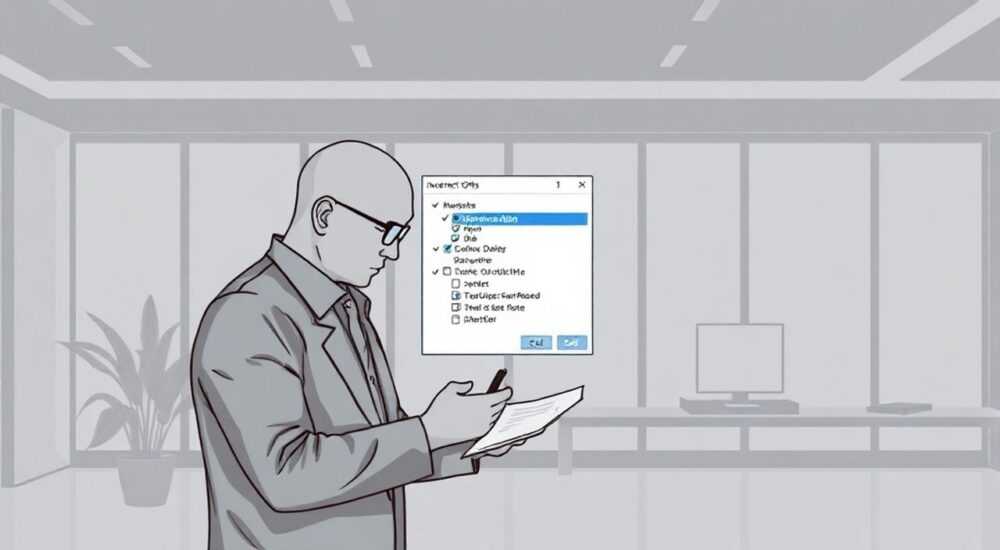
Вставка OLE-объектов в AutoCAD — это мощный инструмент для интеграции данных из внешних приложений, таких как Microsoft Excel, Word или графических редакторов. Это позволяет создавать насыщенные чертежи, содержащие таблицы, диаграммы, текстовые пояснения и другие элементы без необходимости их перерисовки. Процесс поддерживается во всех современных версиях AutoCAD (включая 2024–2026), но требует понимания нюансов форматирования, обновления и совместимости.
Чтобы вставить OLE-объект в AutoCAD, используйте команду «Вставить объект» через вкладку «Вставка» → «Объект». Выберите тип: «Создать из файла» для готового документа или «Создать новый» для встраивания контента напрямую. Убедитесь, что источник данных доступен, чтобы избежать потери информации при открытии чертежа на другом компьютере.
Содержание статьи:
- Что такое OLE и зачем он нужен в AutoCAD
- Методы вставки OLE-объектов в AutoCAD
- Пошаговое руководство: как вставить OLE-объект
- Пример: вставка таблицы Excel
- Редактирование и обновление OLE-объектов
- Как разорвать связь
- Типичные ошибки и как их избежать
- Рекомендации по эффективному использованию OLE
- Экспертное мнение
- Интервью с Дмитрием Костенко, менеджером CAD-разработок в проектировочной компании «Горпроект»
- Вопросы и ответы
- Заключение
Что такое OLE и зачем он нужен в AutoCAD
OLE (Object Linking and Embedding) — это технология корпорации Microsoft, позволяющая встраивать или связывать объекты из одного приложения в другое. В контексте AutoCAD это означает возможность добавлять в чертёж таблицы Excel, фрагменты текста из Word, формулы, диаграммы или даже скриншоты из других программ. Такой подход значительно расширяет функциональность CAD-системы, превращая её из чисто графического инструмента в платформу для комплексной документации.
Использование OLE особенно актуально при подготовке проектной документации, где требуется представить не только чертежи, но и сопутствующие данные: сметы, спецификации, технические характеристики. Например, таблица с параметрами оборудования из Excel может быть встроена прямо в лист AutoCAD, сохраняя форматирование и возможность редактирования. Это экономит время и снижает риск ошибок при копировании данных.
Однако важно понимать разницу между встраиванием (embedding) и связыванием (linking). При встраивании объект становится частью чертежа, увеличивая его размер, но гарантируя автономность. При связывании AutoCAD хранит только ссылку на внешний файл — при его изменении можно обновить данные в чертеже, но при утере источника информация станет недоступной.
Полезно знать: Связанные OLE-объекты удобны для динамических данных, но требуют строгой организации файловой структуры и контроля путей. Встраивание предпочтительнее для финальных версий чертежей, отправляемых заказчику.
Методы вставки OLE-объектов в AutoCAD
Существует несколько способов добавления OLE-объектов в AutoCAD, каждый из которых имеет свои преимущества и ограничения. Выбор метода зависит от типа данных, частоты их обновления и условий совместной работы над проектом.
Первый и наиболее распространённый способ — использование встроенной команды «Объект» на вкладке «Вставка». Она предоставляет диалоговое окно, где можно выбрать, будет ли объект создан заново или вставлен из существующего файла. Этот метод даёт полный контроль над типом вставки и поддерживается во всех версиях AutoCAD начиная с 2010 года.
Второй метод — простое копирование и вставка через буфер обмена (Ctrl+C / Ctrl+V). Если вы скопируете таблицу из Excel или текст из Word, AutoCAD автоматически распознает его как OLE-объект и вставит в виде редактируемого блока. Этот способ быстрее, но менее гибкий: вы не можете сразу задать параметры вставки, такие как масштаб или режим связи.
Третий способ — импорт через DGN, PDF или другие форматы, если исходный документ содержит OLE-данные. Однако такой подход работает нестабильно и зависит от конвертера. Рекомендуется использовать его только при миграции проектов из других САПР.
Метод вставки |
Преимущества |
Недостатки |
Когда использовать |
|---|---|---|---|
Команда «Объект» |
Полный контроль, выбор между связыванием и встраиванием |
Требует больше шагов |
Для точной настройки и профессиональной документации |
Буфер обмена (Ctrl+V) |
Быстро, просто, поддерживает форматирование |
Нет выбора режима, возможны сбои с большими объектами |
Для оперативного ввода небольших фрагментов |
Импорт из внешних форматов |
Подходит для миграции данных |
Низкая надёжность, потеря форматирования |
Только при переносе устаревших проектов |
Пошаговое руководство: как вставить OLE-объект
Процесс вставки OLE-объекта через стандартную команду AutoCAD состоит из нескольких этапов. Ниже приведено подробное руководство, применимое ко всем современным версиям программы.
- Откройте чертёж в AutoCAD и перейдите на вкладку «Вставка» в ленте инструментов.
- В группе «Данные» нажмите кнопку «Объект». Откроется диалоговое окно «Вставка объекта».
- Выберите один из двух вариантов:
- Создать новый — для создания объекта из приложения (например, новой таблицы Excel).
- Создать из файла — для вставки уже существующего документа.
- Если выбран «Создать из файла», укажите путь к файлу с помощью кнопки «Обзор». Установите флажок «Связь», если хотите, чтобы изменения в исходном файле отражались в чертеже.
- Нажмите «ОК». Объект появится в чертеже. Щелчок по нему дважды откроет родительское приложение (например, Excel) для редактирования.
При первом запуске система может запросить разрешение на активацию OLE-сервера. Убедитесь, что у вас установлены необходимые приложения (например, Microsoft Office). Если программа не найдена, AutoCAD сообщит об ошибке «Невозможно создать объект».
Пример: вставка таблицы Excel
Представьте, что вам нужно вставить смету в проект HVAC-системы. Откройте Excel, подготовьте таблицу, сохраните её. В AutoCAD выберите «Вставить объект» → «Создать из файла» → укажите путь к файлу. Установите галочку «Связь», чтобы при обновлении сметы можно было быстро синхронизировать данные. После вставки объект можно переместить, изменить размер с помощью ручек, но не рекомендуется растягивать его асимметрично — это может исказить шрифты и границы.
«Всегда проверяйте, как OLE-объект отображается в режиме предварительного просмотра печати. Некоторые шрифты и цвета могут не передаваться корректно при выводе на PDF.» — Алексей Миронов, ведущий CAD-инженер, 12 лет опыта
Редактирование и обновление OLE-объектов
После вставки OLE-объект остаётся активным — его можно редактировать прямо из AutoCAD. Достаточно дважды щёлкнуть по нему мышью, и откроется интерфейс исходного приложения (например, Excel или Word) встроенного в окно AutoCAD. Все изменения сохраняются автоматически при закрытии редактора.
Для связанных объектов важна функция обновления. Если исходный файл был изменён, AutoCAD может предложить обновить данные при открытии чертежа. Также вы можете вручную вызвать обновление: кликните правой кнопкой по объекту → «OLE» → «Обновить ссылку». Это особенно полезно при работе в команде, где данные часто меняются.
Если источник удалён или перемещён, AutoCAD покажет предупреждение: «Не удается найти исходный файл». В этом случае можно вручную указать новый путь через пункт «Изменить источник». Однако, если файл не будет найден, объект останется в чертеже, но станет неактивным.
Как разорвать связь
Если вы хотите сделать объект полностью автономным, разорвите связь: кликните ПКМ по объекту → «OLE» → «Разорвать связь». После этого он превратится во встроенный объект — изменения в исходном файле больше не будут влиять на чертёж. Эта операция необратима.
Полезно знать: Разрыв связи увеличивает размер чертежа, так как весь контент копируется внутрь. Используйте эту функцию на финальной стадии проекта перед отправкой клиенту.
Типичные ошибки и как их избежать
При работе с OLE-объектами пользователи часто сталкиваются с проблемами, которые могут нарушить рабочий процесс. Ниже — основные ошибки и способы их решения.
- Ошибка: «Невозможно создать объект» — возникает, если в системе не установлено приложение, поддерживающее OLE (например, Excel). Решение: установите соответствующее ПО или используйте альтернативные форматы (например, импорт CSV как таблицы AutoCAD).
- Объект не отображается корректно — может быть вызвано несовместимостью шрифтов или высоким разрешением. Решение: проверьте масштаб отображения Windows (100% рекомендуется), обновите драйверы видеокарты.
- Сбой при редактировании — иногда при двойном клике объект не открывается. Причина — повреждение временных файлов OLE. Решение: перезапустите AutoCAD, очистите папку Temp, проверьте антивирус (некоторые блокируют OLE-активность).
- Большой размер чертежа — вызван множеством встроенных OLE-объектов. Решение: используйте связывание, где возможно, или конвертируйте объекты в статические изображения (через экспорт в PDF или скриншот).
Рекомендации по эффективному использованию OLE
Чтобы OLE-объекты работали стабильно и не мешали производительности, следуйте лучшим практикам проектирования.
- Храните все связанные файлы в одной папке с чертежом или используйте относительные пути. Это минимизирует риск потери связи.
- Не встраивайте слишком большие объекты (например, целые книги Excel). Лучше копируйте только нужные листы или диапазоны.
- Перед отправкой чертежа заказчику разорвите все связи и преобразуйте OLE-объекты во встроенные, чтобы избежать вопросов с доступом к файлам.
- Используйте OLE только для данных, которые невозможно или неудобно реализовать средствами AutoCAD (например, сложные формулы, многострочный форматированный текст).
«Я всегда тестирую OLE-объекты на втором компьютере без установленного Office. Если они не открываются — значит, нужно либо встраивать контент, либо предоставлять пояснительную записку.» — Екатерина Швец, BIM-координатор, 9 лет в строительной отрасли
Экспертное мнение
Интервью с Дмитрием Костенко, менеджером CAD-разработок в проектировочной компании «Горпроект»
— Мы активно используем OLE для вставки технических условий и протоколов испытаний в чертежи. Это позволяет объединить всю документацию в одном файле. Однако три года назад у нас была авария: после переезда сервера все связи сломались, потому что пути были абсолютными. С тех пор мы внедрили систему управления проектами с единым хранилищем и относительными ссылками.
— Сейчас мы комбинируем OLE и облачные технологии. Например, документы хранятся в SharePoint, а в AutoCAD вставляются как связанные объекты. При изменении файла система автоматически предлагает обновить данные. Это работает стабильно, если все участники используют одну версию AutoCAD и Office 365.
— Совет: не злоупотребляйте OLE. Для простых таблиц лучше использовать встроенные таблицы AutoCAD — они легче, быстрее и не зависят от стороннего ПО.
Вопросы и ответы
Можно ли вставить OLE-объект на листе布局 (layout)?
Да, OLE-объекты можно вставлять как в пространстве модели, так и на листах компоновки. На листах они особенно полезны для оформления титульных страниц, смет и примечаний.
Поддерживают ли OLE-объекты печать?
Да, OLE-объекты полностью поддерживаются при печати и экспорте в PDF. Однако убедитесь, что цвета и шрифты отображаются корректно в режиме предварительного просмотра.
Что делать, если OLE-объект не открывается на другом компьютере?
Причина — отсутствие приложения, которое его создаёт. Решение: либо установить нужное ПО (например, Excel), либо разорвать связь и встроить объект до отправки.
Можно ли конвертировать OLE-объект в обычный блок AutoCAD?
Нет, прямого способа нет. Но можно экспортировать объект как изображение (снимок экрана) и вставить как растровый блок, потеряв при этом редактируемость.
Как уменьшить влияние OLE на производительность?
Ограничьте количество объектов, используйте связывание вместо встраивания, регулярно выполняйте аудит чертежей и удаляйте ненужные ссылки.
Заключение
Вставка OLE-объектов в AutoCAD — это ценный инструмент, который позволяет интегрировать внешние данные в чертёж, делая его более информативным и функциональным. Понимание различий между встраиванием и связыванием, знание пошаговых процедур и типичных ошибок помогут вам использовать эту технологию эффективно и без сбоев.
Ключевое — соблюдать баланс между удобством и стабильностью. OLE должен упрощать работу, а не создавать дополнительные риски. Используйте его осознанно, планируйте структуру проекта и всегда проверяйте результат на разных устройствах.
- OLE позволяет вставлять таблицы, текст и диаграммы из Excel, Word и других приложений.
- Выбирайте между встраиванием (автономность) и связыванием (динамическое обновление).
- Используйте команду «Вставить объект» для полного контроля над процессом.
- Избегайте абсолютных путей и следите за целостностью ссылок.
- Перед финальной отправкой разрывайте связи и проверяйте отображение на ПК без Office.
⚠️ Дисклеймер — нажмите, чтобы развернуть
Материалы, опубликованные в разделе «Блог» на сайте RU DESIGN SHOP (rudesignshop.ru), носят исключительно информационный и ознакомительный характер и не являются руководством к действию, финансовой рекомендацией, медицинской услугой, ветеринарным назначением либо рекламой товаров и услуг, включая азартные игры. Публикации не содержат призывов к участию в азартных играх и не направлены на продвижение соответствующих операторов.
Безопасность применения товаров и веществ: при использовании строительных материалов, бытовой химии, пестицидов и агрохимикатов необходимо строго следовать инструкциям производителя и действующему законодательству Российской Федерации, включая Федеральный закон РФ от 19.07.1997 № 109-ФЗ «О безопасном обращении с пестицидами и агрохимикатами».
Упоминание товарных знаков, брендов и организаций носит исключительно информационный характер и не означает наличие партнёрских отношений или одобрения со стороны правообладателей.
Материалы, содержащие сведения о медицинских, ветеринарных или косметических средствах, представлены в справочных целях и не являются медицинской консультацией или назначением. Перед применением рекомендуется обратиться к врачу, ветеринарному специалисту или иному сертифицированному профессионалу.
Возрастные ограничения: материалы, содержащие сведения о продукции категории 18+, включая алкоголь или азартные игры, предназначены исключительно для совершеннолетней аудитории и публикуются в информационных целях.
Правовая ответственность: решения, принятые на основе опубликованной информации, пользователь принимает самостоятельно и на свой риск; редакция и авторы несут ответственность в пределах, установленных законодательством Российской Федерации.
Редакция не допускает публикаций, содержащих пропаганду экстремизма, терроризма, наркотических средств или суицида; подобные материалы подлежат немедленному удалению.
Упоминание организаций с ограниченным статусом: компания Meta Platforms Inc. (социальные сети Facebook и Instagram) признана экстремистской организацией решением суда РФ, её деятельность запрещена на территории Российской Федерации; любые упоминания приводятся исключительно в информационных целях.
Авторские права и источники: информация собирается из открытых источников; её актуальность указывается на дату публикации и может изменяться.
Изображения и иллюстрации используются на условиях, разрешённых правообладателями. При возникновении претензий редакция готова оперативно рассмотреть обращение и внести необходимые изменения.
Персональные данные и cookies: сайт использует cookies и обрабатывает персональные данные пользователей в соответствии с Федеральным законом № 152-ФЗ «О персональных данных» и Политикой конфиденциальности RU DESIGN SHOP.
Мнения авторов могут не совпадать с позицией государственных органов или коммерческих организаций, упомянутых в материалах.
РЕКОМЕНДУЕМ
Товары от российских производителей




