Скидка 5% на первый заказ — RDS5




Как вернуть скрытый слой в архикаде
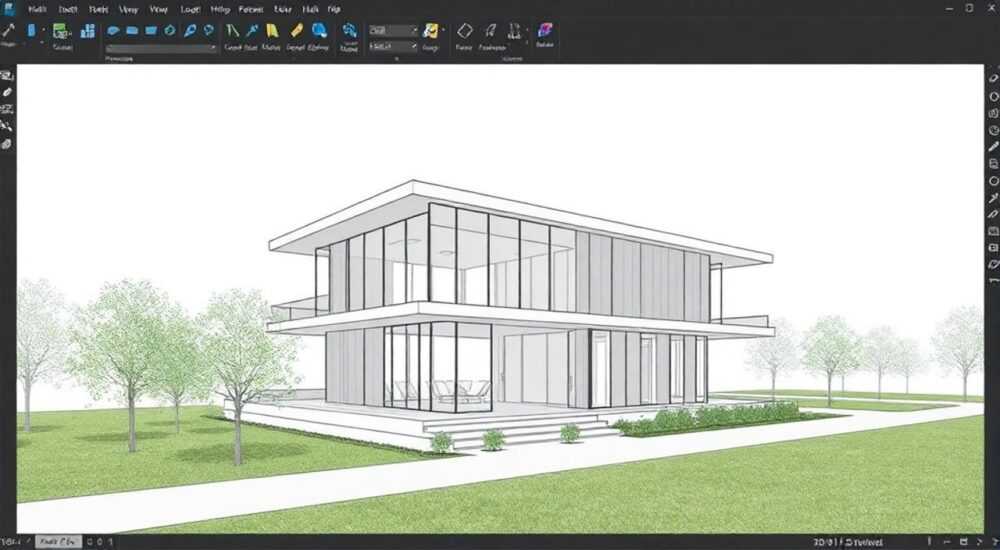
В ArchiCAD — одной из самых мощных BIM-платформ для архитекторов и инженеров — работа со слоями является фундаментальной частью управления проектом. Скрытые слои могут исчезнуть не только по ошибке, но и из-за несогласованной работы команды, сбоя в настройках шаблона или случайного нажатия комбинации клавиш. Потеря видимости слоя не означает его удаление — данные остаются в проекте, но отсутствуют на чертежах, что может привести к критическим ошибкам на этапе согласования или строительства. Восстановить скрытый слой в ArchiCAD возможно, и для этого не требуется восстановление резервной копии или пересоздание элементов. Главное — знать, где искать, и как правильно управлять настройками видимости.
Скрытый слой в ArchiCAD можно вернуть через окно «Слои» (Layer Settings), выбрав нужный слой и сняв флажок «Скрытый». Если слой отсутствует в списке — проверьте фильтры и сохранённые представления. Всегда используйте «Сохранить как представление» для критичных рабочих состояний.
Почему слои исчезают в ArchiCAD
Скрытые слои в ArchiCAD — это не ошибка, а функция управления видимостью. Они могут исчезнуть по нескольким причинам, и важно отличать случайное скрытие от системных сбоев. Часто пользователи не понимают разницы между «скрытым» и «удалённым» слоем. Скрытый слой остаётся в проекте, его элементы не удаляются, но они не отображаются на чертежах, в 3D-видах или в спецификациях.
Одна из самых распространённых причин — активация фильтра «Только видимые слои» в окне «Слои». Пользователь, пытаясь упростить интерфейс, включает этот фильтр, а затем забывает его отключить. Другая причина — использование сохранённых представлений (Viewpoints), где слои были явно отключены. Если вы переключились на такое представление, все настройки слоёв восстанавливаются в соответствии с ним, даже если они были изменены позже.
Также слой может быть скрыт на уровне «Слоёв в проекте» при экспорте или публикации. Например, если вы используете шаблон проекта, в котором слой «Инженерные сети» по умолчанию скрыт, и не проверили его перед началом работы — вы не увидите его, даже если он существует.
Полезно знать: Скрытый слой не влияет на расчёты, спецификации или BIM-модель. Элементы на скрытом слое по-прежнему участвуют в геометрических взаимодействиях, но не отображаются визуально.
Как вернуть скрытый слой: пошаговая инструкция
Восстановление скрытого слоя — это простая процедура, но требует точного следования шагам. Не пытайтесь искать слой в 3D-виде или на чертеже — начните с центрального источника управления.
- Откройте меню Окно → Слои (Window → Layers) или нажмите Ctrl+Shift+L (Windows) / Cmd+Shift+L (Mac).
- В открывшемся окне найдите в списке слоёв нужный вам слой. Если список слишком длинный, используйте поле поиска в верхней части окна.
- Проверьте столбец Скрытый (Hidden). Если рядом с названием слоя стоит галочка — это означает, что слой скрыт.
- Щёлкните по галочке, чтобы снять её. Слой сразу станет видимым во всех видах, где он используется.
- Если вы работаете с чертежом, обновите его: перейдите в окно чертежа и нажмите F5 или выберите Обновить в контекстном меню.
Если после этих действий слой всё ещё не виден — проверьте, не скрыт ли он на уровне конкретного представления. Для этого откройте окно «Представления» (Viewpoints) и убедитесь, что вы не находитесь в сохранённом представлении, где этот слой был отключён.
Полезно знать: В ArchiCAD 27 и выше появилась функция «Подсветка скрытых слоёв» в окне «Слои». Включите её через контекстное меню — она покажет вам все скрытые слои красным цветом, ускоряя поиск.
Слои, фильтры и сохранённые представления
Фильтры и сохранённые представления — мощный инструмент, но и главная причина потери видимости слоёв. Многие архитекторы создают десятки представлений для разных стадий проекта: «Концепт», «Согласование», «Строительство», «Экспорт в PDF». Каждое из них может иметь свои настройки видимости слоёв.
Если вы не видите слой, даже после его включения в общем списке, перейдите в меню Окно → Представления (Window → Viewpoints). Выберите текущее представление и нажмите Редактировать. В открывшемся окне перейдите на вкладку Слои. Здесь вы увидите список всех слоёв с флажками «Видимый» и «Скрытый» для этого конкретного представления. Снимите флажок «Скрытый» для нужного слоя и сохраните изменения.
Важно: изменение в представлении не влияет на глобальные настройки слоёв. Это означает, что вы можете иметь один и тот же слой скрытым в одном представлении и видимым в другом — это полезно для разделения задач, но опасно при невнимательности.
Ситуация |
Где искать проблему |
Как исправить |
|---|---|---|
Слой не виден в чертеже |
Представление чертежа |
Откройте Viewpoints → редактируйте текущее представление → включите слой |
Слой не отображается в 3D |
Настройки 3D-представления |
Проверьте «Слои в 3D» в окне «Представления» |
Слой исчез после открытия шаблона |
Шаблон проекта |
Сравните с исходным шаблоном или сбросьте настройки слоёв |
Слой не появляется в списке |
Фильтр «Только видимые» |
Отключите фильтр в окне «Слои» |
Представьте, что вы работаете над проектом в команде: один архитектор скрыл слой «Вентиляция» для упрощения вида, другой — не знает об этом и начинает перепроектировать систему. Такие ситуации приводят к дублированию работ и ошибкам. Решение — стандартизировать использование представлений и запретить изменение слоёв без согласования.
«Постоянно используйте именованные представления, а не ручное скрытие слоёв. Это делает ваш проект прозрачным для команды и снижает риск ошибок на 70%.» — Анна Соколова, руководитель BIM-отдела, архитектурное бюро «АрхИнж»
Частые ошибки и как их избежать
Даже опытные пользователи ArchiCAD допускают типичные ошибки, которые приводят к потере видимости слоёв. Вот основные из них:
- Использование фильтра «Только видимые» без понимания последствий. Этот фильтр скрывает все слои, где не отмечена галочка «Видимый». Он удобен для фокусировки, но если вы случайно скроете слой и забудете его включить — он исчезнет из списка. Всегда отключайте фильтр перед завершением работы.
- Переключение между представлениями без проверки. Часто пользователь открывает чертеж, который был сохранён в режиме «Только конструкции», и не замечает, что все инженерные слои скрыты. Установите правило: перед началом работы проверяйте, какое представление активно.
- Импорт слоёв из другого проекта без сопоставления. При импорте из старого проекта или шаблона слои могут не совпадать по ID. ArchiCAD может не отобразить их, если они не привязаны к текущей структуре. Всегда используйте функцию «Сопоставление слоёв» при импорте.
- Изменение настроек слоёв в режиме «Просмотр». Если вы работаете в режиме «Просмотр» (View Only), вы не можете изменять видимость слоёв. Убедитесь, что проект открыт в режиме редактирования.
Особенно опасна ситуация, когда слой скрыт в нескольких представлениях одновременно. Чтобы избежать этого, создайте чек-лист: перед сохранением проекта проверяйте, какие слои должны быть видимыми в каждом представлении. Используйте функцию «Экспорт настроек слоёв» — она позволяет сохранить конфигурацию и восстановить её при необходимости.
Полезно знать: ArchiCAD позволяет экспортировать настройки слоёв в файл .layercfg. Сохраняйте такие файлы для ключевых стадий проекта — это ваша страховка от сбоев.
Экспертное мнение: как предотвратить потерю слоёв
«Я веду BIM-проекты уже более 12 лет, и за это время видел сотни случаев, когда проекты теряли слои. Чаще всего — из-за несогласованности в команде. Не существует «правильного» способа скрывать слои — есть только правильные процессы.»
Его рекомендации:
- Создайте стандартный шаблон проекта с заранее настроенными слоями и представлениями. Включите в него только те слои, которые используются на всех этапах.
- Запретите сотрудникам редактировать слои без согласования. Используйте права доступа в ArchiCAD Teamwork.
- Внедрите ежедневную проверку: каждый утром архитектор открывает окно «Слои» и убеждается, что все ключевые слои видимы.
- Используйте автоматические уведомления: при открытии файла скрипт проверяет наличие критичных слоёв и предупреждает, если они скрыты.
Дмитрий также отмечает: «Лучший способ не потерять слой — не скрывать его вообще. Используйте прозрачность, цвета и стили линий, чтобы визуально упростить чертёж, не удаляя элементы из модели».
Вопросы и ответы
Можно ли восстановить скрытый слой, если я закрыл проект без сохранения?
Да. ArchiCAD сохраняет состояние слоёв в файле проекта (.pln) при каждом автоматическом сохранении. Даже если вы закрыли проект без сохранения, при повторном открытии система восстановит последнее сохранённое состояние слоёв. Однако если вы открыли проект в режиме «Только просмотр» — изменения не сохраняются. Всегда работайте в режиме редактирования.
Почему слой не появляется в списке, хотя я знаю, что он существует?
Возможно, вы включили фильтр «Только видимые» или «Только активные». Откройте окно «Слои», нажмите на значок фильтра (в виде воронки) и убедитесь, что все фильтры отключены. Также проверьте, не выбран ли фильтр по категории — например, «Конструкции» — и слой относится к категории «Инженерные системы».
Как найти, в каком представлении слой был скрыт?
Откройте окно «Представления», по очереди открывайте каждое представление и проверяйте настройки слоёв. Также можно использовать функцию «Сравнить представления» (в ArchiCAD 26+), которая покажет различия между двумя представлениями по видимости слоёв.
Можно ли восстановить слой, если он был удалён?
Нет. Скрытый и удалённый — это разные понятия. Если слой был удалён (через «Удалить слой»), то все его элементы также удаляются. Восстановить можно только через резервную копию (.bak) или версию проекта из архива. Поэтому никогда не удаляйте слои — только скрывайте.
Как сделать, чтобы слой не скрывался при экспорте в PDF?
При экспорте в PDF или DWG используйте настройки экспорта «Слои для экспорта». Убедитесь, что нужные слои отмечены как «Экспортировать». Также можно создать отдельное представление для экспорта, где все ключевые слои включены.
Заключение
Вернуть скрытый слой в ArchiCAD — задача, которую можно решить за минуту, если вы знаете, где искать. Главное — не путать скрытие с удалением, не полагаться на интуицию и всегда проверять настройки представлений. Проект — это не просто модель, а живая система, где каждое изменение в слоях влияет на всю цепочку документов, спецификаций и взаимодействий с подрядчиками.
Не стоит полагаться на память или «я помню, что слой был тут». Используйте стандарты, шаблоны и чек-листы. Создайте свою систему: один шаблон для концепции, другой — для строительства, третий — для экспорта. Сохраняйте настройки слоёв в отдельные файлы. Обучайте команду. Это сэкономит вам часы, недели и даже месяцы в будущем.
Скрытый слой — не потеря, а сигнал: пора наладить процессы. Восстановить его легко. Предотвратить повторение — сложно, но возможно.
- Скрытый слой не удалён — он просто невидим, и его можно восстановить через окно «Слои».
- Всегда проверяйте активное представление: именно оно управляет видимостью слоёв в чертежах и 3D.
- Используйте фильтры и экспорты настроек для создания резервных копий конфигураций слоёв.
- Не удаляйте слои — скрывайте. Удаление — необратимо, скрытие — легко отменяется.
- Стандартизируйте процессы в команде: это снижает риск ошибок на 80%.
⚠️ Дисклеймер — нажмите, чтобы развернуть
Материалы, опубликованные в разделе «Блог» на сайте RU DESIGN SHOP (rudesignshop.ru), носят исключительно информационный и ознакомительный характер и не являются руководством к действию, финансовой рекомендацией, медицинской услугой, ветеринарным назначением либо рекламой товаров и услуг, включая азартные игры. Публикации не содержат призывов к участию в азартных играх и не направлены на продвижение соответствующих операторов.
Безопасность применения товаров и веществ: при использовании строительных материалов, бытовой химии, пестицидов и агрохимикатов необходимо строго следовать инструкциям производителя и действующему законодательству Российской Федерации, включая Федеральный закон РФ от 19.07.1997 № 109-ФЗ «О безопасном обращении с пестицидами и агрохимикатами».
Упоминание товарных знаков, брендов и организаций носит исключительно информационный характер и не означает наличие партнёрских отношений или одобрения со стороны правообладателей.
Материалы, содержащие сведения о медицинских, ветеринарных или косметических средствах, представлены в справочных целях и не являются медицинской консультацией или назначением. Перед применением рекомендуется обратиться к врачу, ветеринарному специалисту или иному сертифицированному профессионалу.
Возрастные ограничения: материалы, содержащие сведения о продукции категории 18+, включая алкоголь или азартные игры, предназначены исключительно для совершеннолетней аудитории и публикуются в информационных целях.
Правовая ответственность: решения, принятые на основе опубликованной информации, пользователь принимает самостоятельно и на свой риск; редакция и авторы несут ответственность в пределах, установленных законодательством Российской Федерации.
Редакция не допускает публикаций, содержащих пропаганду экстремизма, терроризма, наркотических средств или суицида; подобные материалы подлежат немедленному удалению.
Упоминание организаций с ограниченным статусом: компания Meta Platforms Inc. (социальные сети Facebook и Instagram) признана экстремистской организацией решением суда РФ, её деятельность запрещена на территории Российской Федерации; любые упоминания приводятся исключительно в информационных целях.
Авторские права и источники: информация собирается из открытых источников; её актуальность указывается на дату публикации и может изменяться.
Изображения и иллюстрации используются на условиях, разрешённых правообладателями. При возникновении претензий редакция готова оперативно рассмотреть обращение и внести необходимые изменения.
Персональные данные и cookies: сайт использует cookies и обрабатывает персональные данные пользователей в соответствии с Федеральным законом № 152-ФЗ «О персональных данных» и Политикой конфиденциальности RU DESIGN SHOP.
Мнения авторов могут не совпадать с позицией государственных органов или коммерческих организаций, упомянутых в материалах.
РЕКОМЕНДУЕМ
Товары от российских производителей




