Скидка 5% на первый заказ — RDS5




Как вставить пнг картинки в повер поинт
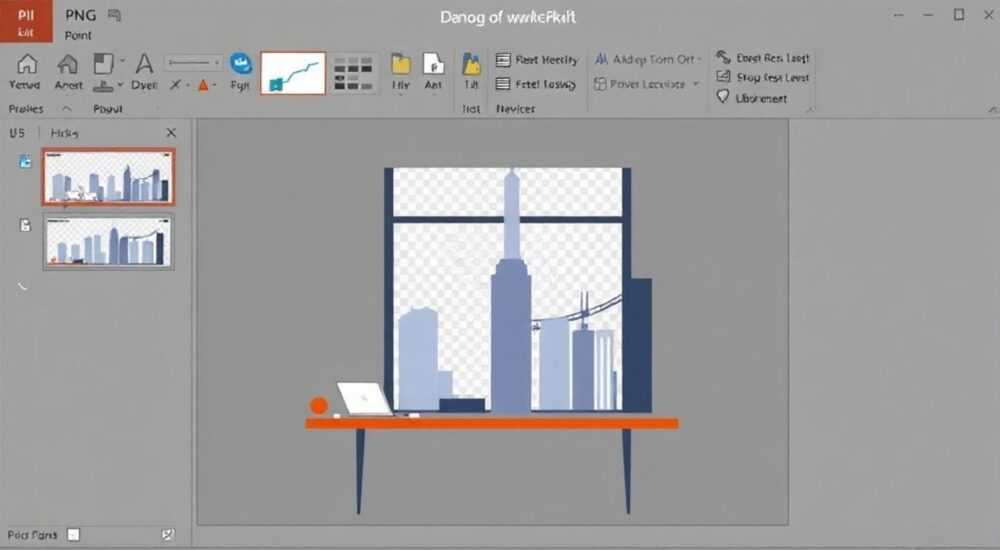
Вставка PNG-изображений в PowerPoint — стандартная задача при создании презентаций, требующая сохранения прозрачного фона и высокого качества графики. Формат PNG идеально подходит для логотипов, иконок и растровых изображений с четкими контурами, поскольку поддерживает альфа-канал, позволяя объектам органично вписываться в слайд без белого прямоугольника вокруг. Освоив правильные методы импорта и настройки изображений, вы сможете создавать профессиональные, визуально целостные презентации.
Чтобы вставить PNG в PowerPoint, используйте функцию «Вставить → Рисунок» или просто перетащите файл на слайд. Убедитесь, что изображение действительно имеет прозрачный фон, и при необходимости отрегулируйте его размер и положение, не теряя качества.
Содержание статьи:
- Почему PNG — лучший выбор для презентаций
- Отличия PNG от других форматов
- Методы вставки PNG-изображений в PowerPoint
- Пошаговая инструкция: вставка PNG через меню
- Как проверить и сохранить прозрачность фона
- Как восстановить прозрачность в PowerPoint
- Оптимизация размера и качества изображений
- Когда стоит использовать SVG вместо PNG
- Интеграция PNG в дизайн слайда: советы по композиции
- Шаблоны использования PNG
- Экспертное мнение
- Вопросы и ответы
- Заключение
Почему PNG — лучший выбор для презентаций
Формат PNG (Portable Network Graphics) был разработан как свободная альтернатива GIF и стал стандартом для хранения изображений с прозрачностью. В отличие от JPEG, который использует сжатие с потерями и не поддерживает прозрачный фон, PNG сохраняет все детали изображения и позволяет использовать частичную прозрачность (альфа-канал). Это делает его незаменимым при работе с логотипами, иконками, графикой с резкими границами и элементами UI.
Для презентаций особенно важно, чтобы графические элементы гармонично вписывались в общий дизайн. Если вставить логотип в формате JPEG на цветной фон, вокруг него останется белый прямоугольник, что выглядит неэстетично. PNG же позволяет избежать этого за счет прозрачности, обеспечивая плавное наложение на любой фон.
Кроме того, PNG поддерживает 24-битный цвет и до 8 бит на канал прозрачности, что делает его подходящим для качественных иллюстраций. Хотя файлы PNG могут быть больше, чем JPEG, в случае с небольшими изображениями (до 1–2 МБ) это не критично для современных версий PowerPoint.
Полезно знать: PNG не поддерживает анимацию, в отличие от GIF. Если вам нужна анимированная графика, рассмотрите использование GIF или видеофайлов в PowerPoint.
Отличия PNG от других форматов
- JPEG — оптимален для фотографий, но не поддерживает прозрачность и может искажать резкие границы.
- BMP — несжатый формат, занимает много места, не рекомендуется для презентаций.
- GIF — поддерживает прозрачность и анимацию, но ограничен 256 цветами, что плохо подходит для качественной графики.
- SVG — векторный формат, идеален для масштабирования, но требует Office 365 или новее версии PowerPoint для корректного отображения.
Формат |
Прозрачность |
Качество |
Размер файла |
Рекомендация |
|---|---|---|---|---|
PNG |
Да (альфа-канал) |
Высокое (без потерь) |
Средний |
Логотипы, иконки, графика |
JPEG |
Нет |
Высокое (с потерями) |
Низкий |
Фотографии |
GIF |
Частичная (1 бит) |
Низкое (256 цветов) |
Низкий |
Анимации, простые иконки |
SVG |
Да |
Векторное (бесконечное качество) |
Очень низкий |
Логотипы, диаграммы (в новых версиях PPT) |
Методы вставки PNG-изображений в PowerPoint
PowerPoint предлагает несколько способов добавления PNG-файлов на слайд. Все они просты в использовании, но имеют свои особенности, влияющие на скорость работы и конечный результат.
- Через меню «Вставить → Рисунок»: откройте вкладку «Вставка», нажмите «Рисунок», выберите PNG-файл на компьютере и подтвердите. Этот способ надежен и поддерживается во всех версиях PowerPoint.
- Перетаскивание (Drag and Drop): найдите PNG-файл в проводнике Windows, перетащите его прямо на слайд. Это самый быстрый метод, особенно при работе с несколькими изображениями.
- Через буфер обмена: скопируйте изображение из браузера, графического редактора или другого документа (Ctrl+C), затем вставьте в PowerPoint (Ctrl+V).
- Вставка из онлайн-источников: через «Вставка → Онлайн-изображения» можно найти PNG-файлы на Bing или в OneDrive, но будьте осторожны с авторскими правами.
«При массовой вставке иконок или логотипов используйте drag-and-drop — это экономит до 30% времени по сравнению с классическим диалоговым окном.» — Алексей Котов, ведущий дизайнер презентаций, 12 лет опыта
Пошаговая инструкция: вставка PNG через меню
- Откройте презентацию и перейдите на нужный слайд.
- На вкладке «Вставка» нажмите кнопку «Рисунок».
- В появившемся окне найдите ваш PNG-файл, выделите его и нажмите «Вставить».
- Изображение появится на слайде. Переместите и измените размер при необходимости.
Полезно знать: Если после вставки изображение «теряет» прозрачность, возможно, оно было сохранено без альфа-канала. Проверьте исходный файл в графическом редакторе (например, Photoshop или GIMP).
Как проверить и сохранить прозрачность фона
Один из самых частых вопросов пользователей: «Почему прозрачность PNG не работает в PowerPoint?». Причина чаще всего не в программе, а в самом файле. Прозрачность должна быть заложена на этапе создания изображения.
Чтобы убедиться, что PNG поддерживает прозрачность:
- Откройте файл в любом современном просмотрщике изображений (например, Windows Фото).
- Если фон под изображением выглядит как серо-белая шахматная доска — это визуальный индикатор прозрачности.
- Попробуйте открыть PNG в PowerPoint на слайде с цветным фоном. Если вокруг объекта нет белого прямоугольника — всё в порядке.
Если прозрачность «пропала», возможные причины:
- Изображение было сохранено в формате PNG, но без альфа-канала.
- Файл был конвертирован из JPEG или другого непрозрачного формата.
- PowerPoint автоматически сжал изображение и «потерял» прозрачность (редко, но возможно).
Как восстановить прозрачность в PowerPoint
PowerPoint имеет встроенную функцию удаления фона:
- Выделите вставленное изображение.
- Перейдите на вкладку «Формат рисунка».
- Нажмите «Удалить фон».
- PowerPoint предложит область для удаления. Настройте маркеры, если нужно.
- Подтвердите изменения.
Полезно знать: Функция «Удалить фон» работает только с растровыми изображениями и не всегда точно распознаёт границы. Для сложных объектов лучше использовать графический редактор.
Оптимизация размера и качества изображений
Хотя PNG не сжимается так сильно, как JPEG, большие файлы могут увеличить объём всей презентации. Особенно это критично, если вы отправляете PPT по почте или загружаете в облачные сервисы.
PowerPoint автоматически сжимает изображения при сохранении, но это может повлиять на качество. Чтобы контролировать этот процесс:
- Перед вставкой оптимизируйте PNG-файлы с помощью онлайн-инструментов (TinyPNG, CompressPNG).
- Используйте размер, соответствующий реальному отображению на слайде. Не вставляйте изображение 4000×3000 пикселей, если оно будет занимать 200×150 пикселей.
- После вставки кликните по изображению, перейдите в «Формат рисунка → Сжать изображения».
- Выберите параметр «Экран (150 ppi)» — этого достаточно для демонстрации.
«Сжимайте изображения после завершения правок. Если вы будете редактировать картинку позже, повторное сжатие может ухудшить качество.» — Марина Лебедева, UX-дизайнер, эксперт по визуальным коммуникациям
Когда стоит использовать SVG вместо PNG
Если вы работаете в PowerPoint 2019, 2021 или Microsoft 365, рекомендуется использовать SVG (Scalable Vector Graphics) для логотипов и иконок. Преимущества:
- Бесконечное масштабирование без потери качества.
- Меньший размер файла по сравнению с высокодетализированным PNG.
- Возможность редактировать цвет и форму каждого элемента.
Но если у вас старая версия PowerPoint, SVG может отображаться как обычное растровое изображение. В этом случае PNG остаётся лучшим выбором.
Интеграция PNG в дизайн слайда: советы по композиции
Правильно вставленное PNG-изображение должно работать на общую эстетику презентации, а не выбиваться из стиля. Вот ключевые принципы:
- Цветовая согласованность: если ваш бренд использует определённую палитру, убедитесь, что PNG-иконки или логотипы соответствуют ей. В PowerPoint можно менять цвет PNG через «Формат рисунка → Цвет → Переопределить цвет».
- Выравнивание и пропорции: используйте сетку и направляющие (включаются через вкладку «Вид → Направляющие») для точного позиционирования.
- Тень и эффекты: добавление тени или свечения может помочь PNG «оторваться» от фона, особенно если он слишком плоский.
Полезно знать: Избегайте чрезмерного использования эффектов. Одно-два акцентных изображения с тенью — эффективнее, чем десять перегруженных элементов.
Шаблоны использования PNG
- Логотип в углу слайда: вставьте PNG-логотип в верхний или нижний угол. Зафиксируйте его на мастер-слайде, чтобы он отображался на всех страницах.
- Иконки для списков: замените маркеры списка PNG-иконками, связанными с темой (например, галочка, стрелка, молния).
- Фигурные фреймы: используйте PNG с прозрачным фоном как рамку для фотографий или цитат.
Экспертное мнение
«Сегодня многие клиенты приносят логотипы в JPEG. Первое, что я делаю — конвертирую их в PNG с прозрачным фоном. Это мгновенно повышает восприятие профессионализма. Даже если вы не дизайнер, такой шаг покажет внимание к деталям.» — Дмитрий Романов, директор студии визуальных коммуникаций «SlideUp», 15 лет в индустрии
По словам эксперта, более 70% презентаций, которые он видит в бизнес-среде, содержат графические ошибки: белые фоны вокруг логотипов, размытые иконки, несогласованные стили. Использование качественных PNG-изображений — один из самых простых способов выделиться.
Вопросы и ответы
Можно ли вставить PNG с прозрачностью в PowerPoint 2010?
Да, PowerPoint 2010 и выше полностью поддерживают PNG с альфа-каналом. Главное — убедиться, что сам файл содержит прозрачность.
Почему после сохранения PPTX прозрачность исчезла?
Это может происходить при экспорте в другие форматы (например, PDF или PPT). Сохраняйте в родном формате .pptx и проверяйте настройки экспорта: в PDF выбирайте опцию «Сохранить прозрачность».
Как сделать часть PNG полупрозрачной?
PowerPoint не позволяет редактировать альфа-канал напрямую. Полупрозрачность задаётся на уровне всего изображения через «Формат рисунка → Прозрачность». Для сложных эффектов используйте внешние редакторы.
Что делать, если PNG слишком большой по размеру?
Оптимизируйте файл до вставки. Сервисы вроде TinyPNG сжимают PNG без потери прозрачности. Также можно уменьшить разрешение изображения, если оно явно превышает нужное.
Поддерживает ли PowerPoint анимацию PNG?
Нет, PNG — статичный формат. Для анимации используйте GIF или вставьте короткое видео.
Заключение
Вставка PNG-изображений в PowerPoint — простая, но важная операция, от которой зависит визуальное качество всей презентации. Используя правильные форматы, методы вставки и настройки, вы можете добиться профессионального результата даже без глубоких знаний графического дизайна. Ключевые моменты: проверяйте прозрачность исходного файла, оптимизируйте размер и следите за стилистической целостностью.
Главное — помнить, что каждая деталь, включая формат изображения, влияет на восприятие вашей презентации. PNG с прозрачным фоном — это не просто техническая деталь, а инструмент визуальной гигиены и профессионализма.
- PNG идеально подходит для логотипов и иконок благодаря поддержке прозрачности.
- Вставляйте изображения через меню «Вставить» или drag-and-drop — оба метода надёжны.
- Проверяйте наличие альфа-канала в исходном файле перед импортом.
- Оптимизируйте размер PNG, чтобы не перегружать презентацию.
- Для новых версий PowerPoint рассмотрите использование SVG вместо PNG.
⚠️ Дисклеймер — нажмите, чтобы развернуть
Материалы, опубликованные в разделе «Блог» на сайте RU DESIGN SHOP (rudesignshop.ru), носят исключительно информационный и ознакомительный характер и не являются руководством к действию, финансовой рекомендацией, медицинской услугой, ветеринарным назначением либо рекламой товаров и услуг, включая азартные игры. Публикации не содержат призывов к участию в азартных играх и не направлены на продвижение соответствующих операторов.
Безопасность применения товаров и веществ: при использовании строительных материалов, бытовой химии, пестицидов и агрохимикатов необходимо строго следовать инструкциям производителя и действующему законодательству Российской Федерации, включая Федеральный закон РФ от 19.07.1997 № 109-ФЗ «О безопасном обращении с пестицидами и агрохимикатами».
Упоминание товарных знаков, брендов и организаций носит исключительно информационный характер и не означает наличие партнёрских отношений или одобрения со стороны правообладателей.
Материалы, содержащие сведения о медицинских, ветеринарных или косметических средствах, представлены в справочных целях и не являются медицинской консультацией или назначением. Перед применением рекомендуется обратиться к врачу, ветеринарному специалисту или иному сертифицированному профессионалу.
Возрастные ограничения: материалы, содержащие сведения о продукции категории 18+, включая алкоголь или азартные игры, предназначены исключительно для совершеннолетней аудитории и публикуются в информационных целях.
Правовая ответственность: решения, принятые на основе опубликованной информации, пользователь принимает самостоятельно и на свой риск; редакция и авторы несут ответственность в пределах, установленных законодательством Российской Федерации.
Редакция не допускает публикаций, содержащих пропаганду экстремизма, терроризма, наркотических средств или суицида; подобные материалы подлежат немедленному удалению.
Упоминание организаций с ограниченным статусом: компания Meta Platforms Inc. (социальные сети Facebook и Instagram) признана экстремистской организацией решением суда РФ, её деятельность запрещена на территории Российской Федерации; любые упоминания приводятся исключительно в информационных целях.
Авторские права и источники: информация собирается из открытых источников; её актуальность указывается на дату публикации и может изменяться.
Изображения и иллюстрации используются на условиях, разрешённых правообладателями. При возникновении претензий редакция готова оперативно рассмотреть обращение и внести необходимые изменения.
Персональные данные и cookies: сайт использует cookies и обрабатывает персональные данные пользователей в соответствии с Федеральным законом № 152-ФЗ «О персональных данных» и Политикой конфиденциальности RU DESIGN SHOP.
Мнения авторов могут не совпадать с позицией государственных органов или коммерческих организаций, упомянутых в материалах.
РЕКОМЕНДУЕМ
Товары от российских производителей




