Скидка 5% на первый заказ — RDS5




Как вставить рисунок в повер поинт
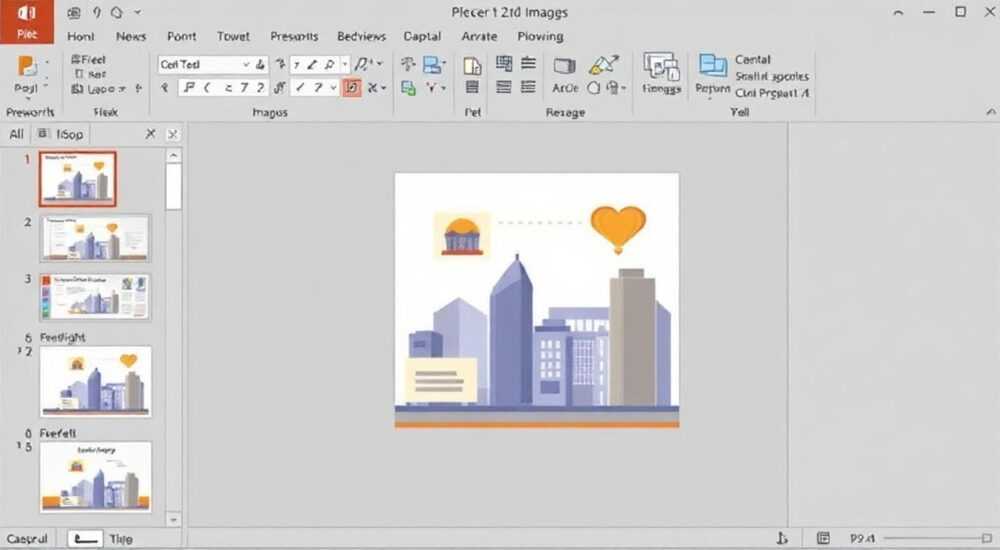
Вставка изображений в презентации PowerPoint — один из ключевых навыков для создания визуально привлекательных и информативных слайдов. Независимо от того, работаете ли вы с графикой, фотографиями, схемами или скриншотами, умение правильно добавлять и настраивать рисунки напрямую влияет на восприятие аудиторией вашего контента. Современные версии PowerPoint (включая 2016, 2019, 2021, Microsoft 365) предлагают широкий набор инструментов для импорта и редактирования изображений, но новички часто сталкиваются с трудностями: где найти нужную кнопку, как сохранить качество картинки, как вставить сразу несколько файлов или работать с облачными источниками.
Чтобы вставить рисунок в PowerPoint, перейдите на вкладку «Вставка» → «Рисунок» и выберите файл с компьютера или из облака. Главное — помнить о формате изображения, его размере и совместимости с темой презентации.
Содержание статьи:
- Как вставить рисунок в PowerPoint: базовый способ
- Пошаговая инструкция
- Вставка изображений из разных источников
- Вставка из OneDrive и других облачных сервисов
- Настройка и форматирование изображений
- Работа с прозрачностью и фоном
- Масштабирование и разрешение
- Типичные ошибки и как их избежать
- Ошибки при работе с файлами
- Чек-лист перед вставкой
- Экспертное мнение
- Вопросы и ответы
- Заключение
Как вставить рисунок в PowerPoint: базовый способ
Самый простой и распространённый метод — добавление изображения с локального устройства. Для этого откройте нужный слайд и перейдите на вкладку «Вставка» в верхнем меню. В группе «Иллюстрации» найдите кнопку «Рисунок». При клике откроется стандартное окно выбора файла.
Вы можете выбрать одно или несколько изображений, удерживая клавишу Ctrl (или Shift для диапазона). После подтверждения файл будет вставлен на слайд. По умолчанию PowerPoint размещает его по центру, но вы можете свободно перемещать, масштабировать и поворачивать объект.
Важно понимать, что вставленный рисунок становится частью презентации. Если вы передадите файл другому пользователю, изображение останется внутри — не нужно прилагать внешние файлы. Однако это увеличивает общий размер .pptx-файла, особенно при работе с высококачественными фото.
Полезно знать: Чтобы быстро вставить последнее использованное изображение, используйте буфер обмена: скопируйте картинку (Ctrl+C), перейдите в PowerPoint и вставьте (Ctrl+V).
Пошаговая инструкция
- Откройте презентацию и выберите слайд, куда нужно добавить изображение.
- Перейдите на вкладку Вставка.
- Нажмите кнопку Рисунок в группе «Иллюстрации».
- Выберите файл на своём устройстве и подтвердите действие.
- Изображение появится на слайде — отрегулируйте положение и размер.
Вставка изображений из разных источников
PowerPoint поддерживает не только локальные файлы. Вы можете вставлять графику из облачных хранилищ, онлайн-библиотек, скриншотов и даже через буфер обмена. Это расширяет возможности и ускоряет работу.
Один из популярных вариантов — использование функции «Онлайн-изображения». Она доступна на той же вкладке «Вставка». Кликните «Онлайн-изображения», и перед вами откроется интерфейс поиска по Bing (интегрировано в Office). Введите ключевое слово — например, «деловая встреча» — и выберите подходящее изображение.
Важно помнить о правах на использование контента. PowerPoint автоматически фильтрует результаты по лицензии Creative Commons, но всё равно рекомендуется проверять условия использования. Лучше использовать бесплатные стоки, такие как Unsplash, Pexels или Pixabay, ссылки на которые можно вставить вручную.
Источник |
Преимущества |
Ограничения |
|---|---|---|
Локальный диск |
Быстро, без интернета, полный контроль над качеством |
Увеличивает размер файла |
OneDrive / SharePoint |
Автоматическая синхронизация, совместная работа |
Требует подключения к интернету |
Онлайн-поиск (Bing) |
Широкий выбор, тематический подбор |
Риск нарушения авторских прав |
Буфер обмена |
Мгновенная вставка, поддержка всех форматов |
Не подходит для больших изображений |
Если вы работаете с Microsoft 365, доступна встроенная библиотека «Иконки» и «3D-модели». Например, иконки можно вставлять без ограничений — они векторные, масштабируются без потерь и полностью бесплатны. 3D-объекты позволяют добавить интерактивность: вы можете вращать модель прямо во время презентации.
Полезно знать: Используйте сочетание Win + Shift + S для быстрого создания скриншота области экрана. Скопированное изображение можно сразу вставить в PowerPoint через Ctrl+V.
Вставка из OneDrive и других облачных сервисов
PowerPoint интегрирован с OneDrive. При выборе «Рисунок» вы видите опцию «Онлайн-фото» — здесь можно подключить аккаунты OneDrive, Flickr, Facebook. Файл не копируется внутрь презентации, а остаётся во внешнем хранилище. Это экономит место, но требует стабильного интернета при демонстрации.
Если вы используете сторонние облака (Google Drive, Dropbox), скачайте изображение на компьютер или скопируйте прямую ссылку и вставьте как гиперссылку. Однако такой способ не встраивает картинку напрямую — она будет отображаться только при наличии сети.
Настройка и форматирование изображений
После вставки важно правильно оформить изображение. PowerPoint предлагает мощный инструментарий: обрезка, цветовые эффекты, рамки, прозрачность, тени и многое другое. При клике на картинку появляется вкладка «Формат рисунка», где сосредоточены все необходимые функции.
Обрезка позволяет убрать лишние части изображения. Нажмите «Обрезать» и потяните маркеры. Можно обрезать по форме — например, сделать круглую фотографию. Для этого используйте «Обрезать по фигуре» и выберите нужную геометрию.
Цветовые настройки помогают адаптировать изображение под стиль презентации. Через «Цвет» можно изменить оттенок, применить черно-белый фильтр или настроить яркость/контрастность. Особенно полезно при работе с темными фонами — светлые фото могут «теряться».
«Всегда адаптируйте цветовую гамму изображений под общую палитру слайда. Это создаёт целостное впечатление и усиливает визуальную коммуникацию.» — Анна Петрова, дизайнер презентаций, 8 лет опыта
Работа с прозрачностью и фоном
Если вам нужно удалить фон, используйте встроенную функцию «Удаление фона». PowerPoint автоматически выделяет основной объект и предлагает зону редактирования. Вы можете вручную добавить или исключить области.
Этот инструмент идеален для вставки портретов, логотипов или иконок на однотонные фоны. Однако он работает не всегда идеально — особенно на сложных изображениях с мелкими деталями. В таких случаях лучше подготовить изображение заранее в графическом редакторе.
Для логотипов и значков рекомендуется использовать PNG с прозрачным фоном. Такие файлы сохраняют качество при масштабировании и не создают белых рамок на цветных слайдах.
Масштабирование и разрешение
PowerPoint автоматически сжимает изображения при сохранении, чтобы уменьшить размер файла. Но это может привести к потере качества. Чтобы отключить сжатие:
- Кликните правой кнопкой по изображению → «Формат рисунка».
- В нижней части окна нажмите «Свойства» → «Дополнительные параметры».
- Снимите галочку «Сжимать изображения при сохранении».
Также можно задать максимальное разрешение — до 330 ppi (для печати) или 150 ppi (для экрана). Это особенно важно, если презентация будет показываться на большом проекторе.
Типичные ошибки и как их избежать
Новички часто допускают ошибки, которые снижают качество презентации. Одна из самых частых — вставка слишком мелких или размытых изображений. Пиксельная графика выглядит непрофессионально и отвлекает аудиторию.
Ещё одна проблема — чрезмерное количество эффектов. Тени, отражения, 3D-повороты могут «перегружать» слайд. Используйте эффекты умеренно, только если они усиливают смысл, а не просто украшают.
Полезно знать: Избегайте растягивания изображения beyond its original proportions — это вызывает искажение (например, круг становится овалом).
Ошибки при работе с файлами
- Вставка запрещённых форматов: PowerPoint поддерживает JPG, PNG, GIF, BMP, TIFF, SVG (с 2017 года). Не все версии корректно работают с WebP — лучше конвертировать.
- Забытые ссылки на внешние файлы: Если вы вставляете изображение как «связь», а не внедряете, оно может пропасть при переносе презентации.
- Несоответствие теме: Юмористические или слишком эмоциональные картинки могут нарушить деловой тон.
Чек-лист перед вставкой
- Проверьте разрешение: минимум 72 ppi для экрана, 150–300 ppi для печати.
- Убедитесь, что формат поддерживается (JPG, PNG, SVG).
- Подберите изображение по смыслу — оно должно усиливать сообщение, а не заменять текст.
- Сохраните оригиналы — на случай необходимости замены.
- Протестируйте слайд на другом устройстве перед показом.
Экспертное мнение
«Сегодня успешная презентация — это не просто текст на слайдах, а визуальная история. Каждое изображение должно играть роль: объяснять, убеждать или вызывать эмоции. Не вставляйте картинки «просто так». Задавайте себе вопрос: «Что я хочу донести этим рисунком?»» — Дмитрий Смирнов, руководитель отдела визуальной коммуникации, международная консалтинговая группа
Он также отмечает, что современные пользователи чаще воспринимают информацию через видео и анимацию. Поэтому вместо статичного изображения иногда стоит рассмотреть вставку короткого видеоролика или GIF-анимации. PowerPoint поддерживает вставку GIF — они воспроизводятся при показе презентации, что добавляет динамики.
Вопросы и ответы
Можно ли вставить несколько изображений одновременно?
Да. При выборе файлов удерживайте Ctrl и кликайте по каждому нужному изображению. Все они будут вставлены на текущий слайд. Если нужно на разные слайды — лучше вставлять по одному или использовать функцию «Альбом» (Вставка → Альбом).
Почему изображение стало размытым после вставки?
PowerPoint по умолчанию сжимает картинки при сохранении. Чтобы сохранить качество, отключите сжатие в параметрах: Файл → Параметры → Дополнительно → «Сжимать изображения при сохранении» — снять галочку.
Как вставить рисунок, чтобы он был на всех слайдах?
Для этого нужно добавить изображение в образец слайдов. Перейдите: Вид → Образец слайдов → вставьте картинку в верхний шаблон. Она появится на всех слайдах, связанных с этим образцом.
Поддерживает ли PowerPoint формат SVG?
Да, начиная с версии 2017 и Microsoft 365. SVG — векторный формат, который идеально масштабируется. Однако на старых версиях он может отображаться как обычное изображение или не загружаться.
Что делать, если изображение не вставляется?
Проверьте: поддерживается ли формат, не повреждён ли файл, достаточно ли памяти. Попробуйте открыть картинку в другом редакторе. Также убедитесь, что у вас нет ограничений политикой компании (например, запрет на внешние файлы).
Заключение
Вставка рисунков в PowerPoint — это не просто техническая операция, а важный элемент визуального дизайна презентации. Умение правильно выбирать, вставлять и настраивать изображения напрямую влияет на восприятие вашей идеи аудиторией. Современные версии PowerPoint предлагают широкие возможности: от простого импорта с компьютера до работы с облачными сервисами, векторной графикой и 3D-моделями.
Главное — помнить, что каждое изображение должно служить цели: объяснять, усиливать или вовлекать. Избегайте хаотичного использования графики, следите за качеством и согласованностью стиля. Технические навыки легко освоить, но именно стратегический подход делает презентацию по-настоящему эффективной.
- Используйте высококачественные изображения в поддерживаемых форматах (JPG, PNG, SVG).
- Настройте параметры сжатия, чтобы сохранить чёткость при демонстрации.
- Добавляйте графику осознанно — она должна поддерживать ключевое сообщение.
- Освойте инструменты форматирования: обрезка, удаление фона, цветовые эффекты.
- Тестируйте презентацию на разных устройствах перед финальным показом.
⚠️ Дисклеймер — нажмите, чтобы развернуть
Материалы, опубликованные в разделе «Блог» на сайте RU DESIGN SHOP (rudesignshop.ru), носят исключительно информационный и ознакомительный характер и не являются руководством к действию, финансовой рекомендацией, медицинской услугой, ветеринарным назначением либо рекламой товаров и услуг, включая азартные игры. Публикации не содержат призывов к участию в азартных играх и не направлены на продвижение соответствующих операторов.
Безопасность применения товаров и веществ: при использовании строительных материалов, бытовой химии, пестицидов и агрохимикатов необходимо строго следовать инструкциям производителя и действующему законодательству Российской Федерации, включая Федеральный закон РФ от 19.07.1997 № 109-ФЗ «О безопасном обращении с пестицидами и агрохимикатами».
Упоминание товарных знаков, брендов и организаций носит исключительно информационный характер и не означает наличие партнёрских отношений или одобрения со стороны правообладателей.
Материалы, содержащие сведения о медицинских, ветеринарных или косметических средствах, представлены в справочных целях и не являются медицинской консультацией или назначением. Перед применением рекомендуется обратиться к врачу, ветеринарному специалисту или иному сертифицированному профессионалу.
Возрастные ограничения: материалы, содержащие сведения о продукции категории 18+, включая алкоголь или азартные игры, предназначены исключительно для совершеннолетней аудитории и публикуются в информационных целях.
Правовая ответственность: решения, принятые на основе опубликованной информации, пользователь принимает самостоятельно и на свой риск; редакция и авторы несут ответственность в пределах, установленных законодательством Российской Федерации.
Редакция не допускает публикаций, содержащих пропаганду экстремизма, терроризма, наркотических средств или суицида; подобные материалы подлежат немедленному удалению.
Упоминание организаций с ограниченным статусом: компания Meta Platforms Inc. (социальные сети Facebook и Instagram) признана экстремистской организацией решением суда РФ, её деятельность запрещена на территории Российской Федерации; любые упоминания приводятся исключительно в информационных целях.
Авторские права и источники: информация собирается из открытых источников; её актуальность указывается на дату публикации и может изменяться.
Изображения и иллюстрации используются на условиях, разрешённых правообладателями. При возникновении претензий редакция готова оперативно рассмотреть обращение и внести необходимые изменения.
Персональные данные и cookies: сайт использует cookies и обрабатывает персональные данные пользователей в соответствии с Федеральным законом № 152-ФЗ «О персональных данных» и Политикой конфиденциальности RU DESIGN SHOP.
Мнения авторов могут не совпадать с позицией государственных органов или коммерческих организаций, упомянутых в материалах.
РЕКОМЕНДУЕМ
Товары от российских производителей

-3%