Скидка 5% на первый заказ — RDS5




Как вставить ссылку в презентацию powerpoint чтобы воспроизводилось
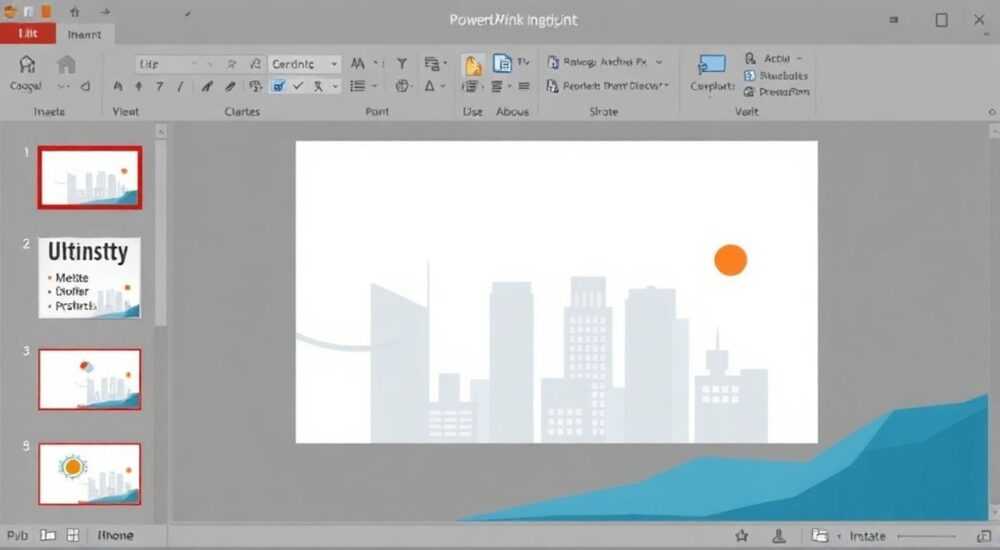
Вставить ссылку в презентацию PowerPoint, чтобы она работала при демонстрации, — стандартная задача для выступлений, отчётов и образовательных материалов. Гиперссылка позволяет мгновенно перейти на веб-страницу, открыть файл или переместиться к другому слайду, делая презентацию интерактивной и удобной. Главное — правильно её оформить и протестировать перед показом.
Чтобы ссылка работала в PowerPoint, добавьте её через функцию «Гиперссылка», указав URL, путь к файлу или переход внутри презентации. Обязательно проверяйте активность ссылки в режиме показа слайдов.
Содержание статьи:
- Как вставить гиперссылку в PowerPoint: пошаговое руководство
- Шаги для разных типов объектов
- Типы ссылок в PowerPoint: что можно использовать
- Веб-ссылки
- Ссылки на файлы
- Переходы между слайдами
- Ссылки на email
- Как сделать ссылки рабочими: проверка и особенности воспроизведения
- Проверка совместимости
- Дизайн и юзабилити: как оформлять ссылки, чтобы они были заметны
- Интерактивные элементы
- Распространённые ошибки и как их избежать
- Ошибка 1: Ссылка не кликается в режиме показа
- Ошибка 2: Файл не открывается после переноса
- Ошибка 3: Веб-ссылка открывается в странном браузере
- Ошибка 4: Ссылка работает в редакторе, но не в PowerPoint Online
- Ошибка 5: Неверный формат URL
- Экспертное мнение
- Вопросы и ответы
- Заключение
Как вставить гиперссылку в PowerPoint: пошаговое руководство
Добавление ссылки в PowerPoint — простой процесс, но требует внимания к деталям. Работает он одинаково в большинстве версий программы: от 2010 до актуальной Microsoft 365. Независимо от того, используете ли вы Windows или Mac, интерфейс сохраняет схожую логику.
Первое, что нужно понимать: ссылку можно привязать к тексту, фигуре, изображению или кнопке. Это даёт свободу дизайна. Например, вместо голого URL можно создать кнопку с надписью «Подробнее» и назначить ей переход на сайт.
- Выделите объект, к которому хотите привязать ссылку (текст, картинку, фигуру).
- На вкладке «Вставка» нажмите «Гиперссылка» (или используйте сочетание клавиш Ctrl+K).
- В открывшемся окне выберите тип ссылки: веб-адрес, файл, слайд в этой же презентации и т.д.
- Введите адрес или укажите место назначения, затем нажмите «ОК».
После этого объект будет выделен цветом (по умолчанию синий) и подчёркнут, если это текст. При наведении курсора в режиме редактирования появится всплывающая подсказка с адресом.
Полезно знать: Если вы работаете с PowerPoint Online, функция гиперссылки также доступна, но некоторые опции (например, переход к слайду) могут быть ограничены.
Шаги для разных типов объектов
- Текст: выделите фразу, нажмите Ctrl+K, введите URL. Убедитесь, что ссылка начинается с
http://илиhttps://, иначе PowerPoint может не распознать её как активную. - Изображение: кликните по картинке, затем используйте «Гиперссылка». Подходит для логотипов компаний, которые ведут на их сайты.
- Фигура или кнопка: вставьте фигуру из вкладки «Фигуры», добавьте текст, затем привяжите ссылку. Идеально для интерактивных меню.
PowerPoint автоматически распознаёт введённые строки вроде «www.example.com» как гиперссылки, но лучше вручную задавать их через диалоговое окно — так вы контролируете поведение и внешний вид.
Типы ссылок в PowerPoint: что можно использовать
PowerPoint поддерживает несколько типов гиперссылок, каждый из которых решает свои задачи. Понимание этих вариантов помогает строить более сложные и функциональные презентации.
- Веб-ссылки (URL)
- Ссылки на файлы
- Переходы к слайдам внутри презентации
- Ссылки на электронную почту
- Якоря на другие элементы (редко используется, но возможно)
Веб-ссылки
Самый распространённый тип. Позволяет открыть страницу в браузере по щелчку. Важно: ссылка должна быть полной, включая протокол. Например, https://yandex.ru, а не просто yandex.ru.
Если вы планируете демонстрировать презентацию онлайн, убедитесь, что интернет будет стабильным. Также учтите, что при использовании режима «Киноэкран» (режим просмотра без PowerPoint) ссылки могут не работать.
Ссылки на файлы
Полезны, когда нужно открыть PDF, Excel-таблицу или видео во время выступления. Пример: вы делаете доклад по финансам и хотите быстро показать исходные данные.
«Прикрепляя файлы, всегда используйте относительные пути или копируйте все материалы в одну папку с презентацией. Иначе ссылки сломаются при переносе на другой компьютер.» — Алексей Морозов, IT-тренер, 12 лет опыта
Например, если вы находитесь в офисе и презентация хранится на общем диске, укажите сетевой путь. Но будьте осторожны: если диск будет отключён, файл не откроется.
Переходы между слайдами
Отличный инструмент для создания интерактивных презентаций. Представьте, что вы делаете обучающий материал: на первом слайде — список тем, а каждая ведёт на соответствующий раздел.
- Выберите объект, который станет «переходником».
- Добавьте гиперссылку → «Место в этом документе».
- Укажите номер слайда или его заголовок.
Такой подход особенно эффективен при защите проектов или презентациях с нелинейной структурой.
Ссылки на email
Позволяют запустить почтовый клиент и открыть новое письмо с указанным адресатом. Используется редко, но актуально для контактных слайдов.
Пример: вы завершаете презентацию слайдом «Связаться с нами» и добавляете кликабельную строку «Написать менеджеру». При клике откроется Outlook или другой клиент с предзаполненным адресом.
Как сделать ссылки рабочими: проверка и особенности воспроизведения
Создание ссылки — только половина дела. Главное, чтобы она работала в момент показа. К сожалению, даже опытные пользователи сталкиваются с тем, что гиперссылка не срабатывает при демонстрации.
Основная причина — неправильный режим запуска. Ссылки активны только в режиме показа слайдов (F5 или Shift+F5), а не в режиме редактирования. Щелчок по ссылке в обычном виде просто выделит её, но не перейдёт.
Полезно знать: Чтобы проверить ссылку, обязательно запустите презентацию в режиме показа. Используйте F5 для теста с первого слайда.
Ещё одна частая проблема — разрыв путей к файлам. Если вы перенесли презентацию на флешку или отправили коллеге, а ссылки вели на локальные документы (например, C:UsersNameDocumentsreport.pdf), они перестанут работать.
Тип ссылки |
Работает вне исходного ПК? |
Требует интернет? |
Рекомендации |
|---|---|---|---|
Веб-ссылка |
Да |
Да |
Проверьте доступность сайта заранее |
Файл на диске |
Нет (если путь изменился) |
Нет |
Копируйте файлы в одну папку с .pptx |
Переход по слайдам |
Да |
Нет |
Безопасный вариант для любой среды |
Email-ссылка |
Да (при наличии почтового клиента) |
Нет |
Не работает в браузерных версиях без настройки |
Если вы используете облачные сервисы (OneDrive, Google Drive), загрузите все связанные файлы туда же и используйте общие ссылки. Так вы минимизируете риск потери данных.
Проверка совместимости
PowerPoint отлично работает в Windows и macOS, но есть нюансы. Например, ссылки на исполняемые файлы (.exe) блокируются по соображениям безопасности. То же касается макросов.
Если вы демонстрируете презентацию на чужом компьютере:
- Убедитесь, что установлен PowerPoint или бесплатный PowerPoint Viewer.
- Проверьте, открыт ли доступ к интернету для веб-ссылок.
- Заранее скопируйте все внешние файлы в ту же папку, что и презентацию.
- Протестируйте переходы в режиме показа.
Дизайн и юзабилити: как оформлять ссылки, чтобы они были заметны
Работающая ссылка — это хорошо, но важно, чтобы аудитория поняла, что по ней можно кликнуть. В PowerPoint нет встроенных правил UX для гиперссылок, поэтому проектировать их поведение нужно самостоятельно.
По умолчанию текстовые ссылки становятся синими и подчёркнутыми. Это стандарт, понятный большинству пользователей. Однако в дизайне корпоративных презентаций такой стиль может нарушать стилистику.
Вы можете изменить цвет и шрифт ссылки, но оставьте подчёркивание или добавьте визуальный маркер — например, значок стрелки или кнопку. Это сигнал интерактивности.
- Используйте контрастные цвета: синий на светлом фоне, белый на тёмном.
- Добавляйте эффекты при наведении (через анимацию): увеличение, смена цвета.
- Пишите понятные якоря: вместо «Ссылка 1» — «Перейти к финансовому отчёту».
«Лучше переусердствовать с видимостью ссылки, чем заставить зрителя гадать. Добавьте подпись: „Нажмите, чтобы открыть сайт“ — это повысит вовлечённость.» — Дарья Ковалёва, UX-дизайнер презентаций, 8 лет в коммуникациях
Для мобильных демонстраций (через приложение PowerPoint на планшете) учитывайте размер касаемой области. Кнопка должна быть не менее 44×44 пикселей, чтобы по ней можно было легко нажать пальцем.
Интерактивные элементы
Создайте навигационное меню на первом слайде:
- Слайд 1: «Содержание» с кнопками.
- Каждая кнопка ведёт на нужный раздел.
- В конце каждого раздела — кнопка «Назад в меню».
Такая структура делает презентацию удобной для самопрезентации, когда зритель просматривает материал самостоятельно.
Распространённые ошибки и как их избежать
Даже простые операции могут вызвать проблемы, если не соблюдать базовые правила. Вот основные ошибки, с которыми сталкиваются пользователи при работе со ссылками в PowerPoint.
Ошибка 1: Ссылка не кликается в режиме показа
Причина: вы не вышли из режима редактирования. В PowerPoint нельзя переходить по ссылкам, просто щёлкая по ним в обычном виде. Нужно запустить показ слайдов (F5).
Ошибка 2: Файл не открывается после переноса
Происходит из-за абсолютных путей. Например, ссылка ведёт на C:Projectdoc.pdf, но на другом компьютере такого пути нет. Решение — использовать относительные пути или встраивать файлы.
Полезно знать: PowerPoint не встраивает файлы автоматически. Вы можете вставить объект как «Связанный файл», но лучше скопировать всё в одну папку.
Ошибка 3: Веб-ссылка открывается в странном браузере
PowerPoint использует системный браузер по умолчанию. Если у пользователя установлено несколько браузеров, может открыться старый или нежелательный. Рекомендация: заранее установите нужный браузер как основной.
Ошибка 4: Ссылка работает в редакторе, но не в PowerPoint Online
Онлайн-версия имеет ограничения. Например, переходы к слайдам работают, а открытие внешних файлов — нет. Перед отправкой презентации проверьте её в браузере.
Ошибка 5: Неверный формат URL
Если вы ввели example.com без http://, PowerPoint может не распознать это как ссылку. Всегда указывайте полный адрес.
Экспертное мнение
«Сегодня многие забывают тестировать интерактивность презентации. Я рекомендую делать чек-лист: 1) Запустить показ, 2) Проверить все ссылки, 3) Убедиться, что файлы доступны, 4) Протестировать на целевом устройстве. Это занимает 5 минут, но спасает от публичного провала.» — Михаил Петров, бизнес-тренер, автор курсов по эффективным презентациям
Он также отмечает рост использования QR-кодов как альтернативы гиперссылкам: «Когда вы печатаете презентацию или показываете её на экране, размещение QR-кода рядом с упоминанием сайта — надёжнее, чем кликабельная ссылка. Особенно если аудитория хочет перейти с телефона».
Вопросы и ответы
Можно ли вставить ссылку на YouTube и чтобы видео играло прямо в PowerPoint?
Да, но не через гиперссылку. Используйте вставку видео: «Вставка» → «Видео» → «Онлайн-видео» и вставьте URL с YouTube. Видео будет проигрываться внутри слайда, но требует интернет-подключения.
Работают ли ссылки в экспортированном PDF?
Да, PowerPoint сохраняет гиперссылки при экспорте в PDF. Веб-ссылки и переходы по документу остаются активными, если открывать PDF в совместимом ридере (например, Adobe Acrobat).
Почему ссылка подчёркнута, но не синяя?
Цвет зависит от темы презентации. Если вы используете кастомную тему, цвет ссылок может быть изменён. Настройте его в «Дизайн» → «Цвета» → «Настроить цвета».
Можно ли отслеживать, кто кликнул по ссылке?
Нет, PowerPoint не имеет встроенной аналитики. Но вы можете использовать короткие ссылки через сервисы вроде Bitly, чтобы видеть количество переходов.
Как удалить гиперссылку, оставив текст?
Щёлкните правой кнопкой по объекту → «Удалить гиперссылку». Текст останется, а активность исчезнет.
Заключение
Вставка и настройка гиперссылок в PowerPoint — ключевой навык для создания современных, интерактивных презентаций. Правильно оформленная ссылка делает демонстрацию живой, помогает быстро переходить между материалами и углубляться в детали по запросу аудитории.
Главное — не только добавить ссылку, но и протестировать её в реальных условиях: на том устройстве, с той версией PowerPoint и в том режиме, в котором будет проходить выступление. Учитывайте совместимость, пути к файлам и дизайн интерфейса.
Используйте гиперссылки осознанно: они должны улучшать восприятие, а не отвлекать. Проверяйте каждый элемент перед показом, и ваша презентация будет работать без сбоев.
- Гиперссылку можно привязать к тексту, изображению или фигуре через Ctrl+K или меню «Вставка».
- Ссылки работают только в режиме показа слайдов (F5), а не в редакторе.
- При переносе презентации копируйте все файлы в одну папку, чтобы не потерять пути.
- Веб-ссылки, переходы по слайдам и email-ссылки — самые надёжные и универсальные типы.
- Всегда тестируйте интерактивность перед выступлением — это предотвращает технические сбои.
⚠️ Дисклеймер — нажмите, чтобы развернуть
Материалы, опубликованные в разделе «Блог» на сайте RU DESIGN SHOP (rudesignshop.ru), носят исключительно информационный и ознакомительный характер и не являются руководством к действию, финансовой рекомендацией, медицинской услугой, ветеринарным назначением либо рекламой товаров и услуг, включая азартные игры. Публикации не содержат призывов к участию в азартных играх и не направлены на продвижение соответствующих операторов.
Безопасность применения товаров и веществ: при использовании строительных материалов, бытовой химии, пестицидов и агрохимикатов необходимо строго следовать инструкциям производителя и действующему законодательству Российской Федерации, включая Федеральный закон РФ от 19.07.1997 № 109-ФЗ «О безопасном обращении с пестицидами и агрохимикатами».
Упоминание товарных знаков, брендов и организаций носит исключительно информационный характер и не означает наличие партнёрских отношений или одобрения со стороны правообладателей.
Материалы, содержащие сведения о медицинских, ветеринарных или косметических средствах, представлены в справочных целях и не являются медицинской консультацией или назначением. Перед применением рекомендуется обратиться к врачу, ветеринарному специалисту или иному сертифицированному профессионалу.
Возрастные ограничения: материалы, содержащие сведения о продукции категории 18+, включая алкоголь или азартные игры, предназначены исключительно для совершеннолетней аудитории и публикуются в информационных целях.
Правовая ответственность: решения, принятые на основе опубликованной информации, пользователь принимает самостоятельно и на свой риск; редакция и авторы несут ответственность в пределах, установленных законодательством Российской Федерации.
Редакция не допускает публикаций, содержащих пропаганду экстремизма, терроризма, наркотических средств или суицида; подобные материалы подлежат немедленному удалению.
Упоминание организаций с ограниченным статусом: компания Meta Platforms Inc. (социальные сети Facebook и Instagram) признана экстремистской организацией решением суда РФ, её деятельность запрещена на территории Российской Федерации; любые упоминания приводятся исключительно в информационных целях.
Авторские права и источники: информация собирается из открытых источников; её актуальность указывается на дату публикации и может изменяться.
Изображения и иллюстрации используются на условиях, разрешённых правообладателями. При возникновении претензий редакция готова оперативно рассмотреть обращение и внести необходимые изменения.
Персональные данные и cookies: сайт использует cookies и обрабатывает персональные данные пользователей в соответствии с Федеральным законом № 152-ФЗ «О персональных данных» и Политикой конфиденциальности RU DESIGN SHOP.
Мнения авторов могут не совпадать с позицией государственных органов или коммерческих организаций, упомянутых в материалах.
РЕКОМЕНДУЕМ
Товары от российских производителей




