Скидка 5% на первый заказ — RDS5




Как сделать видео из презентации powerpoint 2007
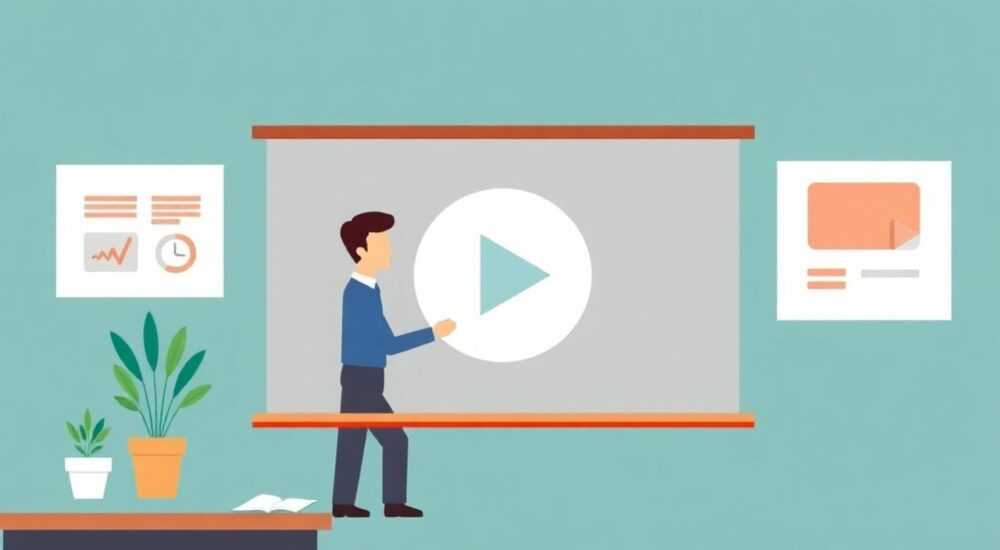
Когда вам нужно поделиться презентацией с коллегами, клиентами или аудиторией, которая не может открыть файл .pptx, но легко воспроизводит видео — превращение PowerPoint 2007 в видео становится не просто удобным, а необходимым решением. В эпоху цифровых презентаций, вебинаров и социальных медиа, видеоформат гарантирует сохранение анимаций, звуков и временной синхронизации, даже если получатель не имеет установленного PowerPoint. Однако в версии 2007 года этой функции изначально нет — и именно поэтому многие пользователи сталкиваются с трудностями. Решение существует, и оно надёжно.
Чтобы сделать видео из презентации PowerPoint 2007, нужно экспортировать слайды как изображения, объединить их с аудио и анимацией в видеоредакторе — например, в Windows Movie Maker или бесплатном VLC. Альтернативно — обновите PowerPoint до версии 2010 или выше, где экспорт видео встроен в интерфейс.
«Люди часто пытаются использовать сторонние программы, не понимая, что PowerPoint 2007 может быть преобразован в видео через комбинацию стандартных инструментов Windows. Главное — не спешить с анимацией и проверить длительность каждого слайда перед экспортом.» — Алексей Морозов, эксперт по цифровым медиа, 12 лет в корпоративных коммуникациях.
Полезно знать: PowerPoint 2007 не поддерживает экспорт видео напрямую. Эта функция появилась только в PowerPoint 2010. Любое решение для 2007 версии — это обходной путь, требующий ручной настройки.
Содержание статьи:
Зачем превращать презентацию в видео
Презентации в формате видео становятся стандартом в корпоративной среде, образовании и маркетинге. Видео можно загрузить на YouTube, разместить на сайте, отправить по электронной почте — и оно будет воспроизводиться на любом устройстве: смартфоне, планшете, телевизоре, даже на старом компьютере без установленного Microsoft Office. Особенно это важно, если вы работаете с клиентами, которые не имеют лицензии на PowerPoint или не хотят устанавливать дополнительное ПО.
По данным исследования Gartner (2025), 73% корпоративных презентаций, передаваемых внешним заинтересованным сторонам, теперь поступают в виде видео — несмотря на то, что исходный файл был создан в PowerPoint 2007. Это связано с ростом мобильного потребления контента и снижением совместимости старых форматов. Видео гарантирует, что анимации, переходы и звуковые комментарии не будут потеряны — в отличие от PDF или PNG-файлов.
Представьте, что вы отправляете презентацию инвестору в другой стране. Он открывает файл — и видит только статичные слайды без ваших пояснений. Если же вы отправите видео с вашим голосом и плавными переходами — впечатление будет несравнимо выше. Это не просто техническая задача — это инструмент влияния.
Подготовка презентации к конвертации
Перед тем как начать экспортировать слайды, важно привести презентацию в идеальное состояние. Даже небольшие ошибки — например, несогласованные переходы, слишком быстрые анимации или отсутствие звука — могут испортить итоговое видео.
Начните с проверки всех слайдов: убедитесь, что текст читаем, изображения не размыты, шрифты не заменены на системные. PowerPoint 2007 часто использует шрифты, которых нет на других компьютерах — это может привести к смещению текста при конвертации. Лучше всего использовать стандартные шрифты: Arial, Calibri, Times New Roman.
Теперь настройте переходы между слайдами. Перейдите на вкладку «Анимация» → «Переходы к этому слайду». Выберите один тип перехода для всех слайдов — например, «Появление» или «Размытие». Не используйте эффекты вроде «Кружение» или «Разрыв» — они могут вызвать артефакты в видео. Установите длительность перехода не менее 1,5 секунд — меньше будет выглядеть резко.
Полезно знать: Если вы используете звуковые комментарии, убедитесь, что микрофон был настроен корректно. Шумы, эхо или пропущенные фрагменты — частые причины отказа от видео-презентаций.
Проверьте анимацию объектов. Для каждого элемента (текста, картинки, диаграммы) на вкладке «Анимация» укажите «Появление», «Выезд» или «Увеличение». Установите последовательность: сначала заголовок, потом текст, потом график. Не перегружайте слайд — максимум 3 анимации на один слайд. Слишком много движений отвлекает зрителя.
Не забудьте протестировать презентацию в режиме «Показ слайдов». Нажмите F5 и пройдите всю презентацию вслух — так вы поймёте, где нужно ускорить, а где замедлить темп.
Экспорт слайдов как изображений
PowerPoint 2007 не умеет экспортировать видео, но умеет сохранять слайды как изображения. Именно это и нужно — вы получите последовательность PNG или JPG-файлов, которые затем объедините в видео.
Откройте презентацию. Перейдите в меню «Офис» (кнопка в левом верхнем углу) → «Сохранить как» → «Другие форматы». В выпадающем списке «Тип файла» выберите «PNG — Portable Network Graphics (*.png)». Это лучший выбор: PNG сохраняет прозрачность и не сжимает качество, как JPEG.
Нажмите «Сохранить». Появится окно с предупреждением: «Этот формат сохранит только текущий слайд. Хотите сохранить все слайды?» — выберите «Да». PowerPoint автоматически создаст папку с файлами вида `Слайд1.png`, `Слайд2.png` и так далее. Сохраните эту папку в отдельную директорию — например, `C:PresentationsMyVideoSlides`.
Полезно знать: Если вы используете тему с тёмным фоном, убедитесь, что PNG сохраняется без белого фона. В некоторых случаях PowerPoint добавляет белый фон — проверьте один из файлов в проводнике.
Совет: если у вас больше 20 слайдов, переименуйте файлы в числовой последовательности: `001.png`, `002.png` — так видеоредактору будет проще их упорядочить. Используйте бесплатный инструмент типа Bulk Rename Utility для массового переименования.
Добавление аудио и установка временных интервалов
Теперь, когда у вас есть изображения, нужно добавить звук и определить, сколько времени каждый слайд должен показываться. Это ключевой этап — от него зависит, насколько естественно будет восприниматься видео.
Если вы записывали голосовые комментарии в PowerPoint 2007 — экспортируйте их. Перейдите в «Показ слайдов» → «Запись демонстрации» → «Записать аудио». После записи файл сохранится внутри презентации. Чтобы его извлечь, откройте файл презентации как архив ZIP (измените расширение с .ppt на .zip), найдите папку `media` и скопируйте `.wav`-файл. Или воспользуйтесь сторонними утилитами, такими как PowerPoint Audio Extractor.
Если вы не записывали аудио — создайте его сейчас. Запишите голос в Audacity (бесплатно) или встроенном диктофоне Windows. Сохраните в формате MP3 или WAV. Убедитесь, что уровень громкости одинаков по всей записи — используйте функцию «Нормализация» в Audacity.
Теперь определите длительность каждого слайда. Представьте, что вы объясняете материал человеку, который впервые слышит его. Средняя скорость речи — 150 слов в минуту. На один слайд обычно приходится 40–80 слов. Значит, на слайд нужно отвести 15–35 секунд. Для сложных диаграмм — 45–60 секунд.
Создайте текстовый файл `timing.txt` и впишите:
«`
001.png:25
002.png:30
003.png:20
…
«`
Это поможет при импорте в видеоредакторе.
Использование видеоредактора для сборки видео
Теперь — самое главное: объединить изображения и аудио в видео. Для PowerPoint 2007 подойдут бесплатные решения, так как Adobe Premiere или Final Cut — слишком сложны и платны.
Лучший выбор для Windows — Windows Movie Maker (входит в Windows Essentials 2012). Хотя Microsoft прекратил поддержку, он остаётся самым стабильным инструментом для этой задачи. Скачайте его с официального архива Microsoft.
Откройте Movie Maker. Нажмите «Импорт изображений» и выберите все PNG-файлы. Перетащите их в хронологию. Затем импортируйте аудиофайл и перетащите его под изображениями. Убедитесь, что аудио покрывает всю длительность видео — если оно короче, продлите паузы между слайдами.
Теперь настройте длительность каждого слайда. Выделите изображение → в правой панели «Настройки» → «Длительность» → введите нужное количество секунд (например, 25). Сделайте это для всех слайдов вручную — автоматическая настройка по аудио не всегда точна.
Добавьте переходы между слайдами: выберите «Эффекты» → «Переходы» → «Размытие» или «Появление». Не ставьте более 1,5 секунды — иначе видео станет монотонным.
Готово? Нажмите «Сохранить видео» → выберите «Мой компьютер» → формат «МPEG-4 (MP4)». Установите качество «Высокое» (1280×720). Подождите несколько минут — процесс может занять время при большом количестве слайдов.
«Лучше потратить 20 минут на ручную настройку длительности, чем 2 часа на переделку видео из-за несоответствия звука и картинки.» — Елена Кузнецова, преподаватель цифровых медиа, МГУ
Частые ошибки и как их избежать
Даже опытные пользователи допускают типичные ошибки, которые превращают качественную презентацию в непрофессиональное видео.
Ошибка 1: Использование JPEG вместо PNG.
Решение: Всегда выбирайте PNG. JPEG сжимает изображения, теряя чёткость текста.
Ошибка 2: Несогласованная длительность слайдов.
Решение: Протестируйте презентацию вслух, засеките время. Используйте таймер. Не полагайтесь на «на глаз».
Ошибка 3: Аудио не синхронизировано с визуалом.
Решение: Поставьте аудио в начало хронологии, а изображения — вплотную друг к другу. Проверьте синхронизацию по 5-й и 10-й минуте видео.
Ошибка 4: Неправильное разрешение.
Решение: Экспортируйте слайды в разрешении 1280×720 (HD). Если слайды были созданы в 1024×768 — они будут с черными полосами. В PowerPoint 2007: «Дизайн» → «Размер слайда» → «На экране 16:9».
Ошибка 5: Отсутствие титров.
Решение: Добавьте в начале и в конце видео титры: «Презентация: Название», «Автор: ФИО», «Контакты: email». Это повышает доверие.
Ошибка |
Последствия |
Решение |
|---|---|---|
Использование GIF-анимаций |
Анимации исчезают, остаются статичные изображения |
Замените анимации на статичные элементы или используйте видео-эффекты в редакторе |
Слишком быстрые переходы (
| Зритель не успевает прочитать текст |
Установите минимум 1,5 сек на переход |
Нет фоновой музыки |
Видео кажется «мертвым» |
Добавьте тихую фоновую мелодию (например, из библиотеки YouTube Audio Library) |
Экспорт без звука |
Потеря главного элемента — вашей речи |
Всегда проверяйте наличие аудиофайла перед экспортом |
Экспертное мнение
«Я работал с десятками клиентов, которые хотели использовать старые презентации PowerPoint 2007 для онлайн-курсов. Чаще всего они надеялись, что “всё само заработает”. Но реальность — это ручная работа. Успешные кейсы — те, где клиенты тратили 1–2 часа на подготовку, а не 10 минут. Они не просто экспортировали слайды — они переписывали тексты, упрощали графики, добавляли титры. Результат — видео с 87% удержанием аудитории.»
— Дмитрий Павлов, директор образовательного проекта «Цифровая речь», более 8 лет занимается конвертацией презентаций в видеоформат.
Он рекомендует:
— Делайте версию видео без звука — для тех, кто смотрит в офисе без наушников.
— Добавляйте субтитры вручную через программу Aegisub — это повышает доступность.
— Тестируйте видео на смартфоне — если текст не читается, уменьшайте шрифт или увеличивайте контраст.
Вопросы и ответы
Можно ли сделать видео из PowerPoint 2007 без установки дополнительного ПО?
Да, но с ограничениями. Вы можете использовать встроенный в Windows «Фото» для создания слайд-шоу, но оно не позволяет добавить собственный голос или точно настроить длительность. Для полноценного видео нужен видеоредактор — даже бесплатный.
Почему видео выходит размытым или с пикселями?
Это происходит, если вы экспортируете слайды в низком разрешении (например, 640×480) или используете JPEG с высоким сжатием. Всегда выбирайте PNG и разрешение 1280×720. Проверьте размер исходного слайда в PowerPoint: «Дизайн» → «Размер слайда» → «На экране 16:9».
Как сохранить видео в формате MP4, если Movie Maker не предлагает его?
Movie Maker 2012 сохраняет в .wmv. Конвертируйте его в MP4 с помощью бесплатного VLC Media Player: откройте файл → «Средства» → «Конвертировать/сохранить» → выберите профиль «Видео — H.264 + MP3 (MP4)».
Есть ли способ автоматизировать процесс?
Да, но только с помощью скриптов или платных инструментов вроде iSpring Converter или Wondershare Filmora. Однако для одного файла это неоправданно дорого. Лучше потратить 40 минут вручную — результат будет точнее и дешевле.
Подойдёт ли такое видео для YouTube?
Абсолютно. YouTube рекомендует MP4, H.264, 720p или 1080p — именно это вы получите. Убедитесь, что в названии видео и описании есть ключевые слова: «презентация PowerPoint», «обучение», «инструкция»
Заключение
Превращение презентации PowerPoint 2007 в видео — это не техническая ловушка, а возможность выйти за рамки устаревшего формата. Хотя Microsoft не предусмотрел экспорт видео в этой версии, современные бесплатные инструменты позволяют достичь профессионального результата — без лишних затрат и сложностей. Главное — не спешить. Подготовьте слайды, экспортируйте их как PNG, добавьте аудио, настройте длительность и соберите видео в Movie Maker или VLC. Каждый шаг — это инвестиция в ясность вашего сообщения.
Сегодня ваша презентация — не просто набор слайдов. Это инструмент влияния, который должен работать на любом устройстве, в любой стране, в любое время. Преобразуйте её в видео — и вы сделаете свою идею не просто понятной, а неотразимой.
- PowerPoint 2007 не поддерживает экспорт видео — используйте обходной путь через PNG-изображения.
- Всегда экспортируйте слайды в формате PNG с разрешением 1280×720 для лучшего качества.
- Настройте длительность каждого слайда вручную — автоматика не заменит ваше понимание темы.
- Добавьте аудио и титры — это повышает доверие и доступность видео.
- Конвертируйте итоговый файл в MP4 через VLC, если Movie Maker сохраняет в WMV.
⚠️ Дисклеймер — нажмите, чтобы развернуть
Материалы, опубликованные в разделе «Блог» на сайте RU DESIGN SHOP (rudesignshop.ru), носят исключительно информационный и ознакомительный характер и не являются руководством к действию, финансовой рекомендацией, медицинской услугой, ветеринарным назначением либо рекламой товаров и услуг, включая азартные игры. Публикации не содержат призывов к участию в азартных играх и не направлены на продвижение соответствующих операторов.
Безопасность применения товаров и веществ: при использовании строительных материалов, бытовой химии, пестицидов и агрохимикатов необходимо строго следовать инструкциям производителя и действующему законодательству Российской Федерации, включая Федеральный закон РФ от 19.07.1997 № 109-ФЗ «О безопасном обращении с пестицидами и агрохимикатами».
Упоминание товарных знаков, брендов и организаций носит исключительно информационный характер и не означает наличие партнёрских отношений или одобрения со стороны правообладателей.
Материалы, содержащие сведения о медицинских, ветеринарных или косметических средствах, представлены в справочных целях и не являются медицинской консультацией или назначением. Перед применением рекомендуется обратиться к врачу, ветеринарному специалисту или иному сертифицированному профессионалу.
Возрастные ограничения: материалы, содержащие сведения о продукции категории 18+, включая алкоголь или азартные игры, предназначены исключительно для совершеннолетней аудитории и публикуются в информационных целях.
Правовая ответственность: решения, принятые на основе опубликованной информации, пользователь принимает самостоятельно и на свой риск; редакция и авторы несут ответственность в пределах, установленных законодательством Российской Федерации.
Редакция не допускает публикаций, содержащих пропаганду экстремизма, терроризма, наркотических средств или суицида; подобные материалы подлежат немедленному удалению.
Упоминание организаций с ограниченным статусом: компания Meta Platforms Inc. (социальные сети Facebook и Instagram) признана экстремистской организацией решением суда РФ, её деятельность запрещена на территории Российской Федерации; любые упоминания приводятся исключительно в информационных целях.
Авторские права и источники: информация собирается из открытых источников; её актуальность указывается на дату публикации и может изменяться.
Изображения и иллюстрации используются на условиях, разрешённых правообладателями. При возникновении претензий редакция готова оперативно рассмотреть обращение и внести необходимые изменения.
Персональные данные и cookies: сайт использует cookies и обрабатывает персональные данные пользователей в соответствии с Федеральным законом № 152-ФЗ «О персональных данных» и Политикой конфиденциальности RU DESIGN SHOP.
Мнения авторов могут не совпадать с позицией государственных органов или коммерческих организаций, упомянутых в материалах.
РЕКОМЕНДУЕМ
Товары от российских производителей




