Скидка 5% на первый заказ — RDS5




Как вставить страницу в powerpoint
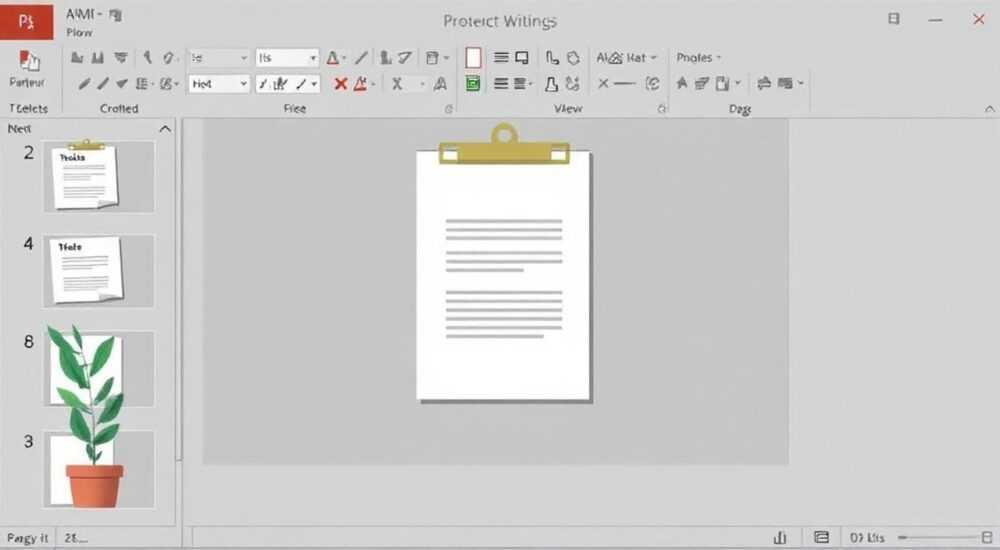
Создание презентаций в Microsoft PowerPoint — стандартная задача для студентов, преподавателей, бизнес-аналитиков и маркетологов. Одним из базовых навыков при работе с программой является умение добавлять новые слайды — то есть «вставлять страницу» в презентацию. Несмотря на кажущуюся простоту, пользователи часто сталкиваются с трудностями: путаются в способах, не понимают различий между типами слайдов или допускают ошибки при оформлении. Владение этим инструментом напрямую влияет на качество подачи материала и восприятие аудиторией.
Чтобы вставить страницу (слайд) в PowerPoint, используйте вкладку «Вставка» или контекстное меню в области миниатюр. Главное — выбрать подходящий макет, соответствующий содержанию: заголовок, текст, изображения, таблицы и т.д.
Содержание статьи:
- Основные способы вставки слайда
- Шаги для вставки через ленту:
- Выбор макетов и их назначение
- Быстрое добавление через контекстное меню
- Преимущества контекстного меню:
- Горячие клавиши и клавишные сочетания
- Когда использовать клавиши:
- Работа с областью миниатюр
- Советы по эффективной работе:
- Типичные ошибки и как их избежать
- Совет от эксперта
- Вопросы и ответы
- Заключение
Основные способы вставки слайда
Наиболее распространённый путь добавления новой страницы — использование ленточного интерфейса PowerPoint. Перейдите на вкладку «Главная» в верхнем меню. В группе «Слайды» найдите кнопку «Создать слайд» — она выделена значком с плюсом. При клике появится галерея макетов, предлагаемых текущим шаблоном оформления. Выберите подходящий вариант: с заголовком и текстом, только с изображением, с диаграммой и так далее.
Альтернативный метод — вкладка «Вставка». Здесь также есть опция «Новый слайд», но её функциональность аналогична кнопке на вкладке «Главная». Разница в том, что некоторые пользователи привыкли искать команды именно здесь, особенно если активно работают с другими элементами вставки — таблицами, графиками, фигурами.
Полезно знать: Макет нового слайда автоматически наследует стиль выбранной темы. Если вы меняли цветовую схему или шрифты ранее, они будут применены к новому слайду без дополнительных действий.
Шаги для вставки через ленту:
- Откройте презентацию в PowerPoint.
- Перейдите на вкладку «Главная».
- Найдите группу «Слайды» и нажмите «Создать слайд».
- Из предложенных макетов выберите нужный.
- Введите контент: заголовок, текст, вставьте изображения.
Этот способ идеально подходит для начинающих, так как интерфейс нагляден и не требует запоминания комбинаций.
Выбор макетов и их назначение
Макет — это заранее заданный шаблон размещения элементов на слайде. От правильного выбора зависит структура информации и удобство восприятия. Например, макет «Заголовок и текст» подойдёт для введения, перечисления тезисов или описания концепции. А вот «Два содержимых» эффективен при сравнении данных или демонстрации «до/после».
PowerPoint предлагает до 10–15 стандартных макетов в зависимости от темы. Среди них:
- «Пустой» — полная свобода дизайна;
- «Только заголовок» — минимализм и акцент на название;
- «Изображение с заголовком» — для визуальных презентаций;
- «Сравнение» — две колонки текста или объектов;
- «Разделитель слайдов» — для перехода между блоками.
Макет |
Когда использовать |
Пример применения |
|---|---|---|
Заголовок и текст |
Объяснение ключевых идей |
Слайд с тезисами доклада |
Изображение с заголовком |
Визуальная поддержка речи |
Фото продукта + описание |
Два содержимых |
Сравнение, анализ |
Преимущества vs недостатки |
Пустой |
Свободная компоновка |
Размещение диаграммы или видео |
Разделитель |
Структурирование презентации |
Глава 1 → Глава 2 |
«Не бойтесь экспериментировать с макетами. Даже если первый выбор не подошёл, вы можете изменить макет уже существующего слайда через правую кнопку мыши — “Изменить макет”. Это экономит время и сохраняет контент.” — Ольга Петрова, специалист по корпоративным презентациям, 8 лет опыта
Быстрое добавление через контекстное меню
Опытные пользователи чаще всего используют контекстное меню в области миниатюр слайдов. Чтобы его вызвать, щёлкните правой кнопкой мыши по любому слайду в левой панели. В появившемся списке выберите пункт «Создать слайд». Новый слайд будет вставлен сразу после выбранного.
Этот метод особенно удобен при редактировании порядка слайдов. Представьте, что вы составили презентацию, но позже поняли: между вторым и третьим слайдом нужно вставить пояснение. Просто щёлкните правой кнопкой по второму слайду и добавьте новый — он встанет точно в нужное место.
Преимущества контекстного меню:
- Быстрый доступ без переключения вкладок;
- Точное позиционирование нового слайда;
- Поддержка всех макетов, доступных в теме;
- Возможность дублировать и вставлять слайды с сохранением форматирования.
Полезно знать: Если вы дублируете слайд через контекстное меню, PowerPoint создаст точную копию — со всеми текстами, изображениями и анимацией. Это полезно при создании серий однотипных слайдов, например, профилей сотрудников.
Горячие клавиши и клавишные сочетания
Ускорьте работу с помощью горячих клавиш. Самая популярная комбинация — Ctrl + M. Она мгновенно создаёт новый слайд с использованием последнего применённого макета. Это особенно полезно при массовом добавлении однотипных страниц.
Другие полезные сочетания:
- Ctrl + Enter — вставка нового слайда при наборе текста (работает в режиме редактирования);
- Insert — в некоторых версиях PowerPoint также добавляет слайд;
- Ctrl + D — дублирование текущего слайда.
Если вы работаете на ноутбуке без полноценной клавиатуры, учтите, что Insert может быть совмещён с другой клавишей (например, Fn+Ins). В этом случае надёжнее использовать Ctrl + M.
Когда использовать клавиши:
- При создании длинных презентаций (10+ слайдов).
- Если вы часто переключаетесь между окнами и хотите минимизировать клики.
- При подготовке «на ходу» — например, во время онлайн-встречи.
«Я всегда использую Ctrl+M. За день это экономит несколько минут, а за месяц — часы. Автоматизация даже самых маленьких действий имеет значение.” — Алексей Миронов, IT-тренер, Microsoft Certified Trainer
Работа с областью миниатюр
Левая панель с миниатюрами слайдов — мощный инструмент управления структурой презентации. Помимо добавления новых слайдов, здесь можно:
- Перетаскивать слайды для изменения порядка;
- Выделять несколько слайдов и удалять/копировать их группами;
- Быстро находить нужный фрагмент в длинной презентации.
Чтобы вставить слайд через панель миниатюр, просто щёлкните по значку с плюсом внизу панели. Он появляется автоматически при наведении курсора. Кликнув по нему, вы добавите новый слайд в конец презентации. Если нужно вставить не в конец, сначала выберите нужный слайд, затем используйте контекстное меню.
Советы по эффективной работе:
- Регулярно сворачивайте/разворачивайте панель, чтобы освободить место на экране.
- Используйте масштаб миниатюр (ползунок внизу) для лучшего обзора.
- Щёлкайте по миниатюрам, чтобы быстро переходить между слайдами.
Полезно знать: В PowerPoint для Windows и Mac поведение панели миниатюр одинаковое. Однако в веб-версии PowerPoint Online функциональность ограничена — там нет кнопки с плюсом внизу, и вставка возможна только через меню.
Типичные ошибки и как их избежать
Новички часто допускают ошибки, которые портят внешний вид презентации. Вот самые распространённые:
- Вставка пустого слайда вместо нужного макета. Результат — ручная настройка каждого элемента. Решение: всегда выбирайте подходящий макет сразу.
- Добавление слайда в неправильном месте. Из-за этого нарушается логика повествования. Решение: используйте контекстное меню или перетаскивание для контроля позиции.
- Игнорирование единого стиля. Когда каждый слайд оформлен по-разному, презентация выглядит хаотично. Решение: применяйте мастер-слайды и темы.
- Попытка вставить «страницу» как в Word. Некоторые пользователи ожидают поведения, как в текстовом редакторе. Напоминание: PowerPoint работает со слайдами, а не с абзацами на странице.
Ошибка |
Последствия |
Как исправить |
|---|---|---|
Выбор неверного макета |
Потеря времени на редактирование |
Изменить макет через ПКМ → “Изменить макет” |
Вставка в конец вместо середины |
Нарушение структуры |
Перетащить слайд в нужное место |
Дублирование без правки |
Повторяющийся контент |
Проверять каждый скопированный слайд |
Совет от эксперта
“Многие думают, что вставка слайда — это просто техническая операция. Но на самом деле это часть стратегического планирования презентации. Каждый новый слайд должен решать одну задачу: объяснить, убедить или проиллюстрировать. Перед тем как нажать ‘Создать’, спросите себя: ‘Зачем мне этот слайд?’ Если ответа нет — возможно, он не нужен.” — Екатерина Шульц, UX-консультант по презентациям, автор курса “Effective Slides”
Вопросы и ответы
Можно ли вставить слайд из другой презентации?
Да. Скопируйте нужный слайд (через ПКМ → “Копировать”), откройте другую презентацию, щёлкните правой кнопкой в область миниатюр и выберите “Вставить с сохранением исходного форматирования” или “Вставить как образец”. Первый вариант сохранит стиль оригинала, второй — адаптирует под текущую тему.
Почему после вставки слайд выглядит иначе, чем ожидалось?
Возможно, вы вставили слайд с другой темой. PowerPoint предлагает два варианта: сохранить исходный дизайн или адаптировать под текущий. Убедитесь, что выбрали нужный режим вспомогательного меню вставки (появляется справа от нового слайда).
Как быстро вставить несколько одинаковых слайдов?
Создайте первый слайд, затем выделите его в миниатюрах и нажмите Ctrl + D нужное количество раз. Каждое нажатие создаст копию. Этот метод сохраняет всё форматирование, включая анимации и переходы.
Что делать, если кнопка “Создать слайд” неактивна?
Проверьте, не находитесь ли вы в режиме редактирования текста. Иногда PowerPoint блокирует действия, пока вы печатаете. Нажмите Esc или щёлкните вне текстового поля. Также убедитесь, что файл не защищён от изменений.
Заключение
Вставка слайда в PowerPoint — это не просто технический шаг, а важная часть создания эффективной презентации. Умение быстро и правильно добавлять страницы позволяет сосредоточиться на содержании, а не на форматировании. Современные версии PowerPoint (2016, 2019, 2021, Microsoft 365) предлагают несколько интуитивных способов: через ленту, контекстное меню, горячие клавиши и панель миниатюр.
Главное — понимать, зачем вы добавляете каждый слайд, и выбирать подходящий макет. Это обеспечивает единый стиль, логичную структуру и профессиональный вид всей презентации.
- Используйте Ctrl + M для быстрой вставки слайда.
- Выбирайте макет до ввода контента — это сэкономит время.
- Добавляйте слайды через контекстное меню для точного позиционирования.
- Не забывайте про дублирование (Ctrl + D) при работе с однотипными блоками.
- Проверяйте согласованность стиля после вставки слайдов из других презентаций.
⚠️ Дисклеймер — нажмите, чтобы развернуть
Материалы, опубликованные в разделе «Блог» на сайте RU DESIGN SHOP (rudesignshop.ru), носят исключительно информационный и ознакомительный характер и не являются руководством к действию, финансовой рекомендацией, медицинской услугой, ветеринарным назначением либо рекламой товаров и услуг, включая азартные игры. Публикации не содержат призывов к участию в азартных играх и не направлены на продвижение соответствующих операторов.
Безопасность применения товаров и веществ: при использовании строительных материалов, бытовой химии, пестицидов и агрохимикатов необходимо строго следовать инструкциям производителя и действующему законодательству Российской Федерации, включая Федеральный закон РФ от 19.07.1997 № 109-ФЗ «О безопасном обращении с пестицидами и агрохимикатами».
Упоминание товарных знаков, брендов и организаций носит исключительно информационный характер и не означает наличие партнёрских отношений или одобрения со стороны правообладателей.
Материалы, содержащие сведения о медицинских, ветеринарных или косметических средствах, представлены в справочных целях и не являются медицинской консультацией или назначением. Перед применением рекомендуется обратиться к врачу, ветеринарному специалисту или иному сертифицированному профессионалу.
Возрастные ограничения: материалы, содержащие сведения о продукции категории 18+, включая алкоголь или азартные игры, предназначены исключительно для совершеннолетней аудитории и публикуются в информационных целях.
Правовая ответственность: решения, принятые на основе опубликованной информации, пользователь принимает самостоятельно и на свой риск; редакция и авторы несут ответственность в пределах, установленных законодательством Российской Федерации.
Редакция не допускает публикаций, содержащих пропаганду экстремизма, терроризма, наркотических средств или суицида; подобные материалы подлежат немедленному удалению.
Упоминание организаций с ограниченным статусом: компания Meta Platforms Inc. (социальные сети Facebook и Instagram) признана экстремистской организацией решением суда РФ, её деятельность запрещена на территории Российской Федерации; любые упоминания приводятся исключительно в информационных целях.
Авторские права и источники: информация собирается из открытых источников; её актуальность указывается на дату публикации и может изменяться.
Изображения и иллюстрации используются на условиях, разрешённых правообладателями. При возникновении претензий редакция готова оперативно рассмотреть обращение и внести необходимые изменения.
Персональные данные и cookies: сайт использует cookies и обрабатывает персональные данные пользователей в соответствии с Федеральным законом № 152-ФЗ «О персональных данных» и Политикой конфиденциальности RU DESIGN SHOP.
Мнения авторов могут не совпадать с позицией государственных органов или коммерческих организаций, упомянутых в материалах.
РЕКОМЕНДУЕМ
Товары от российских производителей
-6%
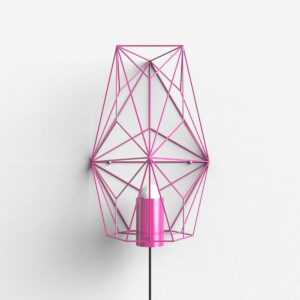
Бра комета розовый ARCHPOLE
Первоначальная цена составляла 20957 руб..19700 руб.Текущая цена: 19700 руб..
-6%

