Скидка 5% на первый заказ — RDS5




Как вставить таблицу из excel в autocad
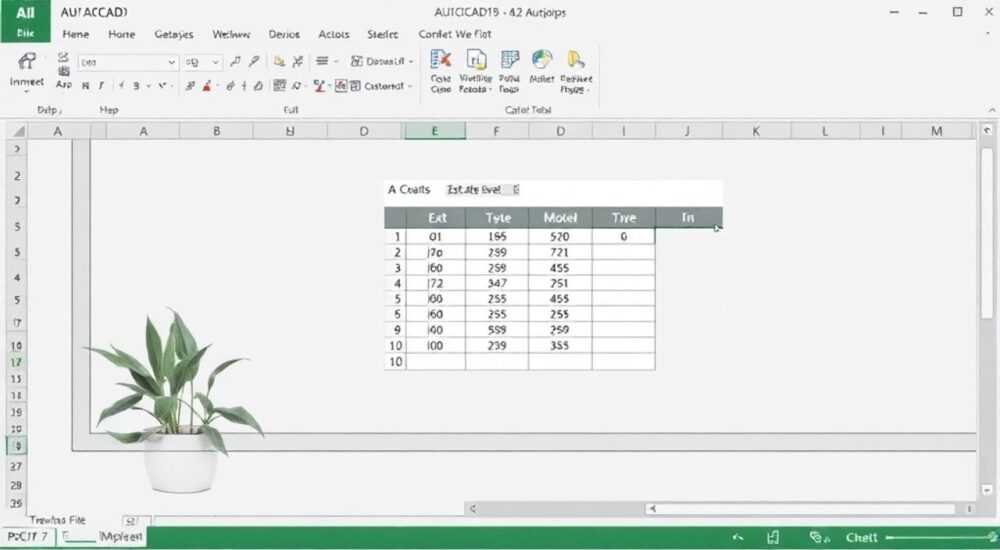
Вставка таблицы из Excel в AutoCAD — распространённая задача для инженеров, проектировщиков и архитекторов, которым необходимо перенести табличные данные (например, спецификации оборудования, сметы или параметры конструкций) непосредственно в чертёж. Это позволяет сохранить точность, ускорить оформление документации и минимизировать ошибки при ручном вводе. К счастью, современные версии AutoCAD поддерживают несколько эффективных способов импорта таблиц, каждый из которых имеет свои особенности.
Чтобы вставить таблицу из Excel в AutoCAD, можно использовать прямое копирование через буфер обмена, связывание данных через DATALINK или импорт CSV-файлов. Наиболее гибкий и надёжный способ — DATALINK, особенно если данные будут обновляться.
Содержание статьи:
- Метод копирования и вставки: быстро, но без связи
- OLE-объекты: за и против
- DATALINK: связь между Excel и AutoCAD
- Пошаговый алгоритм использования DATALINK
- Импорт CSV-файлов через скрипты и инструменты
- Как использовать LISP-скрипт для импорта CSV
- Форматирование таблиц в AutoCAD: шрифты, стили и масштаб
- Типичные ошибки и как их избежать
- Экспертное мнение
- Вопросы и ответы
- Заключение
Метод копирования и вставки: быстро, но без связи
Один из самых простых и доступных способов — скопировать таблицу из Excel и вставить её в AutoCAD. Этот метод подходит, когда требуется единоразовое внесение данных без последующих обновлений. Он работает во всех версиях AutoCAD, начиная с 2007 года.
Для этого выделите нужный диапазон ячеек в Excel, нажмите Ctrl+C, перейдите в AutoCAD и используйте команду «Вставить» (Ctrl+V). По умолчанию AutoCAD создаст объект типа «Таблица», автоматически определив количество строк и столбцов. Вы можете указать точку вставки и масштаб.
Преимущество метода — скорость. Недостаток — отсутствие динамической связи. Если исходные данные в Excel изменятся, вам придётся повторять весь процесс заново. Кроме того, форматирование (границы, цвета, шрифты) может частично потеряться.
- Откройте файл Excel и выделите нужную область.
- Скопируйте (Ctrl+C).
- Переключитесь в AutoCAD.
- Выполните правой кнопкой мыши → «Вставить» или нажмите Ctrl+V.
- Укажите точку вставки на чертеже.
Полезно знать: Перед копированием в Excel убедитесь, что выделена только нужная таблица. Лишние пустые строки или столбцы могут исказить внешний вид таблицы в AutoCAD.
Если вы хотите сохранить оригинальное форматирование (цвет фона, жирный текст), рекомендуется использовать режим «Специальная вставка» (Paste Special) в AutoCAD. Вместо Ctrl+V выберите «Редактирование» → «Специальная вставка» → «Таблица из Microsoft Excel». Тогда AutoCAD вставит таблицу как OLE-объект, который будет выглядеть точно так же, как в Excel.
OLE-объекты: за и против
OLE (Object Linking and Embedding) позволяет встраивать фрагмент Excel прямо в чертёж. При двойном клике по такому объекту запускается Excel, и вы можете редактировать данные прямо из AutoCAD.
- Плюсы: сохраняется внешний вид, есть возможность редактирования, поддержка формул.
- Минусы: увеличивает размер файла DWG, требует установленного Excel, не всегда корректно отображается в просмотрщиках (например, AutoCAD Web Viewer).
«Используйте OLE только тогда, когда критически важно сохранить точное оформление или вы ожидаете редкие правки. Для массовых проектов лучше выбрать DATALINK.» — Алексей Миронов, ведущий BIM-координатор, 12 лет опыта в проектировании
DATALINK: связь между Excel и AutoCAD
DATALINK — это мощный инструмент AutoCAD, предназначенный для создания динамических связей между внешними данными (например, Excel) и таблицами в чертеже. При изменении исходного файла Excel вы можете обновить таблицу в AutoCAD одним щелчком.
Для начала нужно активировать команду DATALINK. Введите в командной строке AutoCAD: DATALINK и нажмите Enter. Откроется окно «Диспетчер ссылок на данные». Нажмите «Создать» и укажите имя новой ссылки.
Далее выберите источник данных — файл Excel. Укажите путь к нему и выберите лист или именованный диапазон. AutoCAD прочитает структуру данных и предложит их импортировать. После этого вы можете вставить таблицу в чертёж с помощью команды «Вставить таблицу» → «Из источника данных».
Пошаговый алгоритм использования DATALINK
- В AutoCAD введите команду
DATALINK. - Нажмите «Создать» и задайте имя ссылки (например, «Спецификация_насосов»).
- Выберите тип источника: «Microsoft Excel».
- Укажите путь к файлу .xlsx или .xls.
- Выберите лист и диапазон (например, Sheet1!A1:D20).
- Нажмите «ОК».
- В главном меню выберите «Аннотации» → «Таблица» → «Из источника данных».
- Выберите созданную ссылку и укажите точку вставки.
Полезно знать: Чтобы избежать проблем с путями, храните Excel-файл в той же папке, что и чертёж, или используйте сетевые пути с постоянным доступом. Иначе при открытии DWG на другом компьютере связь может оборваться.
Обновление данных происходит через тот же диспетчер DATALINK. Выберите ссылку и нажмите «Обновить». AutoCAD проверит изменения и применит их к таблице в чертеже. При этом форматирование в AutoCAD (выравнивание, ширина столбцов) сохраняется.
Метод |
Связь с Excel |
Форматирование |
Требуется Excel |
Размер файла |
|---|---|---|---|---|
Копирование/вставка |
Нет |
Частичное |
Нет |
Низкий |
OLE-объект |
Да (встроенный) |
Полное |
Да |
Высокий |
DATALINK |
Да (внешняя) |
Частичное (можно настроить) |
Нет (при использовании) |
Средний |
Импорт CSV-файлов через скрипты и инструменты
Если у вас нет Excel или вы работаете в среде, где использование OLE невозможно, альтернативой может быть импорт CSV-файлов. CSV (Comma-Separated Values) — простой текстовый формат, который легко экспортировать из Excel и обработать в AutoCAD.
Чтобы экспортировать таблицу из Excel в CSV:
- Откройте файл в Excel.
- Выберите «Файл» → «Сохранить как».
- В типе файла выберите «CSV (разделители — запятые)».
- Сохраните файл.
Для импорта CSV в AutoCAD потребуются дополнительные инструменты. Самый популярный — использование LISP-скриптов. Например, скрипт CSV2TABLE позволяет преобразовать CSV-файл в таблицу AutoCAD.
Как использовать LISP-скрипт для импорта CSV
- Скачайте скрипт CSV2TABLE.LSP (доступен в открытых репозиториях).
- Загрузите его в AutoCAD: введите
APPLOAD, выберите файл. - Запустите команду, например,
CSV2T. - Укажите путь к CSV-файлу.
- Выберите точку вставки и настройте параметры (разделитель, шрифт, высота строк).
Преимущества подхода:
- Не требует Excel.
- Лёгкий вес файлов.
- Подходит для автоматизации.
Недостатки:
- Требует знания LISP или готовых скриптов.
- Нет автоматического обновления (если не прописать скрипт обновления).
- Ограниченное форматирование.
«В проектах с регулярными обновлениями данных я настраиваю автоматический экспорт из Excel в CSV и скрипт в AutoCAD, который обновляет таблицу при открытии чертежа. Это экономит до 3 часов в неделю.» — Екатерина Соколова, CAD-менеджер в строительной компании, 9 лет опыта
Форматирование таблиц в AutoCAD: шрифты, стили и масштаб
После вставки таблицы важно адаптировать её под стандарты оформления чертежей. AutoCAD позволяет настраивать стили таблиц, аналогично стилям текста.
Перейдите на вкладку «Аннотации» → «Таблицы» → «Стиль таблицы». Здесь можно создать новый стиль или изменить существующий. Основные параметры:
- Шрифт и размер текста.
- Цвет фона и текста.
- Границы ячеек (толщина, стиль, цвет).
- Выравнивание содержимого.
- Высота строк и ширина столбцов.
После применения стиля к таблице вы можете вручную подкорректировать ширину столбцов, растянув границы. Также можно объединять ячейки, как в обычной таблице.
Полезно знать: Сохраняйте собственный шаблон стиля таблиц (.STB) и используйте его во всех проектах. Это обеспечивает единый стиль документации.
Если таблица выглядит слишком мелкой или крупной, измените масштаб вставки. При использовании DATALINK или копирования вы можете указать коэффициент масштабирования. Рекомендуется использовать масштаб 1:1, а размер текста настраивать через стиль.
Типичные ошибки и как их избежать
При работе с импортом таблиц пользователи часто сталкиваются с техническими сложностями. Ниже — основные проблемы и способы их решения.
- Ошибка: «Невозможно установить соединение с источником данных».
Причина: файл Excel перемещён, переименован или недоступен по сети. Решение: проверьте путь к файлу в DATALINK, обновите ссылку или скопируйте Excel в папку проекта. - Ошибка: данные вставляются с искажениями (пропущены строки, символы ).
Причина: неверная кодировка CSV или наличие спецсимволов. Решение: сохраните CSV в кодировке UTF-8 или ANSI, удалите эмодзи и нестандартные символы. - Ошибка: таблица не редактируется, текст «заморожен».
Причина: таблица вставлена как блок или изображение. Убедитесь, что используется именно объект «Таблица» или OLE. - Ошибка: после обновления DATALINK теряется форматирование.
Решение: применяйте стиль таблицы до обновления. AutoCAD сохраняет структуру ячеек, но не все графические настройки.
Полезно знать: Перед финальной сдачей чертежа «разорвите» связи с Excel, если файл не будет обновляться. В DATALINK выберите ссылку и нажмите «Разорвать связь». Это сделает таблицу автономной и безопасной от случайных изменений.
Экспертное мнение
«За последние годы я видел десятки подходов к интеграции Excel и AutoCAD. Самый устойчивый — комбинация DATALINK + стили таблиц. Но настоящий прорыв — переход на AutoCAD + Excel через API и Dynamo (в среде AutoCAD Civil 3D). Это позволяет не просто вставлять таблицы, а синхронизировать данные в реальном времени, например, обновлять спецификацию при изменении количества элементов на плане.» — Дмитрий Козлов, CAD-архитектор, руководитель отдела цифровых решений, 15 лет в AEC-индустрии
По его словам, будущее — за связанными данным и автоматизацией. Даже простая настройка макроса в Excel, который экспортирует CSV, и скрипта в AutoCAD, который его импортирует, может сократить трудозатраты на 40%.
Вопросы и ответы
Можно ли вставить таблицу из Excel в AutoCAD LT?
Да, но с ограничениями. AutoCAD LT не поддерживает DATALINK и OLE-объекты. Единственный способ — копирование и вставка как таблицы. Форматирование может быть ограниченным.
Что делать, если таблица не обновляется через DATALINK?
Проверьте: закрыт ли Excel-файл (он не должен быть открыт при обновлении), существует ли по указанному пути, не изменялась ли структура (добавлены/удалены столбцы). Также попробуйте пересоздать ссылку.
Как сохранить цвета ячеек из Excel?
Полностью сохранить цвета можно только через OLE-объект. В DATALINK и при копировании цвета не передаются. Однако вы можете настроить условное форматирование в AutoCAD с помощью LISP или вручную.
Можно ли автоматически обновлять таблицу при открытии чертежа?
Да, с помощью LISP-скрипта, загружаемого при старте AutoCAD. Скрипт может выполнять команду обновления DATALINK. Это требует настройки, но окупается при массовой эксплуатации.
Безопасно ли использовать DATALINK в командной работе?
Да, если все участники имеют доступ к одному сетевому ресурсу, где хранится Excel-файл. Лучше использовать централизованное хранилище (NAS, SharePoint, BIM 360). Избегайте локальных путей C:.
Заключение
Вставка таблицы из Excel в AutoCAD — это не просто техническая операция, а важный элемент эффективного проектирования. Выбор метода зависит от ваших задач: нужна ли динамическая связь, важны ли форматирование и совместимость, планируются ли обновления.
Для разовых вставок подойдёт копирование. Для регулярной работы — DATALINK. Для автоматизации — CSV и LISP. Главное — понимать плюсы и минусы каждого подхода и выбирать оптимальный под конкретный проект.
- Копирование и вставка — самый быстрый, но ограниченный способ.
- DATALINK обеспечивает живую связь между Excel и AutoCAD, идеален для динамических данных.
- CSV + LISP — мощное решение для сред без Excel и для автоматизации.
- Всегда проверяйте пути к файлам и сохраняйте резервные копии перед обновлением.
- Стандартизируйте стили таблиц, чтобы поддерживать единый вид документации.
⚠️ Дисклеймер — нажмите, чтобы развернуть
Материалы, опубликованные в разделе «Блог» на сайте RU DESIGN SHOP (rudesignshop.ru), носят исключительно информационный и ознакомительный характер и не являются руководством к действию, финансовой рекомендацией, медицинской услугой, ветеринарным назначением либо рекламой товаров и услуг, включая азартные игры. Публикации не содержат призывов к участию в азартных играх и не направлены на продвижение соответствующих операторов.
Безопасность применения товаров и веществ: при использовании строительных материалов, бытовой химии, пестицидов и агрохимикатов необходимо строго следовать инструкциям производителя и действующему законодательству Российской Федерации, включая Федеральный закон РФ от 19.07.1997 № 109-ФЗ «О безопасном обращении с пестицидами и агрохимикатами».
Упоминание товарных знаков, брендов и организаций носит исключительно информационный характер и не означает наличие партнёрских отношений или одобрения со стороны правообладателей.
Материалы, содержащие сведения о медицинских, ветеринарных или косметических средствах, представлены в справочных целях и не являются медицинской консультацией или назначением. Перед применением рекомендуется обратиться к врачу, ветеринарному специалисту или иному сертифицированному профессионалу.
Возрастные ограничения: материалы, содержащие сведения о продукции категории 18+, включая алкоголь или азартные игры, предназначены исключительно для совершеннолетней аудитории и публикуются в информационных целях.
Правовая ответственность: решения, принятые на основе опубликованной информации, пользователь принимает самостоятельно и на свой риск; редакция и авторы несут ответственность в пределах, установленных законодательством Российской Федерации.
Редакция не допускает публикаций, содержащих пропаганду экстремизма, терроризма, наркотических средств или суицида; подобные материалы подлежат немедленному удалению.
Упоминание организаций с ограниченным статусом: компания Meta Platforms Inc. (социальные сети Facebook и Instagram) признана экстремистской организацией решением суда РФ, её деятельность запрещена на территории Российской Федерации; любые упоминания приводятся исключительно в информационных целях.
Авторские права и источники: информация собирается из открытых источников; её актуальность указывается на дату публикации и может изменяться.
Изображения и иллюстрации используются на условиях, разрешённых правообладателями. При возникновении претензий редакция готова оперативно рассмотреть обращение и внести необходимые изменения.
Персональные данные и cookies: сайт использует cookies и обрабатывает персональные данные пользователей в соответствии с Федеральным законом № 152-ФЗ «О персональных данных» и Политикой конфиденциальности RU DESIGN SHOP.
Мнения авторов могут не совпадать с позицией государственных органов или коммерческих организаций, упомянутых в материалах.
РЕКОМЕНДУЕМ
Товары от российских производителей




