Скидка 5% на первый заказ — RDS5




Как вставить таблицу в повер поинт из экселя
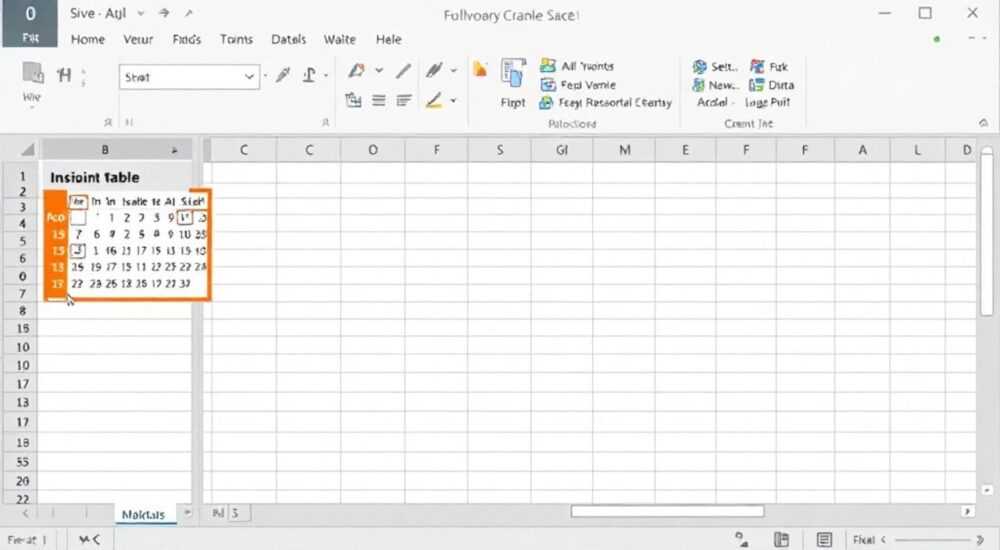
Вставка таблицы из Excel в PowerPoint — одна из самых частых задач при подготовке презентаций, особенно в бизнесе, образовании и аналитике. Многие пользователи сталкиваются с проблемой: как перенести данные так, чтобы они сохранили форматирование, оставались актуальными и легко редактировались. От выбора метода зависит не только внешний вид слайда, но и удобство дальнейшей работы — будь то обновление цифр или коллективная правка.
Чтобы быстро вставить таблицу из Excel в PowerPoint, скопируйте диапазон ячеек и вставьте его через «Вставить» → «Специальная вставка». Для динамического обновления выбирайте формат «Связанная таблица Excel», а для статичного — «Изображение» или «Текст».
Содержание статьи:
- Основные методы вставки таблицы из Excel в PowerPoint
- Когда использовать каждый метод?
- Как работать со связанными таблицами: плюсы и риски
- Как проверить и восстановить связь
- Форматирование и адаптация таблицы на слайде
- Как изменить стиль таблицы в PowerPoint
- Типичные ошибки и как их избежать
- Чек-лист перед демонстрацией
- Экспертное мнение
- Вопросы и ответы
- Заключение
Основные методы вставки таблицы из Excel в PowerPoint
Существует несколько способов переноса данных из Excel в PowerPoint, каждый из которых подходит для разных целей. Выбор зависит от того, нужно ли вам просто показать информацию один раз или поддерживать её актуальной в течение времени. Наиболее распространённые варианты — это копирование с помощью буфера обмена, вставка как объекта и импорт через специальные функции.
Первый и самый простой способ — обычное копирование и вставка. Выделите нужный диапазон ячеек в Excel, нажмите Ctrl+C, перейдите в PowerPoint и используйте Ctrl+V. По умолчанию таблица вставляется как объект Excel, встроенный в слайд. Это позволяет сохранить исходное форматирование: шрифты, цвета, границы и даже формулы (хотя редактировать их можно только двойным кликом).
Однако такой подход имеет ограничения. Если вы работаете на другом компьютере без установленного Excel, таблица может отображаться некорректно. Кроме того, внедрённые объекты увеличивают размер файла презентации. Чтобы избежать этого, стоит использовать «Специальную вставку».
- Выделите таблицу в Excel и скопируйте (Ctrl+C).
- Перейдите в PowerPoint и откройте нужный слайд.
- На вкладке «Главная» нажмите стрелку рядом с кнопкой «Вставить».
- Выберите «Специальная вставка».
- Укажите нужный формат: «Текст», «Изображение», «Объект Excel» или «Связанный объект Excel».
Если вы хотите, чтобы данные автоматически обновлялись при изменении исходного файла Excel, выбирайте опцию «Связанный лист Microsoft Excel». Это особенно полезно для регулярных отчётов, когда финансовые или аналитические данные меняются ежедневно.
Полезно знать: При использовании «Связанной вставки» PowerPoint хранит ссылку на исходный файл Excel. Если вы переместите или переименуете этот файл, связь может оборваться.
Другой вариант — преобразование таблицы в изображение. Подходит для презентаций, которые будут демонстрироваться на чужих устройствах. Таблица становится частью фона слайда и не требует стороннего ПО. Но у такого подхода есть недостаток: вы не сможете её редактировать без повторного копирования.
Когда использовать каждый метод?
Метод |
Когда применять |
Преимущества |
Недостатки |
|---|---|---|---|
Обычная вставка (Ctrl+V) |
Быстрое добавление таблицы с сохранением форматирования |
Простота, поддержка формул и стилей |
Большой размер файла, зависимость от Excel |
Связанная вставка |
Регулярные отчёты с обновляемыми данными |
Автоматическое обновление при изменении Excel |
Риск потери связи при перемещении файлов |
Вставка как изображение |
Финальная презентация для демонстрации |
Стабильность отображения на любом устройстве |
Невозможность редактирования |
Вставка как текст |
Необходимость редактировать данные вручную |
Лёгкость редактирования, малый вес файла |
Потеря форматирования и структуры |
Как работать со связанными таблицами: плюсы и риски
Связывание таблицы из Excel с PowerPoint — мощный инструмент для аналитиков, маркетологов и руководителей проектов. Представьте: вы готовите еженедельный отчёт по продажам. Каждый понедельник данные в Excel обновляются, и ваша презентация автоматически подхватывает новые значения — без ручного копирования.
Чтобы создать связанную таблицу:
- Откройте оба файла: Excel с данными и PowerPoint с презентацией.
- В Excel выделите нужный диапазон и скопируйте его.
- В PowerPoint выберите «Специальная вставка» → «Создать связь» → «Лист Microsoft Excel».
- Нажмите OK. На слайде появится таблица, которая будет синхронизироваться с исходником.
После этого при каждом открытии презентации PowerPoint предложит обновить данные, если исходный файл был изменён. Вы можете настроить поведение: всегда обновлять автоматически, спрашивать пользователя или не обновлять вообще. Это делается через «Файл» → «Параметры» → «Центр управления безопасностью» → «Параметры центра управления безопасностью» → «Связи».
«Связанные таблицы экономят до 70% времени при подготовке регулярных отчётов. Главное — хранить Excel-файл в надёжном месте и не менять его путь.» — Ольга Петрова, ведущий аналитик, 8 лет опыта
Однако есть и риски. Если вы отправите презентацию коллеге, а он не имеет доступа к исходному Excel-файлу, таблица может отображаться как устаревшая или вовсе не загрузиться. Также возможны проблемы с безопасностью: некоторые организации блокируют автоматическое обновление связей из соображений защиты данных.
Как проверить и восстановить связь
Если таблица перестала обновляться, проверьте состояние связей:
- Перейдите в «Файл» → «Информация» → «Управление связями».
- В открывшемся окне вы увидите список всех внешних подключений.
- Если статус — «Ошибка», нажмите «Изменить источник» и укажите новый путь к файлу.
- После этого нажмите «Обновить сейчас», чтобы синхронизировать данные.
Полезно знать: Чтобы избежать проблем, сохраняйте Excel-файл и презентацию в одной папке или используйте облачные хранилища типа OneDrive или Google Drive с общим доступом.
Форматирование и адаптация таблицы на слайде
Даже идеально вставленная таблица может выглядеть перегруженной на слайде. Цель презентации — донести мысль, а не показать все данные. Поэтому важно адаптировать таблицу под визуальное восприятие аудитории.
Первое правило — минимализм. Уберите лишние столбцы, строки и цифры после запятой. Оставьте только ключевые метрики. Например, вместо таблицы с 15 показателями покажите 4–5 самых важных.
Для улучшения читаемости используйте:
- Жирные шрифты для заголовков и итоговых строк.
- Цветовые акценты — зелёный для роста, красный для снижения.
- Границы только между секциями, а не каждой ячейкой.
- Выравнивание: числа — по правому краю, текст — по левому.
Если таблица слишком большая, разбейте её на несколько слайдов или преобразуйте в диаграмму. Графики воспринимаются на 60% быстрее, чем таблицы, особенно при демонстрации трендов.
Как изменить стиль таблицы в PowerPoint
PowerPoint позволяет редактировать таблицу как нативный элемент. Даже если она вставлена из Excel, вы можете:
- Изменить шрифт, размер и цвет текста.
- Применить встроенные стили таблиц (вкладка «Конструктор таблиц»).
- Настроить высоту строк и ширину столбцов.
- Добавить иконки или стрелки для акцента на изменениях.
Для этого достаточно щёлкнуть по таблице и начать редактирование. Обратите внимание: если вы вставили таблицу как «связанную», изменения стиля в PowerPoint не повлияют на исходный Excel-файл.
Типичные ошибки и как их избежать
Несмотря на простоту процесса, пользователи часто допускают ошибки, которые приводят к проблемам на этапе демонстрации.
Одна из самых частых — потеря связи при переносе презентации. Вы подготовили идеальный отчёт, пришли на совещание, а таблицы не обновились. Причина: файл Excel остался на рабочем компьютере, а презентация запускается с флешки.
Полезно знать: Всегда проверяйте актуальность данных перед показом. Нажмите «Обновить всё» на вкладке «Данные» в PowerPoint.
Другая ошибка — попытка вставить слишком большой объём данных. Аудитория теряет фокус, если на слайде более 9 строк и 5 столбцов. Решение: суммируйте данные или используйте сводные таблицы в Excel перед вставкой.
Также распространена проблема с масштабированием. Таблица встаёт слишком крупно или мелко. Чтобы точно контролировать размер, используйте режим «Выбор объектов» (вкладка «Главная» → «Выбрать» → «Выбор объектов») и тяните за углы с зажатым Shift, чтобы сохранить пропорции.
Чек-лист перед демонстрацией
- Проверьте, обновились ли данные в связанных таблицах.
- Убедитесь, что Excel-файл доступен, если используется связь.
- Протестируйте презентацию на том же устройстве, где будет показ.
- Упростите таблицу: удалите лишние детали.
- Подготовьте устное пояснение к каждому показателю.
Экспертное мнение
«Многие думают, что главное — точность данных. Но в презентации важнее — ясность. Я всегда советую клиентам: если таблица вызывает вопрос “А что здесь значит?”, её нужно переработать. Лучше вставить меньше цифр, но с контекстом.” — Дмитрий Смирнов, консультант по бизнес-аналитике, 12 лет в корпоративных презентациях
По его словам, около 60% неудачных презентаций проваливаются из-за перегруженности слайдов. Особенно это касается финансовых отчётов, где менеджеры пытаются показать «всю картину». Вместо этого эксперт рекомендует использовать технику «один слайд — одна идея». Таблица должна поддерживать основной тезис, а не быть самостоятельным объектом.
Вопросы и ответы
Можно ли вставить таблицу из Excel в PowerPoint без установки Excel?
Да, если вы копируете как изображение или текст. Однако для вставки как объекта или с привязкой Excel должен быть установлен. В противном случае таблица не будет редактируемой.
Что делать, если таблица отображается с искажениями?
Это может происходить из-за различий в версиях Office или шрифтах. Решение: вставьте таблицу как изображение PNG или используйте стандартные шрифты (Calibri, Arial). Также проверьте масштабирование страницы в Excel перед копированием.
Как сделать так, чтобы таблица обновлялась автоматически при открытии презентации?
Убедитесь, что включено обновление связей. Перейдите в «Файл» → «Параметры» → «Центр управления безопасностью» → «Параметры центра управления безопасностью» → «Связи» и выберите «При открытии документа».
Можно ли вставить несколько таблиц из одного Excel-файла?
Да, вы можете копировать разные диапазоны и вставлять их на разные слайды. Каждая таблица будет независимо связана с исходным файлом, если выбран соответствующий режим вставки.
Заключение
Вставка таблицы из Excel в PowerPoint — это не просто копирование данных, а осознанный выбор метода в зависимости от цели презентации. Умение правильно переносить информацию, сохраняя её актуальность и читаемость, значительно повышает эффективность коммуникации. Будь то ежеквартальный отчёт или защита проекта, хорошо оформленная таблица усиливает доверие к данным.
Главное — помнить: презентация создаётся не для хранения информации, а для её передачи. Каждый элемент слайда должен служить этой цели.
- Используйте «Специальную вставку» для контроля формата и поведения таблицы.
- Применяйте связанные таблицы для динамических отчётов, но следите за целостностью пути к файлу.
- Оптимизируйте таблицу под визуальное восприятие: упрощайте, выделяйте ключевое, используйте цвет.
- Всегда проверяйте актуальность данных перед демонстрацией.
- Помните: ясность важнее полноты.
⚠️ Дисклеймер — нажмите, чтобы развернуть
Материалы, опубликованные в разделе «Блог» на сайте RU DESIGN SHOP (rudesignshop.ru), носят исключительно информационный и ознакомительный характер и не являются руководством к действию, финансовой рекомендацией, медицинской услугой, ветеринарным назначением либо рекламой товаров и услуг, включая азартные игры. Публикации не содержат призывов к участию в азартных играх и не направлены на продвижение соответствующих операторов.
Безопасность применения товаров и веществ: при использовании строительных материалов, бытовой химии, пестицидов и агрохимикатов необходимо строго следовать инструкциям производителя и действующему законодательству Российской Федерации, включая Федеральный закон РФ от 19.07.1997 № 109-ФЗ «О безопасном обращении с пестицидами и агрохимикатами».
Упоминание товарных знаков, брендов и организаций носит исключительно информационный характер и не означает наличие партнёрских отношений или одобрения со стороны правообладателей.
Материалы, содержащие сведения о медицинских, ветеринарных или косметических средствах, представлены в справочных целях и не являются медицинской консультацией или назначением. Перед применением рекомендуется обратиться к врачу, ветеринарному специалисту или иному сертифицированному профессионалу.
Возрастные ограничения: материалы, содержащие сведения о продукции категории 18+, включая алкоголь или азартные игры, предназначены исключительно для совершеннолетней аудитории и публикуются в информационных целях.
Правовая ответственность: решения, принятые на основе опубликованной информации, пользователь принимает самостоятельно и на свой риск; редакция и авторы несут ответственность в пределах, установленных законодательством Российской Федерации.
Редакция не допускает публикаций, содержащих пропаганду экстремизма, терроризма, наркотических средств или суицида; подобные материалы подлежат немедленному удалению.
Упоминание организаций с ограниченным статусом: компания Meta Platforms Inc. (социальные сети Facebook и Instagram) признана экстремистской организацией решением суда РФ, её деятельность запрещена на территории Российской Федерации; любые упоминания приводятся исключительно в информационных целях.
Авторские права и источники: информация собирается из открытых источников; её актуальность указывается на дату публикации и может изменяться.
Изображения и иллюстрации используются на условиях, разрешённых правообладателями. При возникновении претензий редакция готова оперативно рассмотреть обращение и внести необходимые изменения.
Персональные данные и cookies: сайт использует cookies и обрабатывает персональные данные пользователей в соответствии с Федеральным законом № 152-ФЗ «О персональных данных» и Политикой конфиденциальности RU DESIGN SHOP.
Мнения авторов могут не совпадать с позицией государственных органов или коммерческих организаций, упомянутых в материалах.
РЕКОМЕНДУЕМ
Товары от российских производителей




