Скидка 5% на первый заказ — RDS5




Как вставить таблицу в презентацию powerpoint
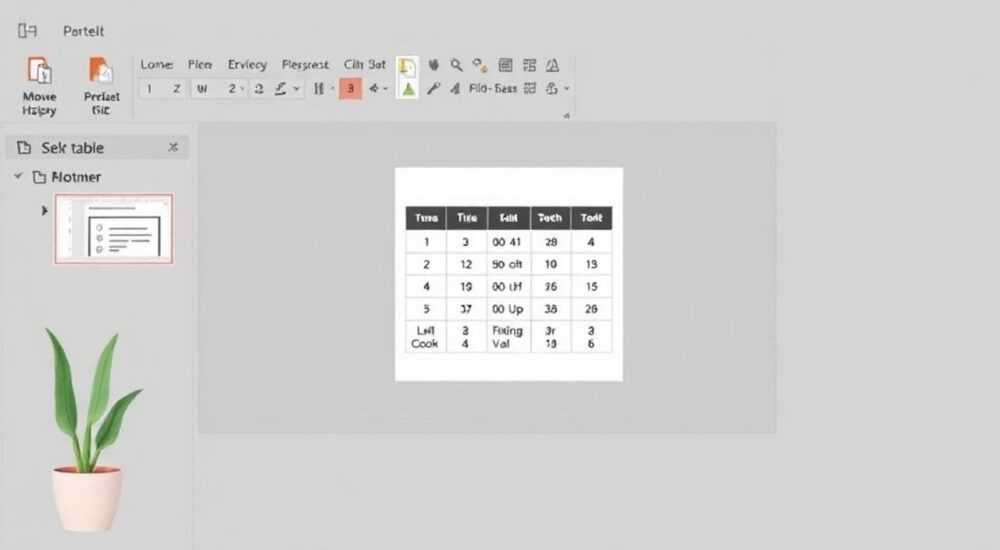
Вставка таблицы в презентацию PowerPoint — один из базовых, но критически важных навыков при создании профессиональных слайдов. Таблицы помогают структурировать данные, упрощают восприятие информации и делают выступление более убедительным. В зависимости от задачи, таблицу можно вставить как самостоятельный объект, импортировать из Excel или скопировать с другого источника, сохранив форматирование. Главное — сохранить читаемость и визуальную гармонию слайда.
Чтобы быстро вставить таблицу в PowerPoint, перейдите на вкладку «Вставка» и выберите «Таблица». Укажите нужное количество строк и столбцов. Для большего контроля используйте редактирование в Excel или вставку с форматированием через буфер обмена.
Содержание статьи:
- Как вставить таблицу через меню «Вставка»
- Пошаговая инструкция: вставка таблицы через меню
- Копирование таблицы из Excel и других источников
- Виды вставки: сравнение и рекомендации
- Оформление и форматирование таблицы в PowerPoint
- Настройка границ и заливки
- Работа со связанными таблицами: динамические обновления
- Автоматизация через Power Query и PowerPoint
- Типичные ошибки и как их избежать
- Чек-лист: правильная таблица в слайде
- Экспертное мнение
- Вопросы и ответы
- Заключение
Как вставить таблицу через меню «Вставка»
Самый простой способ добавить таблицу — использовать встроенную функцию PowerPoint. Перейдите на вкладку «Вставка» в верхнем меню и найдите кнопку «Таблица». При нажатии появится сетка, где вы можете выбрать количество строк и столбцов, просто проводя курсором. Максимальный размер — 10×8 ячеек через быстрый выбор, но вы можете указать больше вручную.
Если нужно больше гибкости, выберите пункт «Вставить таблицу» в том же меню. Откроется диалоговое окно, где можно точно задать число строк и столбцов, а также выбрать параметр ширины столбцов. Это особенно полезно для симметричного расположения данных. После вставки таблица автоматически становится активной, и вы можете начинать ввод текста.
PowerPoint позволяет редактировать таблицу сразу после вставки: добавлять строки, изменять цвет фона, применять границы и стили. Все изменения происходят в реальном времени, что ускоряет процесс подготовки слайдов. Однако важно помнить: чем больше данных в таблице, тем сложнее их воспринимать на экране.
Полезно знать: Не размещайте на одном слайде таблицу с более чем 6 строками и 5 столбцами. Это снижает читаемость. Лучше разбить информацию на несколько слайдов.
Пошаговая инструкция: вставка таблицы через меню
- Откройте презентацию и выберите нужный слайд.
- Перейдите на вкладку «Вставка» → «Таблица».
- Выберите размер таблицы (до 10×8) или нажмите «Вставить таблицу» для точного задания параметров.
- Укажите количество строк и столбцов в диалоговом окне.
- Нажмите «ОК» и начните заполнять ячейки.
Копирование таблицы из Excel и других источников
Часто данные уже есть в Excel, и проще всего скопировать их напрямую. Выделите нужный диапазон в Excel, нажмите Ctrl+C, перейдите в PowerPoint и вставьте через Ctrl+V. Но здесь важно понимать, какой режим вставки выбрать, чтобы не испортить оформление или функциональность.
После вставки появляется значок «Параметры вставки» (смарт-тег) в правом нижнем углу таблицы. Он предлагает три основных варианта:
- «Сохранить исходное форматирование» — таблица будет выглядеть как в Excel, включая шрифты и цвета.
- «Использовать стиль назначения» — таблица адаптируется под текущую тему PowerPoint.
- «Вставить как рисунок» — таблица превращается в изображение, её нельзя редактировать, но она не изменится при смене темы.
Для аналитических презентаций рекомендуется использовать «Сохранить исходное форматирование», если в Excel были важные графические акценты. Если же вы стремитесь к единому стилю всей презентации, выбирайте «Использовать стиль назначения».
«Когда копируете таблицу из Excel, всегда проверяйте, нет ли в ней скрытых строк или нулевых значений. Они могут исказить восприятие данных.» — Анна Ковалёва, бизнес-аналитик, 8 лет опыта
Виды вставки: сравнение и рекомендации
Тип вставки |
Можно редактировать? |
Адаптация под тему |
Когда использовать |
|---|---|---|---|
Сохранить исходное форматирование |
Да, как таблица |
Нет |
Когда важно передать точное оформление из Excel |
Использовать стиль назначения |
Да |
Да |
Для единых корпоративных презентаций |
Вставить как рисунок |
Нет |
Да (как изображение) |
Когда таблица не должна изменяться |
Создать ссылку |
Да, через Excel |
Частично |
При необходимости обновления данных |
Оформление и форматирование таблицы в PowerPoint
После вставки таблицы важно сделать её визуально привлекательной и понятной. PowerPoint предлагает мощный инструментарий на вкладке «Конструктор таблиц» (появляется при выделении таблицы). Здесь доступны предустановленные стили, настройка границ, заливки и даже эффекты.
Начните с выбора стиля: среди десятков вариантов есть как строгие деловые, так и креативные. Используйте чередование цветов строк (через галочку «Чередовать строки»), чтобы улучшить читаемость. Заголовки лучше выделять жирным шрифтом и контрастным фоном.
Не забывайте о масштабе. Увеличьте шрифт до 18–24 пунктов, чтобы зрители на задних рядах могли прочитать данные. Избегайте длинных слов в ячейках — используйте аббревиатуры или переносы. Также можно включить автоподбор высоты строк, чтобы текст не «вытекал» за границы.
Полезно знать: Чтобы быстро изменить ширину столбца, дважды щелкните по его правой границе — PowerPoint автоматически подберёт оптимальный размер по содержимому.
Настройка границ и заливки
- Выделите таблицу или нужные ячейки.
- На вкладке «Конструктор таблиц» нажмите «Границы» и выберите тип линии, толщину и цвет.
- Для заливки используйте кнопку «Заливка», чтобы выделить заголовки или важные строки.
- Для сложных таблиц можно скрыть внутренние границы, оставив только внешний контур и горизонтальные разделители.
Работа со связанными таблицами: динамические обновления
Если вы работаете с данными, которые часто меняются (финансовые отчёты, KPI, статистика), вставьте таблицу как связанный объект. Это позволяет обновлять информацию в PowerPoint автоматически при изменении исходного файла Excel.
Чтобы создать связь, скопируйте таблицу в Excel, перейдите в PowerPoint, откройте меню «Вставка» → «Объект» → «Создать из файла» → «Связь». Теперь при каждом открытии презентации PowerPoint предложит обновить данные. Также можно обновить вручную: кликнуть правой кнопкой по таблице → «Обновить ссылку».
Преимущество связанной таблицы — актуальность. Минус — зависимость от исходного файла. Если переместить или переименовать Excel-файл, связь может оборваться. Поэтому храните файлы вместе в одной папке и используйте относительные пути.
«Связанные таблицы — спасение для регулярных отчётных презентаций. Я обновляю один Excel, а 10 слайдов в PowerPoint меняются автоматически.» — Дмитрий Петров, финансовый директор, 12 лет в корпоративных коммуникациях
Автоматизация через Power Query и PowerPoint
Для продвинутых пользователей: можно использовать Power Query в Excel для очистки и трансформации данных, а затем связать результат с PowerPoint. Это особенно эффективно при работе с большими массивами. После настройки цепочки ETL (извлечение, преобразование, загрузка) вы получаете «живую» таблицу, которая обновляется одним кликом.
Типичные ошибки и как их избежать
Несмотря на простоту, пользователи часто допускают ошибки при работе с таблицами. Одна из самых частых — перегруженность слайда. Размещение таблицы 8×10 с мелким шрифтом делает информацию недоступной. Вместо этого выносите ключевые выводы в виде диаграмм, а таблицу оставляйте как приложение.
Вторая ошибка — потеря форматирования при копировании. Особенно это заметно, когда таблица из Excel теряет цвета или шрифты. Решение — использовать режим «Сохранить исходное форматирование» или заранее настроить стиль в PowerPoint.
Третья проблема — игнорирование доступности. Люди с нарушением цветового восприятия могут не различать зелёный и красный. Поэтому не полагайтесь только на цвет: добавляйте значки, штриховку или пояснения.
Полезно знать: Проверьте презентацию в режиме «Чёрно-белая проекция» (вкладка «Вид» → «Чёрно-белый»), чтобы убедиться, что таблица остаётся читаемой без цвета.
Чек-лист: правильная таблица в слайде
- Количество строк и столбцов — в пределах 6×5.
- Шрифт не менее 18 pt для текста, 20–24 pt для заголовков.
- Есть чередование строк или выделение заголовков.
- Цвета соответствуют корпоративному стилю и доступны для дальтоников.
- Нет лишних границ и «сетки» по всем ячейкам.
- Таблица не перекрывает другие элементы слайда.
Экспертное мнение
Эксперт |
Должность |
Рекомендация |
|---|---|---|
Марина Смирнова |
Презентолог, автор курсов по визуализации данных |
«Не показывайте всю таблицу. Покажите вывод. Таблица — для приложения, график — для слайда.» |
Алексей Фролов |
UX-дизайнер презентаций, 7 лет опыта |
«Используйте минималистичные стили таблиц: меньше линий, больше пробелов. Дышащий слайд легче воспринимается.» |
Вопросы и ответы
Можно ли редактировать таблицу из Excel после вставки в PowerPoint?
Да, если вы вставили её как объект или с сохранением форматирования. Дважды щелкните по таблице — откроется редактор Excel прямо в PowerPoint. Изменения сохранятся в слайде.
Почему таблица выглядит размытой?
Это происходит, если вы вставили таблицу как изображение или увеличили её сверх оригинального размера. Всегда вставляйте как объект или используйте векторное масштабирование.
Как сделать таблицу интерактивной?
PowerPoint не поддерживает полноценную интерактивность, но можно добавить гиперссылки на другие слайды или использовать анимацию появления строк.
Что делать, если таблица не помещается на слайд?
Разбейте её на части, уменьшите количество данных, увеличьте шрифт или перейдите на диаграмму. Альтернатива — вынести таблицу в приложение или PDF-файл.
Заключение
Вставка таблицы в PowerPoint — это не просто техническая операция, а важный этап визуализации данных. Умение правильно выбрать способ вставки, сохранить читаемость и поддерживать актуальность информации напрямую влияет на эффективность презентации. Будь то краткий отчёт или глубокий анализ, таблица должна работать на вас, а не отвлекать аудиторию.
Главное — помнить: цель слайда не в том, чтобы показать все данные, а в том, чтобы донести смысл. Используйте таблицы осознанно, следуйте принципам дизайна и проверяйте восприятие на тестовой аудитории.
- Вставляйте таблицы через «Вставка → Таблица» для полного контроля над размером.
- Копируя из Excel, выбирайте режим вставки в зависимости от задачи: стиль назначения или исходное форматирование.
- Форматируйте таблицу с учётом читаемости: крупный шрифт, чередование строк, минимальные границы.
- Используйте связанные таблицы для автоматического обновления данных.
- Избегайте перегруженности — меньше ячеек, больше смысла.
⚠️ Дисклеймер — нажмите, чтобы развернуть
Материалы, опубликованные в разделе «Блог» на сайте RU DESIGN SHOP (rudesignshop.ru), носят исключительно информационный и ознакомительный характер и не являются руководством к действию, финансовой рекомендацией, медицинской услугой, ветеринарным назначением либо рекламой товаров и услуг, включая азартные игры. Публикации не содержат призывов к участию в азартных играх и не направлены на продвижение соответствующих операторов.
Безопасность применения товаров и веществ: при использовании строительных материалов, бытовой химии, пестицидов и агрохимикатов необходимо строго следовать инструкциям производителя и действующему законодательству Российской Федерации, включая Федеральный закон РФ от 19.07.1997 № 109-ФЗ «О безопасном обращении с пестицидами и агрохимикатами».
Упоминание товарных знаков, брендов и организаций носит исключительно информационный характер и не означает наличие партнёрских отношений или одобрения со стороны правообладателей.
Материалы, содержащие сведения о медицинских, ветеринарных или косметических средствах, представлены в справочных целях и не являются медицинской консультацией или назначением. Перед применением рекомендуется обратиться к врачу, ветеринарному специалисту или иному сертифицированному профессионалу.
Возрастные ограничения: материалы, содержащие сведения о продукции категории 18+, включая алкоголь или азартные игры, предназначены исключительно для совершеннолетней аудитории и публикуются в информационных целях.
Правовая ответственность: решения, принятые на основе опубликованной информации, пользователь принимает самостоятельно и на свой риск; редакция и авторы несут ответственность в пределах, установленных законодательством Российской Федерации.
Редакция не допускает публикаций, содержащих пропаганду экстремизма, терроризма, наркотических средств или суицида; подобные материалы подлежат немедленному удалению.
Упоминание организаций с ограниченным статусом: компания Meta Platforms Inc. (социальные сети Facebook и Instagram) признана экстремистской организацией решением суда РФ, её деятельность запрещена на территории Российской Федерации; любые упоминания приводятся исключительно в информационных целях.
Авторские права и источники: информация собирается из открытых источников; её актуальность указывается на дату публикации и может изменяться.
Изображения и иллюстрации используются на условиях, разрешённых правообладателями. При возникновении претензий редакция готова оперативно рассмотреть обращение и внести необходимые изменения.
Персональные данные и cookies: сайт использует cookies и обрабатывает персональные данные пользователей в соответствии с Федеральным законом № 152-ФЗ «О персональных данных» и Политикой конфиденциальности RU DESIGN SHOP.
Мнения авторов могут не совпадать с позицией государственных органов или коммерческих организаций, упомянутых в материалах.
РЕКОМЕНДУЕМ
Товары от российских производителей




