Скидка 5% на первый заказ — RDS5




Как вставить текст в повер поинте
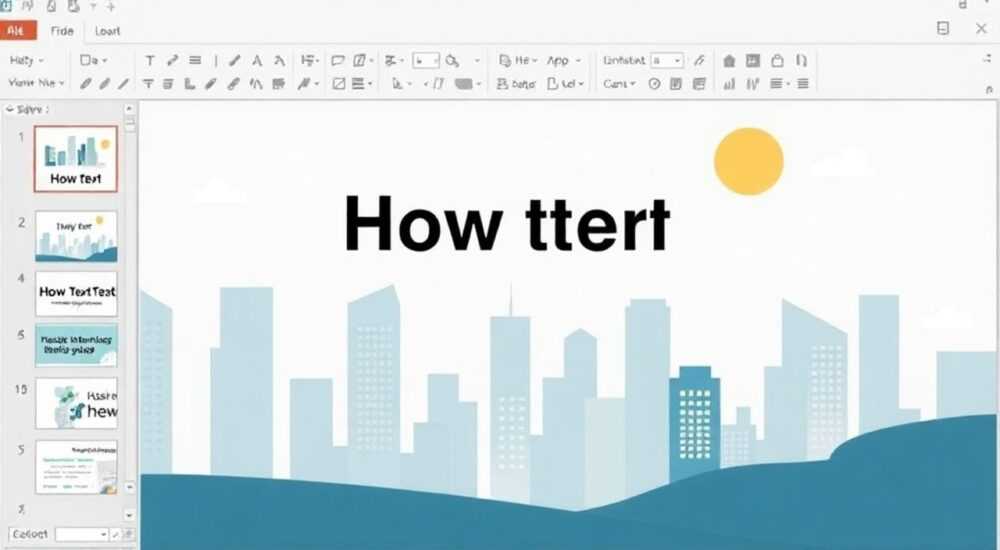
Вставка текста в PowerPoint — базовая, но критически важная операция, от которой зависит ясность, структура и профессиональный вид любой презентации. Даже опытные пользователи часто сталкиваются с проблемами: текст выходит за границы, теряется форматирование, шрифты меняются, а выравнивание кажется хаотичным. Правильная работа с текстом — это не просто ввод символов, а продуманное управление визуальной иерархией, читаемостью и соответствием бренду. В этой статье вы найдёте исчерпывающее руководство по вставке текста в PowerPoint: от простого копирования до продвинутых техник работы с текстовыми блоками, стилями и автоматизацией.
Чтобы вставить текст в PowerPoint корректно, используйте текстовые рамки, а не просто кликайте на слайд. Копируйте содержимое из Word или браузера через «Вставка → Текст» или «Вставить как текст», чтобы избежать потери форматирования. Для массовой работы — применяйте шаблоны и стили слайда.
Содержание статьи:
Как вставить текст в PowerPoint: пошаговые методы
Существует несколько способов вставить текст в PowerPoint — каждый подходит для разных задач. Самый простой — использование текстового заполнителя. При создании нового слайда PowerPoint автоматически предлагает заголовок и подзаголовок. Просто кликните в поле и начните печатать. Это идеальный вариант для стандартных презентаций: стили, шрифты и отступы уже настроены под шаблон.
Если вам нужно добавить текст в произвольное место — используйте инструмент «Текстовая рамка». Перейдите на вкладку «Вставка» → «Текстовая рамка» → кликните и перетащите курсор на слайде, чтобы задать размер области. После этого можно вводить текст прямо в неё. Этот метод особенно полезен при создании макетов с нестандартной структурой: например, при размещении цитат, комментариев или блоков с пояснениями.
Для быстрого ввода длинных фрагментов удобно использовать «Вставка → Текст из файла». Выберите текстовый документ (.txt, .rtf, .docx), и PowerPoint автоматически распределит содержимое по слайдам на основе заголовков. Это экономит часы при подготовке отчётов или научных презентаций.
Полезно знать: Не используйте «Печать» или «Сохранить как PDF» как способ переноса текста — это приводит к потере редактируемости и искажению форматирования.
Текстовая рамка против текстового заполнителя
Многие пользователи не понимают разницы между текстовой рамкой и текстовым заполнителем — и это приводит к системным ошибкам. Текстовый заполнитель — это элемент макета слайда, привязанный к теме и стилю презентации. При смене темы все заполнители автоматически обновляют шрифт, цвет и размер. Текстовая рамка — это независимый объект, который не связан с темой и сохраняет свои параметры независимо от изменений в дизайне.
Критерий | Текстовый заполнитель | Текстовая рамка |
|---|---|---|
———- | ———————— | —————— |
Привязка к теме | Да | Нет |
Автоматическое обновление | При смене темы | Нет |
Стандартное расположение | Да (по макету) | Произвольное |
Подходит для | Заголовков, списков, основного текста | Цитат, подписей, дополнительных комментариев |
Редактирование стиля | Через «Макет слайда» | Вручную через «Формат» |
«При создании корпоративных презентаций всегда используйте текстовые заполнители. Это гарантирует единообразие и снижает риск нарушения брендинга.» — Анна Соколова, дизайнер корпоративных коммуникаций, 12 лет опыта
Если вы вставили текст в рамку, а потом решили изменить шрифт для всех слайдов — вам придётся делать это вручную для каждой рамки. А если вы использовали заполнитель — достаточно изменить стиль в «Макете слайда» или «Теме», и всё обновится автоматически.
Проблемы копирования и вставки текста
Копирование текста из Word, браузера или PDF — одна из самых частых причин проблем в PowerPoint. При вставке вы можете столкнуться с несколькими типами ошибок: несоответствие шрифтов, лишние отступы, внезапные переносы строк, исчезновение маркеров списков.
Чтобы избежать этого, используйте опцию «Вставить как текст». После копирования (Ctrl+C) перейдите в PowerPoint, кликните правой кнопкой мыши и выберите «Вставить как текст» (или значок «Параметры вставки» — маленький значок с буквой «A»). Это удалит все форматирование и оставит только чистый текст, который вы сможете стилизовать под вашу презентацию.
Альтернатива — использовать «Вставка → Текст из файла» для больших фрагментов. Это особенно удобно, если вы переносите главы из отчёта. PowerPoint распознаёт стили заголовков (Заголовок 1, Заголовок 2) и автоматически создаёт отдельные слайды.
Полезно знать: Если вы копируете текст из веб-страницы, убедитесь, что не включены скрытые HTML-теги — они могут вызывать сбои в отображении.
Также не забывайте: PowerPoint не поддерживает все типы шрифтов. Если вы используете редкий шрифт в Word, а его нет на компьютере с PowerPoint — система заменит его на Arial или Calibri, что может испортить дизайн. Лучше заранее убедиться, что все шрифты установлены на всех устройствах, где будет открываться презентация.
Лучшие практики форматирования текста
Правильное форматирование текста — это не про красоту, а про восприятие. Исследования показывают, что зритель усваивает информацию с презентации за 5–7 секунд. Если текст перегружен, неструктурирован или плохо читается — вы теряете внимание аудитории.
Вот ключевые принципы:
— Используйте не более 6 строк текста на слайде.
— Шрифт — не менее 24 pt для основного текста, 32–44 pt для заголовков.
— Избегайте всех заглавных букв — они снижают читаемость на 20–30%.
— Выбирайте контрастные цвета: тёмный текст на светлом фоне или наоборот.
— Используйте выделение (жирный, курсив) умеренно — не более 1–2 акцента на слайде.
— Разбивайте текст на пункты — списки воспринимаются на 40% быстрее, чем абзацы.
Если вы работаете с длинным текстом — разбейте его на несколько слайдов. Каждый слайд должен передавать одну идею. Используйте заголовки как «якоря» — они помогают аудитории ориентироваться.
«Лучший текст в презентации — это тот, который не читают. Он должен напоминать ключевые тезисы, а не заменять устную речь.» — Дмитрий Кузнецов, тренер по презентациям, автор курса «Презентации без стресса»
Для единообразия создайте собственные стили: выделите текст, настройте шрифт, размер, цвет, отступы, затем щёлкните правой кнопкой → «Сохранить как стиль». После этого вы сможете применять его к другим блокам через «Стили текста».
Вставка большого объема текста
Когда нужно вставить 10, 20 или 50 страниц текста — ручная вставка невозможна. PowerPoint предлагает два мощных инструмента для массовой работы.
Первый — «Создать слайды из файла». Перейдите на вкладку «Главная» → «Новый слайд» → «Слайды из файла». Выберите документ Word (.docx), и PowerPoint автоматически создаст слайды на основе заголовков. Каждый заголовок уровня 1 станет новым слайдом, уровень 2 — подзаголовком. Это идеально для отчётов, статей, технических описаний.
Второй — «Конвертер текста». Если у вас есть текст в .txt или .rtf, используйте «Вставка → Текст из файла». При этом важно заранее структурировать текст: используйте заголовки, пустые строки, маркеры — PowerPoint их распознаёт.
Для сложных случаев — экспортируйте из Word в PDF, затем откройте PDF в PowerPoint («Файл → Открыть» → выберите PDF). PowerPoint автоматически преобразует текст в редактируемые блоки. Однако будьте готовы к необходимости ручной корректировки — особенно если PDF был сканированным.
Полезно знать: Если вы работаете с многостраничным документом, всегда сохраняйте оригинал. Конвертация — это не замена, а временный инструмент для ускорения.
Частые ошибки и как их исправить
Даже опытные пользователи допускают одни и те же ошибки. Вот пять самых распространённых:
- Текст обрезается — причина: рамка слишком мала. Решение: увеличьте рамку, включите «Автоподбор» (вкладка «Формат» → «Автоподбор текста» → «Уменьшить шрифт, если не помещается»).
- Изменяется шрифт после вставки — причина: вставка с форматированием. Решение: используйте «Вставить как текст» или Ctrl+Shift+V.
- Пропали маркеры списка — причина: копирование из веб-страницы. Решение: переформатируйте список вручную через «Главная → Маркеры».
- Текст не выравнивается — причина: смешанные стили. Решение: выберите весь текст → «Главная → Выравнивание» → «По левому краю» или «Центр».
- Текст «прыгает» при масштабировании — причина: неиспользование сетки. Решение: включите «Показать сетку» («Вид» → «Сетка и направляющие»).
Если текст ведёт себя странно — попробуйте выбрать его и нажать «Очистить форматирование» (вкладка «Главная» → значок «A» со ластиком). Это сбросит все стили до базовых.
Экспертные советы по работе с текстом
Работа с текстом в PowerPoint — это не только технический навык, но и дизайнерское мышление. Вот что советуют профессионалы:
- Используйте шаблоны с заранее заданными стилями текста. Создайте свой шаблон (.potx) с нужными шрифтами, цветами и отступами — и используйте его для всех презентаций.
- Для презентаций с переводом — всегда используйте одинаковую длину строк. Это упрощает локализацию и предотвращает переполнение.
- Проверяйте читаемость с расстояния: выйдите из режима редактирования и посмотрите на слайд с 2–3 метров. Если текст не читается — он слишком мелкий или перегружен.
- Используйте функцию «Проверка доступности» («Файл» → «Проверка доступности») — она покажет, насколько хорошо ваш текст воспринимается людьми с нарушениями зрения.
- Для публикаций в интернете — экспортируйте как PDF с включённой опцией «Сохранять текст как редактируемый».
«Я всегда создаю 3 варианта одного слайда: с текстом, с графикой и с текстом + графикой. Потом выбираю самый эффективный. Это экономит время на доработках.» — Елена Морозова, директор по коммуникациям, крупная IT-компания
Вопросы и ответы
Можно ли вставить текст из Excel в PowerPoint?
Да, но не копируйте ячейки как таблицу — выделите только текст, скопируйте и вставьте как «Текст». Иначе вы получите нередактируемую таблицу с лишними границами.
Почему текст не сохраняется при смене темы?
Если вы использовали текстовую рамку, а не заполнитель — она не привязана к теме. Чтобы исправить, выберите рамку, нажмите «Формат» → «Сохранить как стиль» и примените к другим.
Как сделать, чтобы текст автоматически уменьшался, если не помещается?
Выделите текстовую рамку → вкладка «Формат» → «Автоподбор текста» → выберите «Уменьшать шрифт, если не помещается». Это спасёт от обрезания, но не заменит хорошее содержание.
Можно ли вставить текст с сохранением переносов из Notepad?
Да, но только если вы используете «Вставка → Текст из файла». Простое копирование может убрать разрывы строк.
Как быстро вставить одинаковый текст на все слайды?
Используйте «Редактор слайдов» («Вид» → «Редактор слайдов») → добавьте текст в «Макет слайда». Он появится на всех слайдах, использующих этот макет.
Заключение
Вставка текста в PowerPoint — это не просто операция ввода символов. Это стратегическая задача, влияющая на восприятие, доверие и эффективность вашей презентации. Правильный подход — использовать текстовые заполнители для основного содержания, текстовые рамки — для акцентов, а «Вставить как текст» — для избежания форматирования-врага. Учитывайте читаемость, ограничивайте объём, применяйте стили и проверяйте доступность.
Не экономьте время на структурировании — это сэкономит вам часы на доработках и гарантирует, что ваша презентация будет воспринята как профессиональная.
Лучшая презентация — не та, в которой больше текста, а та, где каждый символ работает на цель. Качество текста важнее его количества.
- Всегда используйте текстовые заполнители вместо произвольных рамок для основного контента.
- При копировании из внешних источников выбирайте «Вставить как текст».
- Ограничьте текст на слайде до 6 строк — иначе теряется фокус.
- Создавайте и используйте собственные стили текста для единообразия.
- Проверяйте читаемость с расстояния и используйте инструменты доступности.
⚠️ Дисклеймер — нажмите, чтобы развернуть
Материалы, опубликованные в разделе «Блог» на сайте RU DESIGN SHOP (rudesignshop.ru), носят исключительно информационный и ознакомительный характер и не являются руководством к действию, финансовой рекомендацией, медицинской услугой, ветеринарным назначением либо рекламой товаров и услуг, включая азартные игры. Публикации не содержат призывов к участию в азартных играх и не направлены на продвижение соответствующих операторов.
Безопасность применения товаров и веществ: при использовании строительных материалов, бытовой химии, пестицидов и агрохимикатов необходимо строго следовать инструкциям производителя и действующему законодательству Российской Федерации, включая Федеральный закон РФ от 19.07.1997 № 109-ФЗ «О безопасном обращении с пестицидами и агрохимикатами».
Упоминание товарных знаков, брендов и организаций носит исключительно информационный характер и не означает наличие партнёрских отношений или одобрения со стороны правообладателей.
Материалы, содержащие сведения о медицинских, ветеринарных или косметических средствах, представлены в справочных целях и не являются медицинской консультацией или назначением. Перед применением рекомендуется обратиться к врачу, ветеринарному специалисту или иному сертифицированному профессионалу.
Возрастные ограничения: материалы, содержащие сведения о продукции категории 18+, включая алкоголь или азартные игры, предназначены исключительно для совершеннолетней аудитории и публикуются в информационных целях.
Правовая ответственность: решения, принятые на основе опубликованной информации, пользователь принимает самостоятельно и на свой риск; редакция и авторы несут ответственность в пределах, установленных законодательством Российской Федерации.
Редакция не допускает публикаций, содержащих пропаганду экстремизма, терроризма, наркотических средств или суицида; подобные материалы подлежат немедленному удалению.
Упоминание организаций с ограниченным статусом: компания Meta Platforms Inc. (социальные сети Facebook и Instagram) признана экстремистской организацией решением суда РФ, её деятельность запрещена на территории Российской Федерации; любые упоминания приводятся исключительно в информационных целях.
Авторские права и источники: информация собирается из открытых источников; её актуальность указывается на дату публикации и может изменяться.
Изображения и иллюстрации используются на условиях, разрешённых правообладателями. При возникновении претензий редакция готова оперативно рассмотреть обращение и внести необходимые изменения.
Персональные данные и cookies: сайт использует cookies и обрабатывает персональные данные пользователей в соответствии с Федеральным законом № 152-ФЗ «О персональных данных» и Политикой конфиденциальности RU DESIGN SHOP.
Мнения авторов могут не совпадать с позицией государственных органов или коммерческих организаций, упомянутых в материалах.
РЕКОМЕНДУЕМ
Товары от российских производителей
-6%