Скидка 5% на первый заказ — RDS5




Как в автокаде сделать блок
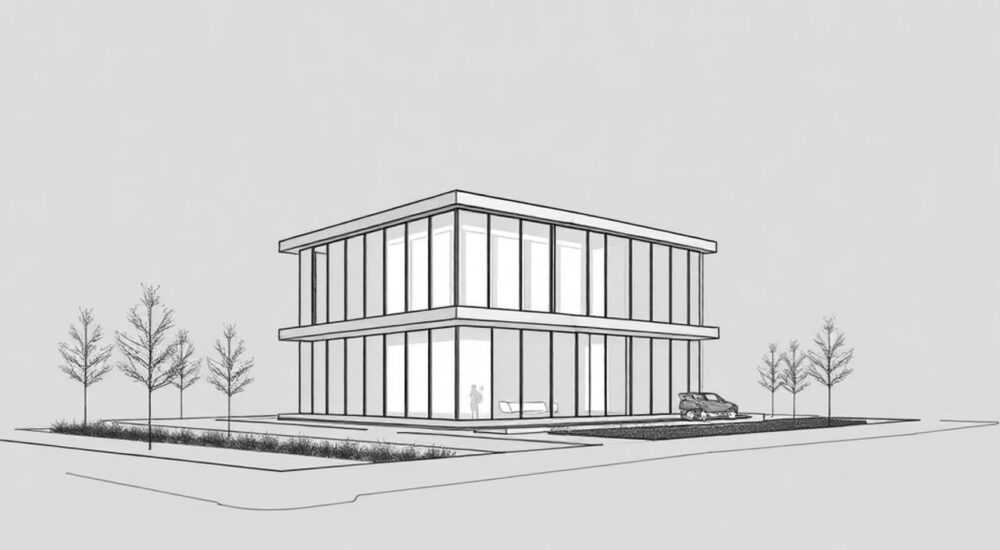
Создание блоков в AutoCAD — это базовый, но крайне важный навык для каждого проектировщика и архитектора. Представьте ситуацию: вы работаете над крупным проектом, где одинаковые элементы встречаются десятки раз — окна, двери, сантехника. Вводить их каждый раз заново — огромная трата времени и ресурсов. Именно здесь на помощь приходит функция создания блоков, позволяющая не только оптимизировать рабочий процесс, но и существенно повысить точность чертежей.
Что такое блоки в AutoCAD и зачем они нужны
Блок в AutoCAD представляет собой набор объектов, объединенных в единое целое. Это может быть как простой элемент (например, кресло или стол), так и сложная конструкция (узел соединения или фасад здания). Основное преимущество использования блоков заключается в возможности многократного применения одного элемента без потери качества и свойств.
- Экономия времени — создание одного экземпляра вместо множества копий
- Единый стиль — все блоки имеют одинаковые параметры и размеры
- Простота редактирования — изменение одного блока автоматически обновляет все его экземпляры
- Оптимизация файлов — использование блоков уменьшает размер чертежа
Таблица сравнения работы с и без блоков:
Параметр |
Без блоков |
С блоками |
|---|---|---|
Время создания |
Длительное |
Короткое |
Размер файла |
Большой |
Меньше на 30-40% |
Точность |
Разная |
Единая |
Возможность редактирования |
Ограниченная |
Глобальная |
Пошаговая инструкция по созданию блоков
Процесс создания блока в AutoCAD можно разделить на несколько последовательных шагов. Рассмотрим их подробно:
Первым делом необходимо подготовить объекты, которые войдут в состав блока. Убедитесь, что все элементы расположены правильно относительно друг друга и имеют нужные размеры. При этом важно помнить о такой концепции, как точка привязки (base point) — она будет служить точкой отсчета при размещении блока.
- Выделите все объекты, которые хотите объединить в блок
- Введите команду BLOCK в командной строке или найдите соответствующую иконку на панели инструментов
- В открывшемся диалоговом окне задайте имя блока (оно должно быть уникальным)
- Укажите точку привязки (обычно это центр объекта или его нижний левый угол)
- Выберите объекты для добавления в блок
- Установите необходимые параметры видимости и масштабирования
- Подтвердите создание блока
Работа с библиотекой блоков
AutoCAD предлагает несколько способов организации и хранения созданных блоков. Самый эффективный метод — создание персональной библиотеки, где будут храниться часто используемые элементы. Для этого:
- Создайте отдельный каталог для блоков
- Организуйте файлы по категориям (архитектурные элементы, мебель, инженерные системы)
- Используйте информативные названия файлов
- Создайте предварительные изображения (превью) для быстрого поиска
Важно отметить, что современные версии AutoCAD поддерживают работу с динамическими блоками. Эти элементы обладают дополнительными возможностями: изменением размеров, поворотом, видимостью различных частей. Такая функциональность значительно расширяет возможности использования стандартных блоков.
Настройка и управление блоками
После создания блока возникает необходимость в его настройке и управлении. Существует несколько ключевых моментов, которые следует учитывать:
Во-первых, важно правильно организовать слои внутри блока. Каждый элемент должен находиться на соответствующем слое с правильными настройками цвета, типа линии и толщины. Это обеспечит корректное отображение блока в разных контекстах использования.
Во-вторых, необходимо понимать различие между Block и Wblock. Первый вариант создает блок только внутри текущего чертежа, тогда как второй позволяет сохранить блок как отдельный файл (.dwg), доступный для использования в других проектах.
Таблица сравнения Block и Wblock:
Параметр |
Block |
Wblock |
|---|---|---|
Хранение |
Внутри чертежа |
Отдельный файл |
Доступность |
Только в текущем файле |
Глобальная |
Размер |
Занимает меньше места |
Отдельный файл увеличивает объем |
Управляемость |
Проще редактировать |
Требует дополнительных действий |
Экспертное мнение
Александр Петров, ведущий архитектор-проектировщик с 15-летним опытом работы в Autodesk AutoCAD, поделился своими наблюдениями:
«За годы практики я заметил, что многие начинающие специалисты допускают типичную ошибку — создают слишком много однотипных блоков. Вместо этого лучше создать универсальный динамический блок с параметрами. Например, оконный проем можно сделать с переменной шириной и высотой, что позволит использовать один блок для разных размеров.»
В своей работе Александр активно применяет систему именования блоков по стандарту ISO 13567, что значительно упрощает работу в больших проектах. «Правильная организация библиотеки блоков может сэкономить до 40% времени на создание проекта,» — добавляет эксперт.
Частые вопросы и ответы
- Как изменить существующий блок? Необходимо выполнить двойной клик по блоку или использовать команду BEDIT. После внесения изменений подтвердите их — все экземпляры блока автоматически обновятся.
- Что делать, если блок отображается некорректно? Проверьте настройки слоев внутри блока и установите правильные параметры видимости. Также может потребоваться очистка чертежа (команда PURGE).
- Можно ли преобразовать обычный блок в динамический? Да, это возможно через редактор блоков, добавив необходимые параметры и операции.
Практические рекомендации
Работа с блоками становится особенно эффективной при соблюдении нескольких важных принципов:
Во-первых, всегда создавайте резервные копии ваших библиотек блоков. Это защитит вас от случайной потери данных и позволит быстро восстановить работу в случае технических проблем.
Во-вторых, регулярно обновляйте свою библиотеку, удаляя устаревшие элементы и добавляя новые. Это поможет поддерживать актуальность ваших проектов и следовать современным тенденциям проектирования.
Наконец, не забывайте использовать возможности аннотативности блоков. Это позволит автоматически адаптировать размер текстовых элементов и размеров под выбранный масштаб чертежа.
RU DESIGN SHOP — это интернет магазин товаров для дома и ремонта от российских производителей, rudesignshop.ru предлагает большой выбор по доступной цене и является надежным партнером при покупке с быстрой доставкой по всем городам России. RU DESIGN SHOP помогает подобрать товар по вашему проекту, а также есть система лояльности, акции и скидки. RU DESIGN SHOP реализует товары произведенные в России. RU DESIGN SHOP приглашает к сотрудничеству дизайнеров интерьера, архитекторов, строителей и мастеров.
⚠️ Дисклеймер — нажмите, чтобы развернуть
Материалы, опубликованные в разделе «Блог» на сайте RU DESIGN SHOP (rudesignshop.ru), носят исключительно информационный и ознакомительный характер и не являются руководством к действию, финансовой рекомендацией, медицинской услугой, ветеринарным назначением либо рекламой товаров и услуг, включая азартные игры. Публикации не содержат призывов к участию в азартных играх и не направлены на продвижение соответствующих операторов.
Безопасность применения товаров и веществ: при использовании строительных материалов, бытовой химии, пестицидов и агрохимикатов необходимо строго следовать инструкциям производителя и действующему законодательству Российской Федерации, включая Федеральный закон РФ от 19.07.1997 № 109-ФЗ «О безопасном обращении с пестицидами и агрохимикатами».
Упоминание товарных знаков, брендов и организаций носит исключительно информационный характер и не означает наличие партнёрских отношений или одобрения со стороны правообладателей.
Материалы, содержащие сведения о медицинских, ветеринарных или косметических средствах, представлены в справочных целях и не являются медицинской консультацией или назначением. Перед применением рекомендуется обратиться к врачу, ветеринарному специалисту или иному сертифицированному профессионалу.
Возрастные ограничения: материалы, содержащие сведения о продукции категории 18+, включая алкоголь или азартные игры, предназначены исключительно для совершеннолетней аудитории и публикуются в информационных целях.
Правовая ответственность: решения, принятые на основе опубликованной информации, пользователь принимает самостоятельно и на свой риск; редакция и авторы несут ответственность в пределах, установленных законодательством Российской Федерации.
Редакция не допускает публикаций, содержащих пропаганду экстремизма, терроризма, наркотических средств или суицида; подобные материалы подлежат немедленному удалению.
Упоминание организаций с ограниченным статусом: компания Meta Platforms Inc. (социальные сети Facebook и Instagram) признана экстремистской организацией решением суда РФ, её деятельность запрещена на территории Российской Федерации; любые упоминания приводятся исключительно в информационных целях.
Авторские права и источники: информация собирается из открытых источников; её актуальность указывается на дату публикации и может изменяться.
Изображения и иллюстрации используются на условиях, разрешённых правообладателями. При возникновении претензий редакция готова оперативно рассмотреть обращение и внести необходимые изменения.
Персональные данные и cookies: сайт использует cookies и обрабатывает персональные данные пользователей в соответствии с Федеральным законом № 152-ФЗ «О персональных данных» и Политикой конфиденциальности RU DESIGN SHOP.
Мнения авторов могут не совпадать с позицией государственных органов или коммерческих организаций, упомянутых в материалах.
РЕКОМЕНДУЕМ
Товары от российских производителей
Торшер Auri GLODE
Диапазон цен: 54100 руб. – 59800 руб.
-5%
Driver Box Q Forstlight
Диапазон цен: 5990 руб. – 25920 руб.
Люстра Anamor GLODE
129409 руб.
-5%
