Скидка 5% на первый заказ — RDS5




Как вставить текст в презентацию в powerpoint на компьютере
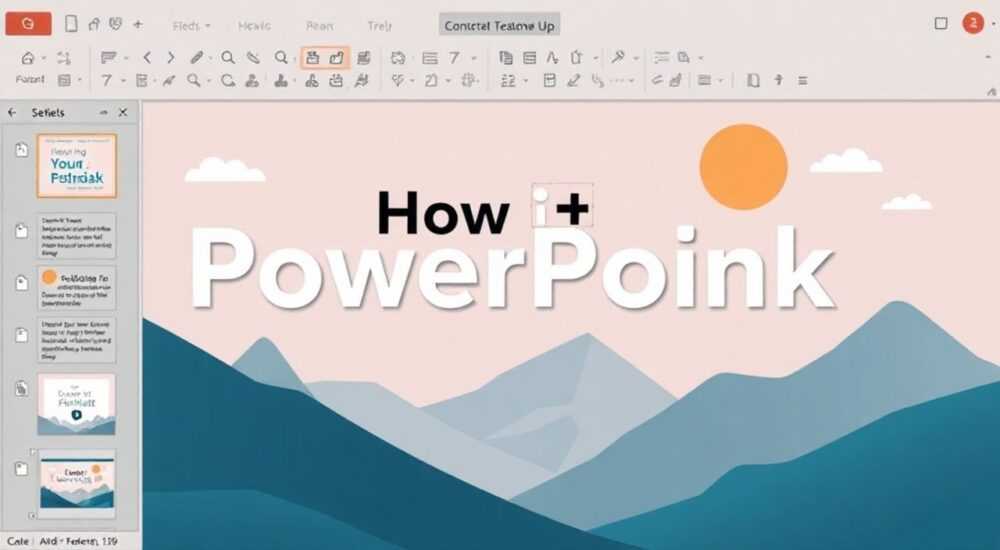
Создание профессиональной презентации в PowerPoint требует не только творческого подхода, но и технических навыков. Вставка текста – один из базовых, но при этом важнейших аспектов работы с программой. Многие пользователи сталкиваются с трудностями при форматировании текстового контента или размещении его на слайдах. Интересно, что даже опытные спикеры иногда путаются в многообразии инструментов редактирования. В этой статье мы подробно разберем все аспекты работы с текстом в PowerPoint, предоставив пошаговые инструкции и полезные советы.
Основные методы вставки текста
В PowerPoint существует несколько способов добавления текстового содержимого на слайды. Каждый метод имеет свои особенности и подходит для разных ситуаций. Рассмотрим основные варианты:
- Использование стандартных текстовых заполнителей
- Создание текстовых полей с помощью инструмента «Надпись»
- Копирование текста из внешних источников
- Добавление текста через заметки к презентации
Текстовые заполнители – это предопределенные области на макете слайда, где можно сразу начинать набирать текст. Они обозначены пунктирными линиями с подсказками «Заголовок» или «Текст». Просто кликните в эту область и начните печатать – PowerPoint автоматически применит соответствующее форматирование.
Пошаговая инструкция создания текстового контента
При работе с текстом важно следовать определенной последовательности действий. Вот подробная инструкция:
- Откройте PowerPoint и создайте новую презентацию
- Выберите нужный макет слайда
- Кликните по текстовому заполнителю
- Введите необходимый текст
- Отформатируйте содержимое через вкладку «Главная»
Для создания дополнительных текстовых блоков используйте инструмент «Надпись» (Text Box) на панели инструментов. Просто нажмите на значок, затем протяните курсором область на слайде и начните вводить текст. Этот метод особенно удобен, когда нужно разместить текст в конкретном месте или создать нестандартное оформление.
Работа с импортированным текстом
Часто возникает необходимость перенести уже готовый текст в презентацию. При копировании из внешних источников важно учитывать несколько моментов:
Источник |
Особенности |
Рекомендации |
|---|---|---|
Word документ |
Сохранение форматирования |
Использовать «Специальную вставку» |
Веб-страница |
Перенос стилей |
Очистить форматирование |
PDF файл |
Проблемы с кодировкой |
Предварительная конвертация |
При копировании текста рекомендуется использовать комбинацию Ctrl+Shift+V вместо обычного Ctrl+V. Это позволит вставить текст без сохранения исходного форматирования, что упростит дальнейшую работу с ним в PowerPoint.
Эффективные приемы форматирования
Профессиональное форматирование текста играет ключевую роль в восприятии презентации. Вот несколько экспертных советов:
- Используйте не более двух-трех шрифтов в одной презентации
- Соблюдайте иерархию заголовков (Title, Heading 1, Heading 2)
- Применяйте достаточный контраст между текстом и фоном
- Ограничьте объем текста на одном слайде
Важно помнить о правиле «6х6»: не более шести строк текста и шести слов в каждой строке. Это обеспечивает комфортное восприятие информации аудиторией.
Экспертное мнение: Анализ лучших практик
Александр Петров, сертифицированный тренер Microsoft Office с 15-летним опытом преподавания, делится своим видением:
«Я часто наблюдаю, как даже опытные пользователи совершают типичные ошибки при работе с текстом в PowerPoint. Например, многие пытаются вручную выравнивать текстовые блоки, вместо использования встроенных функций выравнивания. В своей практике я рекомендую всегда начинать с выбора правильного макета слайда – это экономит до 40% времени на форматирование.»
По словам эксперта, использование мастер-слайдов и тем оформления позволяет создавать профессиональные презентации в два раза быстрее. Он также отмечает важность применения стилей текста для обеспечения единообразия всей презентации.
Частые вопросы при работе с текстом в PowerPoint
- Как изменить размер текстового поля?
Выделите текстовое поле, наведите курсор на маркер изменения размера и потяните за угол. Или задайте точные размеры через панель свойств. - Почему текст выходит за границы слайда?
Это может происходить из-за неправильного масштабирования или слишком большого размера шрифта. Уменьшите размер текста или увеличьте размер текстового поля. - Как быстро скопировать форматирование?
Используйте инструмент «Формат по образцу» (Format Painter). Выделите текст с нужным форматированием, нажмите на значок кисти и примените к целевому тексту.
Современные возможности текстового оформления
Новые версии PowerPoint предлагают расширенные возможности работы с текстом:
- Автоматическое преобразование рукописного текста
- Интеграция с онлайн-шрифтами Google Fonts
- Улучшенные инструменты выравнивания
- Морф-переходы между текстовыми элементами
Особенно стоит отметить функцию «Designer», которая предлагает умные подсказки по оформлению текста и компоновке слайдов. Искусственный интеллект анализирует содержимое и предлагает оптимальные варианты расположения текстовых блоков.
Типичные ошибки и их решения
При создании презентаций пользователи часто допускают следующие ошибки:
Ошибка |
Последствия |
Решение |
|---|---|---|
Перегруженность текстом |
Сложность восприятия |
Ограничить объем текста |
Несоответствие шрифтов |
Непрофессиональный вид |
Использовать стиль гайдлайн |
Плохая читаемость |
Потеря внимания аудитории |
Проверять контрастность |
Для предотвращения этих ошибок рекомендуется использовать режим просмотра «Показ слайдов» и проверять презентацию на проекторе перед финальной демонстрацией.
Подводя итоги, отметим, что работа с текстом в PowerPoint – это сочетание технических навыков и художественного подхода. Следуя описанным рекомендациям и применяя профессиональные приемы, вы сможете создавать эффективные и визуально привлекательные презентации. Важно постоянно практиковаться и экспериментировать с различными инструментами программы.
RU DESIGN SHOP — это интернет магазин товаров для дома и ремонта от российских производителей, rudesignshop.ru предлагает большой выбор по доступной цене и является надежным партнером при покупке с быстрой доставкой по всем городам России. RU DESIGN SHOP помогает подобрать товар по вашему проекту, а также есть система лояльности, акции и скидки. RU DESIGN SHOP реализует товары произведенные в России. RU DESIGN SHOP приглашает к сотрудничеству дизайнеров интерьера, архитекторов, строителей и мастеров.
⚠️ Дисклеймер — нажмите, чтобы развернуть
Материалы, опубликованные в разделе «Блог» на сайте RU DESIGN SHOP (rudesignshop.ru), носят исключительно информационный и ознакомительный характер и не являются руководством к действию, финансовой рекомендацией, медицинской услугой, ветеринарным назначением либо рекламой товаров и услуг, включая азартные игры. Публикации не содержат призывов к участию в азартных играх и не направлены на продвижение соответствующих операторов.
Безопасность применения товаров и веществ: при использовании строительных материалов, бытовой химии, пестицидов и агрохимикатов необходимо строго следовать инструкциям производителя и действующему законодательству Российской Федерации, включая Федеральный закон РФ от 19.07.1997 № 109-ФЗ «О безопасном обращении с пестицидами и агрохимикатами».
Упоминание товарных знаков, брендов и организаций носит исключительно информационный характер и не означает наличие партнёрских отношений или одобрения со стороны правообладателей.
Материалы, содержащие сведения о медицинских, ветеринарных или косметических средствах, представлены в справочных целях и не являются медицинской консультацией или назначением. Перед применением рекомендуется обратиться к врачу, ветеринарному специалисту или иному сертифицированному профессионалу.
Возрастные ограничения: материалы, содержащие сведения о продукции категории 18+, включая алкоголь или азартные игры, предназначены исключительно для совершеннолетней аудитории и публикуются в информационных целях.
Правовая ответственность: решения, принятые на основе опубликованной информации, пользователь принимает самостоятельно и на свой риск; редакция и авторы несут ответственность в пределах, установленных законодательством Российской Федерации.
Редакция не допускает публикаций, содержащих пропаганду экстремизма, терроризма, наркотических средств или суицида; подобные материалы подлежат немедленному удалению.
Упоминание организаций с ограниченным статусом: компания Meta Platforms Inc. (социальные сети Facebook и Instagram) признана экстремистской организацией решением суда РФ, её деятельность запрещена на территории Российской Федерации; любые упоминания приводятся исключительно в информационных целях.
Авторские права и источники: информация собирается из открытых источников; её актуальность указывается на дату публикации и может изменяться.
Изображения и иллюстрации используются на условиях, разрешённых правообладателями. При возникновении претензий редакция готова оперативно рассмотреть обращение и внести необходимые изменения.
Персональные данные и cookies: сайт использует cookies и обрабатывает персональные данные пользователей в соответствии с Федеральным законом № 152-ФЗ «О персональных данных» и Политикой конфиденциальности RU DESIGN SHOP.
Мнения авторов могут не совпадать с позицией государственных органов или коммерческих организаций, упомянутых в материалах.
РЕКОМЕНДУЕМ
Товары от российских производителей




