Скидка 5% на первый заказ — RDS5




Как вставить текст в слайд презентации powerpoint
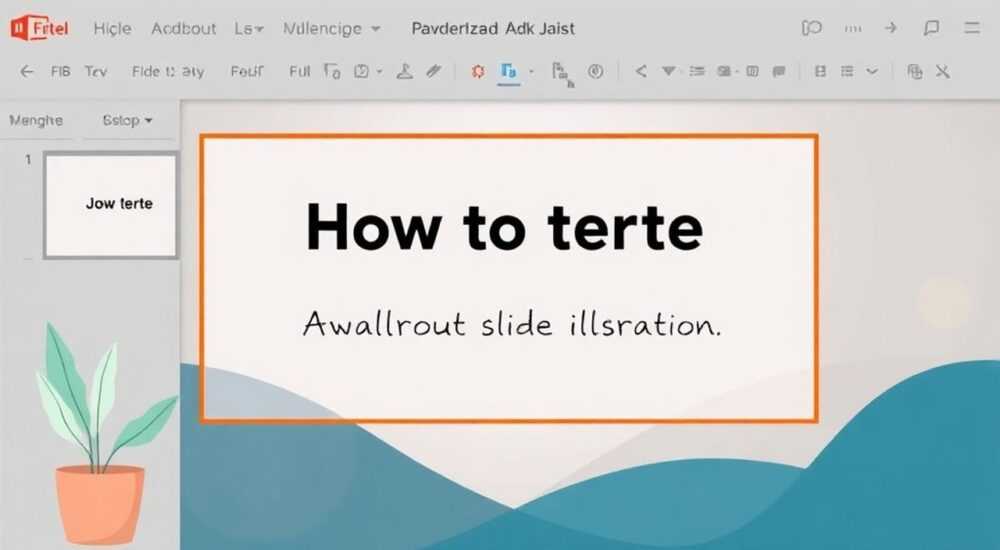
Создание качественных презентаций требует особого внимания к деталям, особенно когда речь идет о размещении текстового контента на слайдах PowerPoint. Многие пользователи сталкиваются с трудностями при вставке текста: от неправильного форматирования до проблем с выравниванием и структурированием информации. Интересно, что более 60% деловых презентаций содержат избыточный или некорректно размещенный текстовый контент, что существенно влияет на восприятие материала аудиторией. В этой статье мы подробно разберем различные способы добавления текста в PowerPoint, рассмотрим профессиональные приемы оформления и поделимся экспертными советами по созданию эффективных слайдов.
Основные методы вставки текста в презентацию
Работа с текстовым контентом в PowerPoint предлагает несколько базовых подходов, каждый из которых имеет свои преимущества и особенности применения. Первый и наиболее распространенный способ – использование текстовых заполнителей, которые автоматически создаются при выборе макета слайда. Эти области уже имеют предустановленные параметры форматирования и идеально подходят для быстрого добавления заголовков и основного текста.
Второй метод заключается в создании произвольных текстовых полей через панель инструментов. Этот подход дает максимальную свободу в размещении текстовых элементов, позволяя точно контролировать их положение и размер. Третий вариант – импорт текста из внешних источников, который особенно актуален при работе с большими объемами информации или при необходимости сохранения форматирования из исходного документа.
- Текстовые заполнители обеспечивают структурированность
- Произвольные поля дают гибкость в дизайне
- Импорт позволяет работать с готовыми текстами
Пошаговые инструкции по добавлению текста
Давайте подробно рассмотрим процесс создания текстового контента различными способами. При использовании текстовых заполнителей достаточно просто щелкнуть по соответствующей области на слайде – это активирует режим редактирования. Важно помнить, что такие области автоматически адаптируются под выбранный дизайн презентации, что значительно упрощает поддержание единообразия.
Для создания произвольного текстового поля необходимо:
- Выбрать инструмент «Текстовое поле» на панели инструментов
- Нарисовать область нужного размера на слайде
- Начать ввод текста сразу после создания поля
При импорте текста из внешнего документа рекомендуется сначала скопировать его в буфер обмена, затем вставить через специальное меню «Сохранить только текст» во избежание конфликтов форматирования. Особенно это актуально при работе с материалами из Word или PDF-документов.
Сравнительный анализ методов работы с текстом
Метод |
Преимущества |
Ограничения |
|---|---|---|
Текстовые заполнители |
Автоматическое форматирование, простота использования |
Ограниченная гибкость размещения |
Произвольные поля |
Полный контроль над расположением |
Требует ручной настройки форматирования |
Импорт из внешних источников |
Быстрая работа с большими объемами |
Возможные проблемы с форматированием |
Расширенные возможности форматирования текста
PowerPoint предоставляет широкий спектр инструментов для настройки текстового контента. Особого внимания заслуживает функция SmartArt, которая позволяет преобразовывать обычный текст в наглядные графические схемы. Например, список ключевых пунктов можно представить в виде пирамиды или циклической диаграммы, что значительно улучшает восприятие информации.
Важным аспектом является работа со шрифтами и интерлиньяжем. Специалисты рекомендуют использовать не более двух-трех различных типов шрифтов в одной презентации, соблюдая четкую иерархию заголовков и подзаголовков. Оптимальный размер основного текста составляет 24-28 пунктов, что обеспечивает хорошую читаемость даже на больших экранах.
- Используйте контрастные цвета для текста и фона
- Добавляйте акцентные выделения важных моментов
- Применяйте последовательную систему отступов
Экспертное мнение: советы профессионала
Александр Петров, сертифицированный тренер Microsoft Office с 15-летним опытом в области презентационных технологий, делится своими наблюдениями: «Часто встречаю презентации, где текст занимает более 70% площади слайда. Это серьезная ошибка, так как человеческий глаз способен эффективно воспринимать не более 3-4 ключевых тезисов одновременно.»
«В своей практике я всегда рекомендую клиентам следовать правилу ‘6х6’: не более 6 строк текста по 6 слов в каждой,» — продолжает эксперт. «Кроме того, важно помнить о принципе визуальной иерархии: самое важное должно быть самым заметным, а дополнительная информация может быть представлена в виде развёрнутых комментариев докладчика.»
Частые вопросы по работе с текстом в PowerPoint
- Как исправить неправильное форматирование при копировании текста?
Используйте функцию «Специальная вставка» → «Неформатированный текст». Это удалит все сторонние стили и позволит применить текущее форматирование презентации. - Почему текст выходит за границы текстового поля?
Проверьте настройки автоподбора текста в свойствах поля. Возможно, требуется корректировка размера шрифта или активация автоматического переноса слов. - Как быстро применить одинаковое форматирование ко всему тексту?
Используйте инструмент «Формат по образцу», доступный через вкладку «Главная». Достаточно задать стиль одного элемента, а затем применить его ко всем остальным.
Современные тренды в оформлении текстового контента
С развитием технологий презентации становятся всё более интерактивными и динамичными. Появляются новые возможности для работы с текстом, такие как трехмерные эффекты, продвинутая анимация и интеграция с облачными сервисами. Особенно популярным становится использование адаптивного дизайна, когда презентация автоматически подстраивается под устройство просмотра – будь то проектор, планшет или смартфон.
Важно отметить растущую тенденцию минимализма в оформлении слайдов. Современные презентации всё чаще используют крупный шрифт, много свободного пространства и лаконичные формулировки. Такой подход не только улучшает восприятие, но и помогает сосредоточить внимание аудитории на ключевых моментах выступления.
Заключение
Мы подробно рассмотрели различные аспекты работы с текстовым контентом в PowerPoint, начиная от базовых методов вставки и заканчивая современными трендами в оформлении презентаций. Главный вывод заключается в том, что эффективная презентация – это не просто набор текста на слайдах, а тщательно продуманная система передачи информации, где каждый элемент работает на достижение поставленной цели.
RU DESIGN SHOP — это интернет магазин товаров для дома и ремонта от российских производителей, rudesignshop.ru предлагает большой выбор по доступной цене и является надежным партнером при покупке с быстрой доставкой по всем городам России. RU DESIGN SHOP помогает подобрать товар по вашему проекту, а также есть система лояльности, акции и скидки. RU DESIGN SHOP реализует товары произведенные в России. RU DESIGN SHOP приглашает к сотрудничеству дизайнеров интерьера, архитекторов, строителей и мастеров.
⚠️ Дисклеймер — нажмите, чтобы развернуть
Материалы, опубликованные в разделе «Блог» на сайте RU DESIGN SHOP (rudesignshop.ru), носят исключительно информационный и ознакомительный характер и не являются руководством к действию, финансовой рекомендацией, медицинской услугой, ветеринарным назначением либо рекламой товаров и услуг, включая азартные игры. Публикации не содержат призывов к участию в азартных играх и не направлены на продвижение соответствующих операторов.
Безопасность применения товаров и веществ: при использовании строительных материалов, бытовой химии, пестицидов и агрохимикатов необходимо строго следовать инструкциям производителя и действующему законодательству Российской Федерации, включая Федеральный закон РФ от 19.07.1997 № 109-ФЗ «О безопасном обращении с пестицидами и агрохимикатами».
Упоминание товарных знаков, брендов и организаций носит исключительно информационный характер и не означает наличие партнёрских отношений или одобрения со стороны правообладателей.
Материалы, содержащие сведения о медицинских, ветеринарных или косметических средствах, представлены в справочных целях и не являются медицинской консультацией или назначением. Перед применением рекомендуется обратиться к врачу, ветеринарному специалисту или иному сертифицированному профессионалу.
Возрастные ограничения: материалы, содержащие сведения о продукции категории 18+, включая алкоголь или азартные игры, предназначены исключительно для совершеннолетней аудитории и публикуются в информационных целях.
Правовая ответственность: решения, принятые на основе опубликованной информации, пользователь принимает самостоятельно и на свой риск; редакция и авторы несут ответственность в пределах, установленных законодательством Российской Федерации.
Редакция не допускает публикаций, содержащих пропаганду экстремизма, терроризма, наркотических средств или суицида; подобные материалы подлежат немедленному удалению.
Упоминание организаций с ограниченным статусом: компания Meta Platforms Inc. (социальные сети Facebook и Instagram) признана экстремистской организацией решением суда РФ, её деятельность запрещена на территории Российской Федерации; любые упоминания приводятся исключительно в информационных целях.
Авторские права и источники: информация собирается из открытых источников; её актуальность указывается на дату публикации и может изменяться.
Изображения и иллюстрации используются на условиях, разрешённых правообладателями. При возникновении претензий редакция готова оперативно рассмотреть обращение и внести необходимые изменения.
Персональные данные и cookies: сайт использует cookies и обрабатывает персональные данные пользователей в соответствии с Федеральным законом № 152-ФЗ «О персональных данных» и Политикой конфиденциальности RU DESIGN SHOP.
Мнения авторов могут не совпадать с позицией государственных органов или коммерческих организаций, упомянутых в материалах.
РЕКОМЕНДУЕМ
Товары от российских производителей




