Скидка 5% на первый заказ — RDS5




Как рисовать на слайде в powerpoint
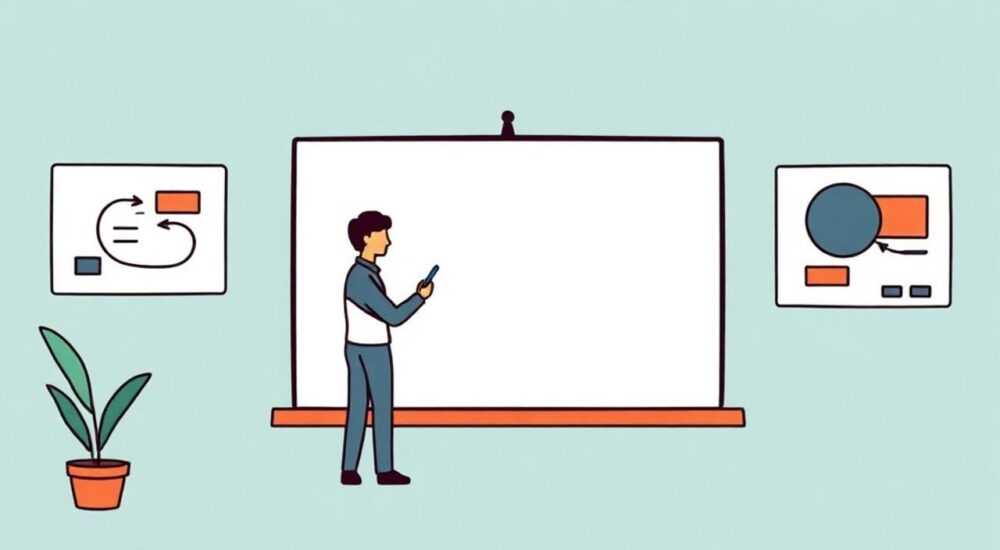
Рисование на слайде в PowerPoint — это не просто способ добавить элементы дизайна, но и мощный инструмент для акцентирования внимания, визуализации идей и повышения вовлечённости аудитории. Современные версии PowerPoint предлагают широкие возможности для свободного рисования, от простых линий до сложных фигур и рукописных заметок.
Чтобы рисовать на слайде в PowerPoint, используйте вкладку «Рисование» и инструменты пера, выделителя или ластика. Работать можно как с мышью, так и с сенсорным экраном или стилусом.
Содержание статьи:
- Инструменты рисования в PowerPoint
- Основные инструменты рисования
- Как рисовать на слайде: пошаговая инструкция
- Режим презентации: рисование в реальном времени
- Работа с пером и стилусом: особенности и преимущества
- Поддержка различных устройств
- Советы для эффективного рисования в презентациях
- Шаблоны и заготовки для рисования
- Типичные ошибки и как их избежать
- Чек-лист перед рисованием
- Экспорт и редактирование рисунков
- Преобразование и редактирование
- Экспериментальные возможности: ИИ и автоматизация
- Экспертное мнение
- Вопросы и ответы
- Заключение
Инструменты рисования в PowerPoint
PowerPoint предоставляет целый набор цифровых инструментов, позволяющих создавать динамичные и интерактивные презентации. Основная панель рисования доступна начиная с версии 2016 года, особенно расширена в Microsoft 365. Она активируется через вкладку «Рисование» на ленте меню.
Каждый инструмент решает определённую задачу: перо имитирует реальное письмо, выделитель помогает подчеркнуть важные фрагменты, а фигуры позволяют строить чёткие геометрические формы. Все элементы остаются редактируемыми после создания.
Работа с цветом, толщиной и прозрачностью линий позволяет адаптировать стиль под корпоративный брендинг или тематику презентации. Инструменты поддерживают как точечный ввод (мышь), так и более естественный жестовый (сенсорный экран).
Полезно знать: Если вкладка «Рисование» не отображается, убедитесь, что у вас установлена актуальная версия PowerPoint с подпиской Microsoft 365.
Основные инструменты рисования
- Перо — создаёт рукописные линии, идеально подходит для пояснений и аннотаций во время презентации.
- Выделитель — накладывает полупрозрачный цветной слой, не закрывая текст полностью.
- Ластик — удаляет отдельные штрихи или целые объекты рисунка без удаления всего слайда.
- Фигуры — включают линии, стрелки, прямоугольники, круги и другие геометрические элементы.
- Прозрачный фон — позволяет использовать перо поверх видео или анимации.
Цвет и размер кисти настраиваются в реальном времени. Вы можете сохранить часто используемые комбинации как «любимые стили». Это особенно удобно при регулярных выступлениях или обучении.
Как рисовать на слайде: пошаговая инструкция
Начать рисование в PowerPoint просто, но важно понимать последовательность действий, чтобы не потерять данные или не запутаться в инструментах. Процесс одинаково работает в режимах редактирования и презентации.
Для начала убедитесь, что ваш слайд открыт в обычном режиме просмотра. Переходите к вкладке «Рисование», выбирайте нужный инструмент и начинайте применять его на холсте. Результат сразу отображается на экране.
Если вы используете сенсорное устройство, достаточно прикоснуться экрану стилусом или пальцем. При работе с мышью — кликните и удерживайте левую кнопку, чтобы провести линию.
- Откройте PowerPoint и выберите нужный слайд.
- Перейдите на вкладку «Рисование» в верхнем меню.
- Выберите инструмент: перо, выделитель или фигуру.
- Настройте цвет, толщину и тип линии.
- Начните рисовать на слайде.
- Используйте ластик для коррекции.
- Сохраните изменения.
«Всегда проверяйте настройки давления пера, если используете графический планшет. Это делает линии более живыми и естественными.» — Алексей М., digital designer
Режим презентации: рисование в реальном времени
Одно из главных преимуществ — возможность рисовать во время показа слайдов. Нажмите Shift + мышь или используйте кнопку «Ручка» в нижнем левом углу при демонстрации.
PowerPoint предложит выбрать: «Рисовать», «Выделять» или «Ластик». После завершения показа все изменения можно сохранить как часть презентации или удалить.
Это особенно полезно на вебинарах, лекциях или совещаниях, где нужно делать акценты на ходу. Рисунки становятся частью истории, а не просто визуальным мусором.
Режим |
Возможность рисования |
Сохранение изменений |
Удобство для живого выступления |
|---|---|---|---|
Редактирование |
Полная |
Автоматически |
Среднее |
Презентация |
Через Shift+мышь или меню |
По запросу после выхода |
Высокое |
Режим чёрного экрана |
Нет |
— |
Низкое |
Работа с пером и стилусом: особенности и преимущества
Использование стилуса или цифрового пера открывает новые горизонты для рисования в PowerPoint. Устройства типа Surface Pen, Apple Pencil (через iPad и PowerPoint для iOS) или Wacom Intuos обеспечивают высокую точность и чувствительность.
Стилус распознаёт наклон, давление и даже положение руки, что влияет на толщину и форму линии. Это позволяет создавать эффект настоящего карандаша или кисти, а не просто ровных цифровых линий.
Microsoft активно развивает технологию Ink, которая преобразует рукописный ввод в векторные объекты. Это означает, что даже неровный набросок можно легко отредактировать, переместить или преобразовать в фигуру.
Полезно знать: В PowerPoint есть функция «Преобразовать рукописный фрагмент в фигуру» — она доступна при выделении рисованного объекта правой кнопкой мыши.
Поддержка различных устройств
PowerPoint поддерживает рисование на разных платформах:
- Windows — полная поддержка стилусов с технологией Windows Ink.
- iOS — работа с Apple Pencil на iPad, включая 3D Touch.
- Android — ограниченная поддержка, зависит от производителя и версии приложения.
- Web-версия — базовые функции рисования, но только через мышь.
Для максимальной производительности рекомендуется использовать устройства Microsoft Surface в связке с Office 365. Там реализована полная интеграция между аппаратной и программной частями.
Советы для эффективного рисования в презентациях
Рисование — это не только технический навык, но и форма коммуникации. Чтобы ваши пометки и иллюстрации действительно работали на аудиторию, следуйте проверенным практикам.
Не перегружайте слайды. Даже самый красивый рисунок может отвлечь, если он не связан с ключевой мыслью. Каждая линия должна выполнять функцию: объяснять, выделять, соединять.
Используйте цвет осознанно. Красный — для предупреждений и акцентов, синий — для спокойных пояснений, зелёный — для роста и развития. Избегайте слишком ярких или контрастных сочетаний.
«Рисуйте крупно и чётко — особенно при онлайн-презентациях. Мелкие детали могут быть плохо видны на экранах участников.» — Марина К., преподаватель онлайн-курсов
Шаблоны и заготовки для рисования
Подготовьте заранее слайды с минимальным количеством текста, оставив место для живого рисования. Такие «пустые холсты» отлично подходят для мозговых штурмов, диаграмм или пошаговых объяснений.
Также можно использовать прозрачные PNG-фоны с контурами, которые вы затем заполняете во время презентации. Например, контур карты мира, человеческого тела или бизнес-процесса.
- Создайте слайд с фоном и настройками цветов.
- Добавьте базовые элементы (текст, изображения).
- Оставьте свободные зоны для рисования.
- Сохраните как шаблон (.potx).
Типичные ошибки и как их избежать
Даже опытные пользователи допускают ошибки при рисовании в PowerPoint. Знание этих ловушек поможет сэкономить время и сделать презентацию профессиональной.
Одна из самых частых проблем — случайное рисование в режиме презентации без сохранения. После окончания показа PowerPoint спрашивает, хотите ли вы сохранить изменения. Не игнорируйте этот диалог.
Другая ошибка — использование слишком толстых линий или ярких цветов, которые перекрывают содержание. Особенно это критично при работе с текстом или графикой.
Чек-лист перед рисованием
- Проверьте, включена ли вкладка «Рисование».
- Убедитесь, что батарейка стилуса заряжена.
- Выберите правильный инструмент (не перепутайте перо и выделитель).
- Настройте цвет и толщину кисти заранее.
- Сохраните резервную копию презентации перед живым рисованием.
Полезно знать: Если рисунок исчез после перезагрузки, возможно, вы не сохранили изменения после презентации. Всегда отвечайте «Да» на вопрос о сохранении чернил.
Экспорт и редактирование рисунков
Рисунки, созданные в PowerPoint, не являются просто изображениями — они остаются векторными объектами, которые можно редактировать, перемещать и форматировать.
Чтобы экспортировать рисунок отдельно, выделите его, скопируйте (Ctrl+C) и вставьте в другой документ, графический редактор или почтовый клиент. Поддерживается вставка в Word, Excel, OneNote и Outlook.
Для экспорта в PDF все рисунки сохраняются как часть слайда. Если нужно отдельное изображение, используйте функцию «Сохранить как картинку» — правая кнопка по группе объектов → «Сохранить как изображение».
Преобразование и редактирование
PowerPoint может преобразовывать рукописные линии в идеальные фигуры:
- Нарисуйте от руки круг, прямоугольник или стрелку.
- Выделите рисунок.
- Щёлкните правой кнопкой → «Преобразовать в фигуру».
- PowerPoint заменит ваш набросок на чистую геометрическую форму.
Это особенно полезно при создании диаграмм или схем, где важна точность и единообразие.
Экспериментальные возможности: ИИ и автоматизация
Microsoft внедряет элементы искусственного интеллекта в функции рисования. Например, в рамках проекта Microsoft Designer и интеграции с Copilot в PowerPoint.
Представьте: вы рисуете схему от руки, а ИИ предлагает её автоматически оформить в виде профессиональной инфографики, предложить цветовую палитру или даже анимацию.
Также тестируются функции распознавания рукописного текста с мгновенным переводом в печатный шрифт. Это полезно для быстрого оформления заметок и цитат.
Полезно знать: Функции ИИ доступны в тестовом режиме для пользователей Microsoft 365 с включённым Copilot. Проверяйте обновления в приложении.
Экспертное мнение
Рисование в презентациях должно служить цели — улучшать восприятие информации, а не демонстрировать художественные навыки. Лучшие презентации используют рисунки как инструмент акцентирования, связи идей и визуального повествования.
Качество рисунка менее важно, чем его смысл. Простая стрелка, соединяющая два блока, может быть эффективнее сложной иллюстрации. Главное — ясность и уместность.
Регулярная практика рисования в PowerPoint повышает уверенность при живых выступлениях. Даже минимальные навыки позволяют создавать более живые и интерактивные презентации.
Вопросы и ответы
Можно ли рисовать в PowerPoint на Mac?
Да, начиная с версии PowerPoint для Mac 16.17, поддерживается рисование с помощью мыши или сенсорной панели. Однако функционал ограничен по сравнению с Windows. Стилусы и планшеты поддерживаются слабее.
Почему мои рисунки исчезают после презентации?
Скорее всего, вы не сохранили изменения. После выхода из режима показа PowerPoint спрашивает: «Сохранить изменения в чернилах?». Ответьте «Да», чтобы рисунки остались.
Как очистить все рисунки на слайде?
Перейдите на вкладку «Рисование» → «Ластик» → «Стереть всё». Также можно выделить все объекты (Ctrl+A) и удалить их, но будьте осторожны — могут пострадать и другие элементы.
Поддерживаются ли анимации для нарисованных объектов?
Да, любые рисунки можно анимировать: появление, движение, исчезновение. Просто выделите объект и добавьте анимацию, как с любым другим элементом слайда.
Можно ли использовать свои кисти в PowerPoint?
Нет, встроенная система кистей не позволяет импортировать пользовательские текстуры. Но вы можете настроить толщину, цвет и прозрачность, чтобы имитировать разные стили.
Заключение
Рисование в PowerPoint — это не просто дополнительная функция, а полноценный инструмент визуальной коммуникации. Он помогает сделать презентацию живой, интерактивной и запоминающейся.
Освоив базовые инструменты и принципы, вы сможете быстро добавлять акценты, создавать схемы и взаимодействовать с аудиторией в реальном времени. Главное — практиковаться и использовать рисунки осознанно.
Рисование в PowerPoint становится всё доступнее и мощнее. Используйте его не как украшение, а как средство усиления сообщения.
- Активируйте вкладку «Рисование» для доступа к инструментам.
- Рисуйте как в режиме редактирования, так и во время презентации.
- Используйте стилус для максимальной точности и естественности.
- Не забывайте сохранять изменения после показа.
- Преобразовывайте рукописные линии в фигуры для профессионального вида.
⚠️ Дисклеймер — нажмите, чтобы развернуть
Материалы, опубликованные в разделе «Блог» на сайте RU DESIGN SHOP (rudesignshop.ru), носят исключительно информационный и ознакомительный характер и не являются руководством к действию, финансовой рекомендацией, медицинской услугой, ветеринарным назначением либо рекламой товаров и услуг, включая азартные игры. Публикации не содержат призывов к участию в азартных играх и не направлены на продвижение соответствующих операторов.
Безопасность применения товаров и веществ: при использовании строительных материалов, бытовой химии, пестицидов и агрохимикатов необходимо строго следовать инструкциям производителя и действующему законодательству Российской Федерации, включая Федеральный закон РФ от 19.07.1997 № 109-ФЗ «О безопасном обращении с пестицидами и агрохимикатами».
Упоминание товарных знаков, брендов и организаций носит исключительно информационный характер и не означает наличие партнёрских отношений или одобрения со стороны правообладателей.
Материалы, содержащие сведения о медицинских, ветеринарных или косметических средствах, представлены в справочных целях и не являются медицинской консультацией или назначением. Перед применением рекомендуется обратиться к врачу, ветеринарному специалисту или иному сертифицированному профессионалу.
Возрастные ограничения: материалы, содержащие сведения о продукции категории 18+, включая алкоголь или азартные игры, предназначены исключительно для совершеннолетней аудитории и публикуются в информационных целях.
Правовая ответственность: решения, принятые на основе опубликованной информации, пользователь принимает самостоятельно и на свой риск; редакция и авторы несут ответственность в пределах, установленных законодательством Российской Федерации.
Редакция не допускает публикаций, содержащих пропаганду экстремизма, терроризма, наркотических средств или суицида; подобные материалы подлежат немедленному удалению.
Упоминание организаций с ограниченным статусом: компания Meta Platforms Inc. (социальные сети Facebook и Instagram) признана экстремистской организацией решением суда РФ, её деятельность запрещена на территории Российской Федерации; любые упоминания приводятся исключительно в информационных целях.
Авторские права и источники: информация собирается из открытых источников; её актуальность указывается на дату публикации и может изменяться.
Изображения и иллюстрации используются на условиях, разрешённых правообладателями. При возникновении претензий редакция готова оперативно рассмотреть обращение и внести необходимые изменения.
Персональные данные и cookies: сайт использует cookies и обрабатывает персональные данные пользователей в соответствии с Федеральным законом № 152-ФЗ «О персональных данных» и Политикой конфиденциальности RU DESIGN SHOP.
Мнения авторов могут не совпадать с позицией государственных органов или коммерческих организаций, упомянутых в материалах.
РЕКОМЕНДУЕМ
Товары от российских производителей


Встраиваемый светильник MAIA DUO SN003
3650 руб.
