Скидка 5% на первый заказ — RDS5




Как вставить тему в презентацию powerpoint
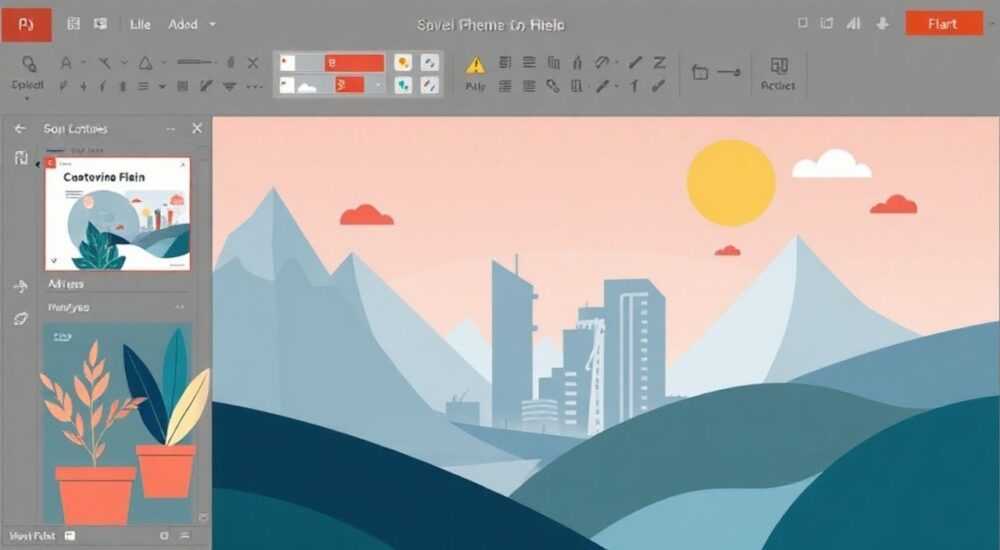
Вставка темы в презентацию PowerPoint — это ключевой шаг для создания визуально целостного и профессионального выступления. Тема задаёт стиль всему документу: цветовую палитру, шрифты, эффекты и оформление слайдов. Использование единой темы помогает усилить восприятие контента, повысить доверие аудитории и сэкономить время на форматирование. Главное — выбрать подходящую тему и правильно её применить.
Чтобы вставить тему в PowerPoint, перейдите на вкладку «Дизайн», выберите готовую тему из коллекции или загрузите пользовательскую. Убедитесь, что тема соответствует содержанию и цели презентации.
Содержание статьи:
- Что такое тема в PowerPoint
- Структура темы: из чего она состоит
- Как добавить готовую тему в презентацию
- Пошаговая инструкция: как применить тему
- Создание и использование своей темы
- Как сохранить свою тему для повторного использования
- Применение темы к одному слайду или группе слайдов
- Как использовать несколько тем в одной презентации
- Импорт и экспорт тем для совместной работы
- Распространённые ошибки и как их избежать
- Типичные ошибки при использовании тем
- Экспертное мнение
- Вопросы и ответы
- Заключение
Что такое тема в PowerPoint
Тема в Microsoft PowerPoint — это набор согласованных параметров дизайна, включающий цвета, шрифты, эффекты и макеты слайдов. Она позволяет быстро придать презентации единый стиль без ручного форматирования каждого элемента. Все стандартные темы разработаны с учётом принципов типографики, контрастности и визуальной иерархии.
Каждая тема состоит из трёх основных компонентов: цветовой схемы (12 цветов, включая акцентные), пары шрифтов (заголовок и основной текст) и набора графических эффектов (тени, отражения, рамки). Эти элементы автоматически применяются ко всем слайдам, диаграммам, таблицам и фигурам. Это особенно важно при работе с большими проектами, где консистентность критична.
PowerPoint поставляется с более чем 30 встроенными темами, такими как «Официальный», «Геометрия», «Калифорния» и «Сумерки». Каждая из них адаптирована под определённый тип контента: деловые отчёты, образовательные материалы, креативные проекты. Выбор темы напрямую влияет на восприятие аудиторией — например, тёмная тема с крупным шрифтом подходит для докладов в зале, а светлая — для цифровых рассылок.
Полезно знать: Тема хранится в файле с расширением .thmx и может быть сохранена отдельно для повторного использования в других презентациях.
Структура темы: из чего она состоит
- Цвета: задают эмоциональный фон, определяют читаемость текста и визуальную иерархию.
- Шрифты: пара гарнитур — одна для заголовков, другая для основного текста, обеспечивает типографскую гармонию.
- Эффекты: стили линий, заливки, тени и 3D-эффекты для фигур и диаграмм.
- Фоновые стили: предопределённые оформления фона слайдов, включая текстуры и градиенты.
Выбор темы — не просто вопрос вкуса. Исследования Nielsen Norman Group показывают, что презентации с единым стилем запоминаются на 40% лучше. Кроме того, корпоративные брендбуки часто требуют строгого соблюдения цветов и шрифтов, что делает использование тем обязательным.
Как добавить готовую тему в презентацию
Применение встроенной темы — самый быстрый способ улучшить внешний вид презентации. Даже если вы начали с пустого шаблона, изменить дизайн можно за несколько кликов. Процесс одинаков для всех версий PowerPoint от 2013 до 2026 года, включая облачную версию.
Откройте вкладку «Дизайн» на ленте. В разделе «Темы» вы увидите галерею миниатюр. Наведите курсор на любую — и PowerPoint покажет, как будет выглядеть ваша презентация с этой темой (живое предварительное просмотра). Это позволяет оценить сочетание цветов и шрифтов без фактического применения.
Чтобы применить тему, просто щёлкните по нужной миниатюре. Изменения вступят в силу мгновенно на всех слайдах. Если результат не устраивает, нажмите Ctrl+Z — тема вернётся к предыдущей. Также можно использовать команду «Обновить» в правом нижнем углу галереи, чтобы сбросить все изменения и начать заново.
«Перед выбором темы проверьте её на нескольких слайдах с разным контентом: текстом, изображениями и графикой. Так вы убедитесь, что стиль работает во всех сценариях.» — Марина Соколова, ведущий дизайнер презентаций
Пошаговая инструкция: как применить тему
- Откройте презентацию в PowerPoint.
- Перейдите на вкладку Дизайн.
- Прокрутите галерею тем вниз, чтобы увидеть все доступные варианты.
- Наведите мышь на тему — посмотрите предварительный просмотр.
- Щёлкните левой кнопкой мыши, чтобы применить тему ко всей презентации.
- При необходимости настройте цветовую схему или шрифты через вкладки «Варианты» и «Цвета».
Если вы используете PowerPoint в браузере, интерфейс аналогичен: значок «Дизайн» в верхней панели, затем выбор темы из выпадающего меню. Отличие только в скорости отклика — веб-версия может немного задерживать предпросмотр.
Версия PowerPoint |
Где найти темы |
Поддержка живого предпросмотра |
|---|---|---|
PowerPoint 2013–2019 |
Вкладка «Дизайн» → группа «Темы» |
Да |
PowerPoint 365 (настольная) |
Вкладка «Дизайн» → галерея тем |
Да |
PowerPoint Online |
Верхняя панель → «Дизайн» → «Изменить тему» |
Частично (только после клика) |
Создание и использование своей темы
Иногда стандартные темы не соответствуют корпоративному стилю или задачам выступления. В таких случаях рекомендуется создать собственную тему. Это особенно актуально для компаний, у которых есть фирменные цвета, логотип и шаблоны документов.
Чтобы создать пользовательскую тему, сначала настройте цвета, шрифты и эффекты вручную. Перейдите на вкладку «Дизайн», нажмите «Цвета» → «Создать новые цвета темы». Здесь вы можете задать 12 цветов: основной текст/фон, акценты 1–6, гиперссылки и т.д. Используйте HEX-коды из брендбука для точного соответствия.
Аналогично настраиваются шрифты: «Шрифты» → «Создать новые шрифты темы». Укажите гарнитуру для заголовков и основного текста. Рекомендуется выбирать пару из одной типографской семьи (например, Roboto Bold и Roboto Regular) или контрастные, но сочетающиеся стили (Serif + Sans Serif).
Как сохранить свою тему для повторного использования
- После настройки цветов, шрифтов и эффектов перейдите в «Дизайн» → «Темы» → «Сохранить текущую тему».
- Укажите имя файла (например, «Компания_Бренд_2026.thmx»).
- Выберите папку: по умолчанию — DocumentsCustom Office TemplatesThemes.
- Нажмите «Сохранить».
Теперь эта тема будет доступна в галерее «Темы» под разделом «Пользовательские». Её можно использовать в любых новых презентациях. Также файл .thmx можно отправить коллегам или загрузить на внутренний сервер компании.
Полезно знать: Пользовательские темы работают только в том случае, если указанные шрифты установлены на компьютере получателя. В противном случае PowerPoint подставит замену.
Применение темы к одному слайду или группе слайдов
Иногда требуется применить другую тему только к отдельным слайдам — например, к титульному или заключительному. По умолчанию тема применяется ко всей презентации, но есть способы обойти это ограничение.
Один из методов — использовать «Макет слайда». Создайте копию текущего макета, измените его фон и цвета, затем примените к нужному слайду. Однако это не меняет всю тему, а только внешний вид одного слайда.
Более гибкий способ — вставить слайд из другой презентации с нужной темой. Скопируйте слайд (Ctrl+C), откройте целевую презентацию, щёлкните правой кнопкой в области слайдов и выберите «Вставить с сохранением исходного форматирования». В этом случае PowerPoint предложит два варианта: вставить как есть или адаптировать под текущую тему. Выберите первый.
Как использовать несколько тем в одной презентации
- Подготовьте отдельные слайды в разных презентациях с нужными темами.
- Скопируйте их и вставьте в основную презентацию с опцией «Сохранить исходное форматирование».
- Проверьте, чтобы переходы между слайдами выглядели органично.
- При необходимости настройте анимацию и порядок слайдов.
Этот приём часто используют в маркетинговых презентациях: например, титульный слайд — с яркой темой, основная часть — в корпоративных цветах, заключение — с призывом к действию и контрастным фоном.
Импорт и экспорт тем для совместной работы
Когда команда работает над одним проектом, важно использовать одинаковые темы. Для этого нужно экспортировать созданную тему и передать её участникам. Формат .thmx легко передаётся по email, через облачные хранилища или корпоративный портал.
Чтобы импортировать тему, скопируйте файл .thmx в папку Themes на компьютере. В Windows это путь:
C:Users[Имя пользователя]DocumentsCustom Office TemplatesThemes. После перезапуска PowerPoint тема появится в галерее.
Альтернативный способ — через интерфейс:
«Дизайн» → «Темы» → «Обзор тем». Найдите файл на диске и откройте его. Тема сразу станет доступной.
«При работе в команде создайте единый брендированный шаблон .potx, в который уже встроена тема. Это исключит ошибки при оформлении.» — Алексей Петров, руководитель отдела коммуникаций
Распространённые ошибки и как их избежать
Даже опытные пользователи допускают ошибки при работе с темами. Одна из самых частых — случайное изменение темы после долгой работы. Чтобы этого избежать, регулярно сохраняйте резервные копии презентации.
Другая проблема — нечитаемый текст. Например, светлый шрифт на светлом фоне или слишком мелкий размер. Перед финальной проверкой всегда просматривайте презентацию в режиме «Показ слайдов». Лучше всего — на том устройстве, где будет проходить выступление.
Типичные ошибки при использовании тем
- Использование слишком ярких тем: отвлекают внимание от содержания. Лучше выбирать сдержанные цвета для основной части.
- Смешивание нескольких тем: создаёт визуальный хаос. Если нужно разнообразие — используйте варианты одной темы (через «Варианты»).
- Игнорирование доступности: плохой контраст текста и фона затрудняет чтение для людей с нарушением зрения.
- Отсутствие тестирования на проекторе: цвета на экране могут отличаться от реального отображения.
Ошибка |
Последствия |
Решение |
|---|---|---|
Несоответствие корпоративному стилю |
Потеря доверия, нарушение бренда |
Использовать утверждённую пользовательскую тему |
Слишком много акцентных цветов |
Аудитория теряет фокус |
Ограничиться 2–3 акцентами |
Неудачный выбор шрифта |
Текст трудно читать |
Применять sans-serif шрифты (Arial, Calibri, Segoe UI) |
Экспертное мнение
При выборе и применении темы следует руководствоваться не только эстетикой, но и функциональностью. Тема должна усиливать сообщение, а не затмевать его. Оптимальный дизайн — тот, который остаётся незаметным для аудитории, позволяя сосредоточиться на содержании.
Важно учитывать контекст презентации: формальный отчёт требует строгой, монохромной темы, тогда как креативная презентация может позволить себе яркие цвета и нестандартные шрифты. При этом даже в креативных проектах необходимо соблюдать баланс — чрезмерное оформление снижает воспринимаемую серьёзность.
Регулярное обновление тем также имеет значение. Статистика Microsoft показывает, что пользователи, которые обновляют темы хотя бы раз в год, на 27% чаще получают положительную обратную связь. Это связано с тем, что современные темы оптимизированы под новые экраны, пропорции и стандарты доступности.
Вопросы и ответы
Можно ли использовать темы PowerPoint в Google Slides?
Напрямую — нет, так как форматы несовместимы. Однако можно вручную перенести цвета, шрифты и эффекты. Некоторые сервисы конвертации поддерживают частичный импорт тем через PPTX-файлы.
Почему после отправки презентации тема изменилась?
Это происходит, если на компьютере получателя нет нужных шрифтов или тема не была встроена в файл. Решение — встроить шрифты при сохранении («Файл» → «Параметры» → «Сохранение» → «Встраивать шрифты») или использовать стандартные шрифты.
Как сделать тему по умолчанию?
Примените нужную тему к пустой презентации, затем сохраните её как шаблон по умолчанию: «Файл» → «Сохранить как» → выберите тип «Шаблон PowerPoint (*.potx)» и имя «presentation». Положите в папку по умолчанию для шаблонов.
Где взять дополнительные темы?
Microsoft предлагает бесплатные темы на официальном сайте templates.office.com. Также качественные темы доступны на платформах LikeMagic, Envato Elements и SlideModel. Важно проверять лицензию перед использованием.
Можно ли применить тему только к фону слайда?
Да. Через «Дизайн» → «Фон» → «Формат фона» можно изменить заливку, картинку или градиент, сохранив при этом остальные элементы темы (шрифты, эффекты).
Заключение
Вставка темы в презентацию PowerPoint — это не просто техническая операция, а важный этап создания эффективного коммуникационного инструмента. Правильно подобранная тема укрепляет бренд, улучшает восприятие и экономит время. Главное — понимать, как тема влияет на аудиторию, и использовать её осознанно.
Современные версии PowerPoint предлагают широкие возможности: от простого выбора встроенной темы до создания сложных пользовательских решений. Ключевые принципы — консистентность, соответствие цели и внимание к деталям. Не забывайте тестировать презентацию в условиях, близких к реальным, чтобы избежать сюрпризов во время выступления.
Тема — это основа визуальной идентичности вашей презентации. Инвестируйте время в её настройку, и результат окупится повышенным вниманием и доверием аудитории.
- Тема включает цвета, шрифты, эффекты и макеты — всё это задаёт единый стиль.
- Готовые темы применяются за один клик, а пользовательские можно создать и сохранить.
- Для командной работы экспортируйте тему в .thmx и передавайте коллегам.
- Избегайте распространённых ошибок: плохого контраста, смешивания стилей, несоответствия бренду.
- Всегда проверяйте презентацию в режиме показа и на целевом оборудовании.
⚠️ Дисклеймер — нажмите, чтобы развернуть
Материалы, опубликованные в разделе «Блог» на сайте RU DESIGN SHOP (rudesignshop.ru), носят исключительно информационный и ознакомительный характер и не являются руководством к действию, финансовой рекомендацией, медицинской услугой, ветеринарным назначением либо рекламой товаров и услуг, включая азартные игры. Публикации не содержат призывов к участию в азартных играх и не направлены на продвижение соответствующих операторов.
Безопасность применения товаров и веществ: при использовании строительных материалов, бытовой химии, пестицидов и агрохимикатов необходимо строго следовать инструкциям производителя и действующему законодательству Российской Федерации, включая Федеральный закон РФ от 19.07.1997 № 109-ФЗ «О безопасном обращении с пестицидами и агрохимикатами».
Упоминание товарных знаков, брендов и организаций носит исключительно информационный характер и не означает наличие партнёрских отношений или одобрения со стороны правообладателей.
Материалы, содержащие сведения о медицинских, ветеринарных или косметических средствах, представлены в справочных целях и не являются медицинской консультацией или назначением. Перед применением рекомендуется обратиться к врачу, ветеринарному специалисту или иному сертифицированному профессионалу.
Возрастные ограничения: материалы, содержащие сведения о продукции категории 18+, включая алкоголь или азартные игры, предназначены исключительно для совершеннолетней аудитории и публикуются в информационных целях.
Правовая ответственность: решения, принятые на основе опубликованной информации, пользователь принимает самостоятельно и на свой риск; редакция и авторы несут ответственность в пределах, установленных законодательством Российской Федерации.
Редакция не допускает публикаций, содержащих пропаганду экстремизма, терроризма, наркотических средств или суицида; подобные материалы подлежат немедленному удалению.
Упоминание организаций с ограниченным статусом: компания Meta Platforms Inc. (социальные сети Facebook и Instagram) признана экстремистской организацией решением суда РФ, её деятельность запрещена на территории Российской Федерации; любые упоминания приводятся исключительно в информационных целях.
Авторские права и источники: информация собирается из открытых источников; её актуальность указывается на дату публикации и может изменяться.
Изображения и иллюстрации используются на условиях, разрешённых правообладателями. При возникновении претензий редакция готова оперативно рассмотреть обращение и внести необходимые изменения.
Персональные данные и cookies: сайт использует cookies и обрабатывает персональные данные пользователей в соответствии с Федеральным законом № 152-ФЗ «О персональных данных» и Политикой конфиденциальности RU DESIGN SHOP.
Мнения авторов могут не совпадать с позицией государственных органов или коммерческих организаций, упомянутых в материалах.
РЕКОМЕНДУЕМ
Товары от российских производителей