Скидка 5% на первый заказ — RDS5




Как сделать ссылку в повер поинте на другой слайд
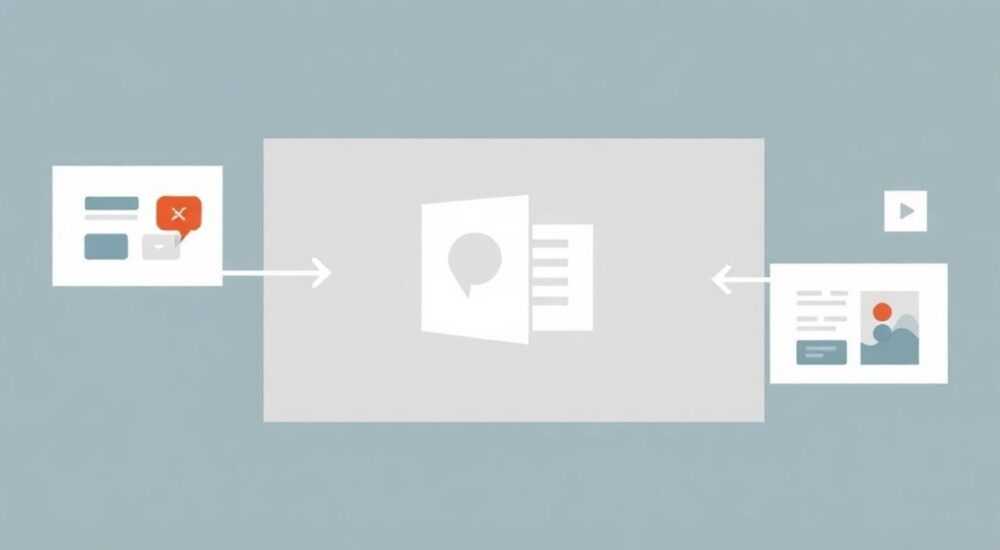
Создание гиперссылок в PowerPoint между слайдами — это важный инструмент для построения интерактивных презентаций. Многие пользователи сталкиваются с трудностями при попытке организовать навигацию внутри презентации, особенно когда речь идет о сложных структурах с большим количеством взаимосвязанных элементов. Интересно, что всего несколько простых шагов могут существенно улучшить восприятие вашей презентации и сделать ее более удобной для аудитории.
Основные способы создания ссылок между слайдами
Существует несколько методов создания гиперссылок в PowerPoint, каждый из которых имеет свои особенности и области применения. Рассмотрим наиболее популярные варианты:
- Использование текстовых гиперссылок
- Создание ссылок через графические элементы
- Применение кнопок действия (Action Buttons)
Важно понимать, что выбор метода зависит от конкретных задач презентации и предпочтений пользователя. Например, текстовые ссылки лучше подходят для деловых презентаций, тогда как графические элементы часто используются в образовательных или творческих проектах.
Пошаговое создание текстовой гиперссылки
Для создания базовой текстовой ссылки на другой слайд выполните следующую последовательность действий:
- Выделите нужный текст или объект
- Щелкните правой кнопкой мыши и выберите «Гиперссылка» (или используйте комбинацию Ctrl+K)
- В открывшемся диалоговом окне выберите «Место в документе»
- Укажите целевой слайд из списка доступных
- Подтвердите действие нажатием «ОК»
Метод создания ссылки |
Сложность реализации |
Время создания |
Гибкость настройки |
|---|---|---|---|
Текстовая ссылка |
Низкая |
30 секунд |
Средняя |
Графическая ссылка |
Средняя |
1-2 минуты |
Высокая |
Кнопка действия |
Средняя |
1-2 минуты |
Очень высокая |
Работа с графическими элементами
Графические ссылки представляют собой более визуально привлекательный способ навигации. Для их создания можно использовать различные фигуры, иконки или изображения. Процесс создания практически идентичен текстовым ссылкам, но требует дополнительного внимания к дизайну элемента.
Пример использования:
- Создайте фигуру или вставьте изображение
- Настройте ее внешний вид через панель «Формат»
- Добавьте эффекты наведения для лучшей обратной связи
Важно помнить, что размер графического элемента должен быть достаточным для комфортного нажатия, особенно если презентация будет демонстрироваться на большом экране.
Применение кнопок действия
PowerPoint предлагает встроенные кнопки действия, которые значительно упрощают создание интерактивных элементов. Эти кнопки уже содержат стандартные функции навигации и могут быть легко настроены под ваши нужды.
Основные типы кнопок действия:
- Переход к следующему/предыдущему слайду
- Возврат к первому слайду
- Запуск мультимедийного контента
- Переход к определенному разделу
Для добавления кнопки действия:
- Перейдите на вкладку «Вставка»
- Выберите «Кнопки действия» в группе Иллюстрации
- Выберите нужный тип кнопки и нарисуйте ее на слайде
- Настройте параметры действия в появившемся диалоговом окне
Экспертное мнение: советы профессионала
Александр Петров, сертифицированный тренер Microsoft Office с 15-летним опытом проведения корпоративных тренингов по работе с PowerPoint, делится своими наблюдениями:
«В своей практике я часто сталкиваюсь с тем, что пользователи недооценивают важность правильной организации навигации в презентациях. Особенно это касается образовательных материалов и интерактивных пособий. Важно помнить, что хорошо продуманная система переходов может увеличить эффективность восприятия материала на 40-50%.»
Основные рекомендации эксперта:
- Используйте единый стиль для всех интерактивных элементов
- Добавляйте визуальные подсказки для пользователей
- Тестируйте все ссылки перед финальной демонстрацией
- Не перегружайте слайды большим количеством интерактивных элементов
Частые вопросы и ответы
- Как проверить работоспособность всех ссылок?
- Используйте режим «Показ слайдов» для тестирования
- Проверяйте каждую ссылку минимум дважды
- Попросите коллегу провести независимое тестирование
- Можно ли создать ссылку на внешний документ?
- Да, через меню «Гиперссылка» выбираете «Существующий файл или веб-страница»
- Убедитесь, что внешний файл всегда находится в том же каталоге, что и презентация
- Что делать, если ссылка не работает?
- Проверьте правильность указания цели
- Убедитесь, что презентация сохранена в формате .pptx
- Пересоздайте ссылку заново
Современные тенденции и инновации
С развитием технологий появляются новые возможности для создания интерактивных презентаций. Современные версии PowerPoint предлагают расширенные функции:
- Интеграция с облачными сервисами
- Возможность создания адаптивных презентаций
- Поддержка мультитач жестов
- Расширенные возможности анимации
Особенно интересным является использование триггеров — специальных элементов управления, позволяющих создавать сложные интерактивные сценарии без программирования.
Практические рекомендации по использованию ссылок
При работе со ссылками в PowerPoint важно соблюдать несколько ключевых принципов:
- Ограничьте количество активных ссылок на одном слайде
- Используйте цветовое выделение для интерактивных элементов
- Добавляйте текстовые подсказки для пользователей
- Создавайте логическую структуру навигации
Таблица рекомендаций по оформлению ссылок:
Элемент |
Цвет |
Размер |
Эффекты |
|---|---|---|---|
Текстовая ссылка |
Синий или контрастный |
Не менее 18pt |
Подчеркивание |
Графическая ссылка |
Яркий акцентный цвет |
Минимум 50x50px |
Тень, свечение |
Кнопка действия |
Стандартные цвета |
70x70px и больше |
Градиент, объем |
Заключение
Создание эффективной системы навигации в PowerPoint требует внимательного подхода и учета множества факторов. От правильно организованных ссылок зависит не только удобство использования презентации, но и общее впечатление аудитории. Главное — найти баланс между функциональностью и эстетикой, не перегружая презентацию избыточными интерактивными элементами.
RU DESIGN SHOP — это интернет магазин товаров для дома и ремонта от российских производителей, rudesignshop.ru предлагает большой выбор по доступной цене и является надежным партнером при покупке с быстрой доставкой по всем городам России. RU DESIGN SHOP помогает подобрать товар по вашему проекту, а также есть система лояльности, акции и скидки. RU DESIGN SHOP реализует товары произведенные в России. RU DESIGN SHOP приглашает к сотрудничеству дизайнеров интерьера, архитекторов, строителей и мастеров.
⚠️ Дисклеймер — нажмите, чтобы развернуть
Материалы, опубликованные в разделе «Блог» на сайте RU DESIGN SHOP (rudesignshop.ru), носят исключительно информационный и ознакомительный характер и не являются руководством к действию, финансовой рекомендацией, медицинской услугой, ветеринарным назначением либо рекламой товаров и услуг, включая азартные игры. Публикации не содержат призывов к участию в азартных играх и не направлены на продвижение соответствующих операторов.
Безопасность применения товаров и веществ: при использовании строительных материалов, бытовой химии, пестицидов и агрохимикатов необходимо строго следовать инструкциям производителя и действующему законодательству Российской Федерации, включая Федеральный закон РФ от 19.07.1997 № 109-ФЗ «О безопасном обращении с пестицидами и агрохимикатами».
Упоминание товарных знаков, брендов и организаций носит исключительно информационный характер и не означает наличие партнёрских отношений или одобрения со стороны правообладателей.
Материалы, содержащие сведения о медицинских, ветеринарных или косметических средствах, представлены в справочных целях и не являются медицинской консультацией или назначением. Перед применением рекомендуется обратиться к врачу, ветеринарному специалисту или иному сертифицированному профессионалу.
Возрастные ограничения: материалы, содержащие сведения о продукции категории 18+, включая алкоголь или азартные игры, предназначены исключительно для совершеннолетней аудитории и публикуются в информационных целях.
Правовая ответственность: решения, принятые на основе опубликованной информации, пользователь принимает самостоятельно и на свой риск; редакция и авторы несут ответственность в пределах, установленных законодательством Российской Федерации.
Редакция не допускает публикаций, содержащих пропаганду экстремизма, терроризма, наркотических средств или суицида; подобные материалы подлежат немедленному удалению.
Упоминание организаций с ограниченным статусом: компания Meta Platforms Inc. (социальные сети Facebook и Instagram) признана экстремистской организацией решением суда РФ, её деятельность запрещена на территории Российской Федерации; любые упоминания приводятся исключительно в информационных целях.
Авторские права и источники: информация собирается из открытых источников; её актуальность указывается на дату публикации и может изменяться.
Изображения и иллюстрации используются на условиях, разрешённых правообладателями. При возникновении претензий редакция готова оперативно рассмотреть обращение и внести необходимые изменения.
Персональные данные и cookies: сайт использует cookies и обрабатывает персональные данные пользователей в соответствии с Федеральным законом № 152-ФЗ «О персональных данных» и Политикой конфиденциальности RU DESIGN SHOP.
Мнения авторов могут не совпадать с позицией государственных органов или коммерческих организаций, упомянутых в материалах.
РЕКОМЕНДУЕМ
Товары от российских производителей


-5%

