Скидка 5% на первый заказ — RDS5




Как вставить точки по координатам в автокад
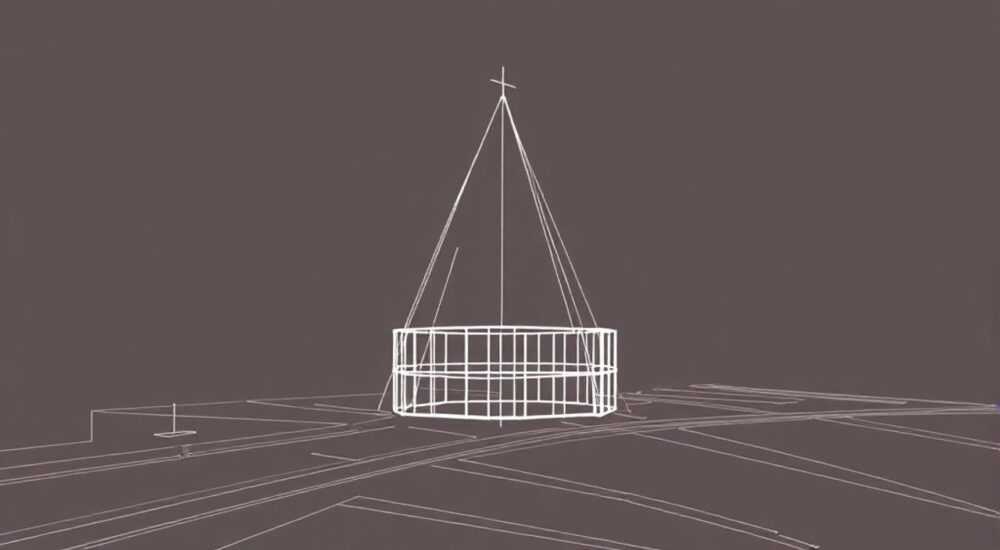
Вставка точек по координатам в AutoCAD — это базовая, но критически важная операция для точного проектирования. Она позволяет размещать объекты с высокой степенью точности, что особенно необходимо при работе с топографическими планами, геодезическими данными или архитектурными проектами. Современные версии AutoCAD поддерживают несколько способов задания координат: абсолютные, относительные, полярные и через импорт внешних данных.
Чтобы вставить точки по координатам в AutoCAD, используйте команду POINT или LINE с вводом значений X,Y через пробел. Для массового добавления поддерживается импорт из CSV, TXT или Excel через скрипты или сторонние инструменты. Главное — соблюдать формат координат и единицы измерения чертежа.
Содержание статьи:
- Основные понятия о координатах в AutoCAD
- Вставка точек по координатам вручную
- Пошаговый алгоритм вставки одной точки
- Массовый импорт координат из файлов
- Импорт из Excel: пошагово
- Работа с редакционными инструментами и настройками
- Пример: быстрое выделение точек по координатам
- Типичные ошибки и как их избежать
- Распространённые проблемы и решения
- Экспертное мнение
- Вопросы и ответы
- Заключение
Основные понятия о координатах в AutoCAD
AutoCAD использует систему координат для определения положения любого элемента на чертеже. Наиболее распространённая — декартова система (X, Y), где X — горизонтальная ось, Y — вертикальная. Каждая точка на плоскости имеет уникальные координаты, которые можно вводить вручную или импортировать.
Кроме абсолютных координат, AutoCAD поддерживает относительные (относительно последней точки) и полярные (расстояние и угол). Абсолютные координаты записываются как `X,Y`, например, `100,200`. Относительные — с префиксом `@`, например, `@50,30`. Полярные — `@длина<угол`, как `@100<45`.
Понимание этих систем критически важно при точном позиционировании. Например, при создании фундаментной сетки или привязке к геодезической основе используются именно абсолютные координаты. Ошибки в выборе системы могут привести к смещению всей конструкции.
Полезно знать: В трёхмерных моделях добавляется ось Z. Координаты тогда записываются как X,Y,Z. Это актуально при работе с рельефом или объёмными конструкциями.
Вставка точек по координатам вручную
Простейший способ — ввод координат через командную строку. Этот метод подходит для небольшого количества точек. Работает во всех версиях AutoCAD, включая LT.
Начните с активации команды. Нажмите `Enter`, введите `POINT`, затем укажите координаты в формате `X,Y`. Например: `50,100`. Точка появится точно в указанном месте. Можно продолжить вставку новых точек, просто вводя следующие координаты.
Для удобства используйте динамический ввод (DYN). Он отображает подсказки рядом с курсором. Чтобы его включить, нажмите F12 или найдите кнопку «Динамический ввод» на строке состояния. При активированном DYN достаточно начать ввод чисел, и AutoCAD предложит поля для X и Y.
Пошаговый алгоритм вставки одной точки
- Откройте чертёж в AutoCAD.
- Активируйте команду ТОЧКА (введите в командной строке `POINT` или выберите на ленте).
- Введите координаты в формате X,Y, например:
100,150. - Нажмите Enter. Точка будет размещена.
- При необходимости измените стиль точки через Формат → Стиль точки.
«Всегда проверяйте масштаб и единицы измерения перед вводом координат. Ошибка в метрах/миллиметрах — частая причина смещений.» — Алексей Миронов, инженер-проектировщик, 12 лет опыта
Массовый импорт координат из файлов
Когда нужно вставить десятки или сотни точек, ручной ввод неэффективен. Лучше использовать автоматизацию: скрипты, LISP-программы или экспорт из Excel.
Наиболее популярный способ — создание скрипта `.scr`. Это текстовый файл, содержащий последовательность команд AutoCAD. Например:
POINT
0,0
POINT
100,200
POINT
300,400
Сохраните такой файл с расширением `.scr`, затем загрузите в AutoCAD через меню Утилиты → Выполнить скрипт. Программа выполнит все команды подряд.
Более продвинутый вариант — использование LISP-кода. Он позволяет читать данные из CSV, парсить их и строить точки. Ниже пример простого LISP-скрипта:
«`lisp
(defun c:import_points ()
(setq file (open «C:\points.csv» «r»))
(while (setq line (read-line file))
(setq coords (mapcar ‘atof (strtok line «,»)))
(command «_point» (list (car coords) (cadr coords)))
)
(close file)
)
«`
Импорт из Excel: пошагово
- Подготовьте таблицу в Excel: столбцы X, Y, Z (если нужно).
- Сохраните как CSV (разделитель — запятая или точка с запятой).
- Преобразуйте данные в строки команд (например, через формулу:
=CONCATENATE("POINT ",A2,",",B2)). - Скопируйте результат в текстовый файл с расширением .scr.
- Запустите скрипт в AutoCAD.
Метод |
Скорость |
Сложность |
Где лучше использовать |
|---|---|---|---|
Ручной ввод |
Низкая |
Простая |
1–5 точек |
Скрипт (.scr) |
Высокая |
Средняя |
До 1000 точек |
LISP-программа |
Очень высокая |
Высокая |
Массовые данные, автоматизация |
API (AutoLISP/DotNET) |
Максимальная |
Очень высокая |
Интеграция с внешними системами |
Полезно знать: При импорте из CSV убедитесь, что разделители десятичных чисел соответствуют настройкам системы. Если в файле стоит точка, а AutoCAD ожидает запятую — будут ошибки.
Работа с редакционными инструментами и настройками
После вставки точек часто требуется их редактирование. AutoCAD предоставляет инструменты для выделения, перемещения, фильтрации и стилизации.
Стиль точки задаёт её внешний вид. По умолчанию точки могут быть почти невидимы. Чтобы изменить это, перейдите в Формат → Стиль точки. Доступны различные формы: крест, круг, квадрат, точка с меткой. Рекомендуется выбирать стиль, хорошо читаемый при любом масштабе.
Фильтрация объектов упрощает работу с большим количеством точек. Используйте команду `FILTER` или палитру Быстрый выбор (QSELECT). Можно выбрать все точки, точки в определённом диапазоне координат или по слою.
Пример: быстрое выделение точек по координатам
- Вызовите команду QSELECT.
- Выберите объекты типа «Точка».
- Установите условие: «X больше 100 и меньше 500».
- Нажмите OK — будут выделены только нужные точки.
- Теперь можно переместить, удалить или изменить их стиль.
Если точки нужны как промежуточные ориентиры, используйте узловые точки (Node). Они работают как обычные точки, но могут использоваться в дальнейшем для привязки или измерений.
«Не оставляйте точки невидимыми. Настройте стиль сразу после вставки — это сэкономит время при проверке и согласовании.» — Екатерина Шульц, CAD-менеджер, BIM-координатор
Типичные ошибки и как их избежать
Даже опытные пользователи допускают ошибки при работе с координатами. Знание этих проблем помогает избежать потерь времени и дорогостоящих неточностей.
Одна из самых частых — путаница между абсолютными и относительными координатами. Если забыть поставить `@`, точка окажется в начале координат, а не относительно предыдущей. Это особенно критично при построении цепочек.
Другая ошибка — неправильные единицы измерения. Чертёж может быть настроен на миллиметры, а координаты приходят в метрах. Результат — модель в 1000 раз больше. Всегда сверяйтесь с исходными данными.
Распространённые проблемы и решения
- Точки не видны. Причина: неверный стиль точки. Решение: измените стиль через Формат → Стиль точки.
- Координаты смещены. Причина: ошибка в знаке или запятой. Решение: проверьте разделители и систему координат.
- Скрипт не запускается. Причина: неправильный путь к файлу или кодировка. Решение: сохраните .scr в ANSI, укажите полный путь.
- Точки наложились друг на друга. Причина: дублирование данных. Решение: очистите список координат перед импортом.
Полезно знать: Используйте команду ID, чтобы проверить координаты уже вставленной точки. Это поможет быстро найти расхождения.
Экспертное мнение
«Сегодня мало кто вводит точки вручную. Профессионалы используют автоматизацию: LISP, .NET или даже Python через AutoCAD API. Особенно важно это при работе с геоданными из GPS-приёмников. Мы принимаем файлы в CSV, конвертируем в скрипт и за секунды получаем точечный каркас местности.» — Дмитрий Костин, руководитель CAD-отдела в проектной компании «ГеоПроект», 15 лет в строительном проектировании
Он также отмечает, что ключевой момент — контроль качества. «Перед массовым импортом мы всегда делаем тестовую вставку 3–5 точек. Сравниваем с исходниками. Только после этого запускаем полный процесс. Это спасло нас от катастрофы на одном из крупных объектов, где разница была в 500 метров из-за неправильной зоны проекции.»
Вопросы и ответы
Можно ли вставить точки по координатам из Google Earth?
Да. Экспортируйте координаты из Google Earth в KML, затем конвертируйте в CSV с помощью специализированных инструментов (например, GPS Visualizer). После этого используйте скрипт или LISP для импорта в AutoCAD.
Как сделать, чтобы точки имели номера?
Используйте команду MTEXT или автоматизированный LISP-скрипт, который вставляет текст рядом с каждой точкой. Можно также применить таблицу с привязкой к координатам.
Почему после импорта точки находятся не там, где должны?
Возможные причины: разница в системах координат (географическая vs прямоугольная), масштаб, смещение начала координат. Убедитесь, что данные приведены к одной системе.
Поддерживает ли AutoCAD импорт точек с отметками (X,Y,Z)?
Да. При вводе указывайте три координаты:
100,200,50. В 3D-виде точки будут отображаться на соответствующей высоте.Можно ли экспортировать вставленные точки обратно в Excel?
Да. Используйте LISP-скрипт или сторонние плагины (например, Autodesk Data Extraction). Можно извлечь X, Y, Z и другие свойства точек в таблицу.
Заключение
Вставка точек по координатам в AutoCAD — это фундамент точного проектирования. Владение этим навыком позволяет эффективно работать с геоданными, строить сетки привязки и создавать надёжные основы для чертежей. Важно понимать различия между типами координат, уметь использовать как ручной ввод, так и автоматизацию.
Современные проекты требуют скорости и точности. Поэтому рекомендуется переходить от ручных методов к скриптам и программным решениям. Это снижает риск ошибок и экономит время, особенно при работе с большими объёмами данных.
Независимо от масштаба задачи — от простой маркировки до сложной геодезической сети — правильный подход к вводу координат гарантирует качество и надёжность проекта.
- Используйте абсолютные координаты для точного позиционирования.
- Для массового импорта применяйте .scr-скрипты или LISP.
- Всегда проверяйте стиль точек и их видимость.
- Контролируйте единицы измерения и систему координат.
- Автоматизация — ключ к эффективности при работе с большим количеством данных.
⚠️ Дисклеймер — нажмите, чтобы развернуть
Материалы, опубликованные в разделе «Блог» на сайте RU DESIGN SHOP (rudesignshop.ru), носят исключительно информационный и ознакомительный характер и не являются руководством к действию, финансовой рекомендацией, медицинской услугой, ветеринарным назначением либо рекламой товаров и услуг, включая азартные игры. Публикации не содержат призывов к участию в азартных играх и не направлены на продвижение соответствующих операторов.
Безопасность применения товаров и веществ: при использовании строительных материалов, бытовой химии, пестицидов и агрохимикатов необходимо строго следовать инструкциям производителя и действующему законодательству Российской Федерации, включая Федеральный закон РФ от 19.07.1997 № 109-ФЗ «О безопасном обращении с пестицидами и агрохимикатами».
Упоминание товарных знаков, брендов и организаций носит исключительно информационный характер и не означает наличие партнёрских отношений или одобрения со стороны правообладателей.
Материалы, содержащие сведения о медицинских, ветеринарных или косметических средствах, представлены в справочных целях и не являются медицинской консультацией или назначением. Перед применением рекомендуется обратиться к врачу, ветеринарному специалисту или иному сертифицированному профессионалу.
Возрастные ограничения: материалы, содержащие сведения о продукции категории 18+, включая алкоголь или азартные игры, предназначены исключительно для совершеннолетней аудитории и публикуются в информационных целях.
Правовая ответственность: решения, принятые на основе опубликованной информации, пользователь принимает самостоятельно и на свой риск; редакция и авторы несут ответственность в пределах, установленных законодательством Российской Федерации.
Редакция не допускает публикаций, содержащих пропаганду экстремизма, терроризма, наркотических средств или суицида; подобные материалы подлежат немедленному удалению.
Упоминание организаций с ограниченным статусом: компания Meta Platforms Inc. (социальные сети Facebook и Instagram) признана экстремистской организацией решением суда РФ, её деятельность запрещена на территории Российской Федерации; любые упоминания приводятся исключительно в информационных целях.
Авторские права и источники: информация собирается из открытых источников; её актуальность указывается на дату публикации и может изменяться.
Изображения и иллюстрации используются на условиях, разрешённых правообладателями. При возникновении претензий редакция готова оперативно рассмотреть обращение и внести необходимые изменения.
Персональные данные и cookies: сайт использует cookies и обрабатывает персональные данные пользователей в соответствии с Федеральным законом № 152-ФЗ «О персональных данных» и Политикой конфиденциальности RU DESIGN SHOP.
Мнения авторов могут не совпадать с позицией государственных органов или коммерческих организаций, упомянутых в материалах.
РЕКОМЕНДУЕМ
Товары от российских производителей




