Скидка 5% на первый заказ — RDS5




Как вставить в фигме картинку

Вставка изображения в Figma — стандартная задача для дизайнеров, работающих над интерфейсами, презентациями или прототипами. Это можно сделать несколькими способами: перетаскиванием файла, через контекстное меню, импорт из буфера обмена или загрузку с URL. Главное — понимать форматы, ограничения и особенности размещения, чтобы сохранить качество и производительность проекта.
Чтобы вставить изображение в Figma, просто перетащите его в редактор или используйте команду «Paste» (Ctrl+V). Поддерживаются PNG, JPG, SVG, GIF и другие популярные форматы. Убедитесь, что файл не превышает 32 МБ.
Содержание статьи:
- Основные способы вставки изображений в Figma
- Пошаговая инструкция: как вставить изображение через перетаскивание
- Форматы изображений и технические ограничения
- Работа с изображением после вставки: масштабирование, обрезка, стили
- Как использовать изображение как фон фрейма
- Экспертные советы по эффективной работе с изображениями
- Частые ошибки и как их избежать
- Экспорт и оптимизация изображений в Figma
- Экспертное мнение
- Вопросы и ответы
- Заключение
Основные способы вставки изображений в Figma
Figma предлагает несколько интуитивно понятных способов добавления изображений в проект. Все они просты в использовании, но имеют свои нюансы в зависимости от источника данных и типа файла. Основные методы — это перетаскивание, вставка из буфера обмена, импорт через меню и загрузка по ссылке.
Первый и самый быстрый способ — перетащить изображение из проводника прямо в окно Figma. Достаточно выбрать файл на компьютере (например, в папке «Изображения») и, удерживая левую кнопку мыши, переместить его в рабочую область. Figma мгновенно создаст новый фрейм или разместит картинку в текущем, в зависимости от контекста.
Второй способ — использование горячих клавиш. Если вы скопировали изображение (например, через браузер или графический редактор), нажмите Ctrl+V (Cmd+V на Mac), чтобы вставить его. Figma поддерживает вставку не только локальных файлов, но и изображений, скопированных из браузера, Slack, Notion и других приложений.
Третий способ — через меню File → Import. Этот путь особенно полезен, если вы работаете с большим количеством файлов. В открывшемся диалоговом окне выберите нужные изображения, подтвердите выбор, и они появятся в вашем проекте. При этом Figma позволяет импортировать сразу несколько файлов за один раз.
Четвёртый вариант — вставка изображения по URL. Это удобно, когда вы хотите добавить картинку с внешнего ресурса без предварительного скачивания. Скопируйте прямую ссылку на изображение (например, https://example.com/image.jpg), перейдите в Figma, нажмите Ctrl+Shift+V и вставьте URL. Figma автоматически загрузит и отобразит изображение.
Пошаговая инструкция: как вставить изображение через перетаскивание
- Откройте Figma и выберите нужный файл или создайте новый.
- Найдите изображение на своём устройстве (через Проводник Windows или Finder на Mac).
- Удерживая левую кнопку мыши, перетащите файл в окно Figma.
- Отпустите кнопку — изображение появится в рабочей области.
- При необходимости измените размер или положение с помощью инструментов трансформации.
Полезно знать: при перетаскивании нескольких изображений одновременно Figma создаст отдельные слои для каждого, сохраняя их относительное расположение.
Форматы изображений и технические ограничения
Figma поддерживает широкий спектр графических форматов, но важно понимать, какие из них лучше всего подходят для разных задач. Неправильный выбор формата может привести к потере качества, увеличению размера файла или проблемам при экспорте.
Поддерживаемые форматы:
- PNG — идеален для изображений с прозрачным фоном, иконок, логотипов;
- JPG/JPEG — подходит для фотографий, где важна цветопередача, но допустимы сжатия;
- GIF — используется редко, только для анимированных изображений (в Figma анимация не воспроизводится);
- SVG — векторный формат, который Figma обрабатывает как векторные объекты, позволяя редактировать пути;
- WebP — современный формат с высоким качеством и малым размером, поддерживается с 2021 года.
Однако есть и ограничения. Например, максимальный размер одного файла — 32 МБ. Это критично при работе с высококачественными фотографиями или скриншотами экрана. Также Figma не поддерживает PSD, AI или RAW-файлы напрямую — их нужно конвертировать перед загрузкой.
Если вы загружаете SVG, важно помнить: Figma преобразует его в векторные формы. Это означает, что все тексты становятся кривыми, а сложные эффекты могут потеряться. Поэтому рекомендуется проверять SVG после импорта.
Формат |
Прозрачность |
Анимация |
Макс. размер |
Рекомендации |
|---|---|---|---|---|
PNG |
Да |
Нет |
32 МБ |
Логотипы, иконки, UI-элементы |
JPG |
Нет |
Нет |
32 МБ |
Фотографии, баннеры, фоны |
SVG |
Да |
Нет |
32 МБ |
Векторная графика, масштабируемые элементы |
GIF |
Частично |
Нет |
32 МБ |
Статичные кадры из анимаций |
WebP |
Да |
Нет |
32 МБ |
Современная замена PNG/JPG, экономия места |
Полезно знать: при загрузке изображения большого размера Figma может временно зависнуть. Чтобы избежать этого, заранее сжимайте файлы или используйте превью.
Работа с изображением после вставки: масштабирование, обрезка, стили
После вставки изображения вы можете свободно перемещать, масштабировать и редактировать его. Figma предоставляет гибкие инструменты для настройки внешнего вида и поведения картинки в рамках дизайна.
Для изменения размера достаточно потянуть за угловые маркеры. При зажатой клавише Shift пропорции будут сохранены. Если вы хотите растянуть изображение неравномерно — отпустите Shift. Однако будьте осторожны: чрезмерное растяжение может привести к пикселизации, особенно для растровых форматов.
Обрезка изображений осуществляется через маски. Создайте фигуру (прямоугольник, круг и т.п.), разместите её поверх изображения, выделите оба слоя и нажмите Ctrl+Alt+M (Cmd+Option+M на Mac). Теперь изображение будет отображаться только внутри границ фигуры. Это полезно для аватарок, карточек товаров или креативных композиций.
Figma также позволяет применять стили к изображениям: затемнение, размытие, наложение цвета. В правой панели «Design» во вкладке «Effects» можно добавить:
- Drop Shadow — тень под изображением;
- Inner Shadow — внутренняя тень;
- Blur — размытие (Gaussian, Motion, Zoom);
- Color Overlay — наложение цвета с регулировкой прозрачности.
Кроме того, вы можете использовать свойства Fill для замены фона или применения градиентов. Например, если нужно сделать затемнённую подложку под текстом на изображении, добавьте черный Fill с opacity 50% и режим наложения Multiply.
Как использовать изображение как фон фрейма
- Создайте фрейм нужного размера (например, 1920×1080 для десктопа).
- Перетащите изображение внутрь фрейма.
- Выделите изображение, кликните правой кнопкой и выберите «Use as Mask» или установите его как Fill в настройках фона.
- Настройте положение через параметры «Fill Style»: Tile, Fill, Fit, Stretch.
«Всегда используйте режим “Cover” или “Contain”, чтобы изображение корректно масштабировалось в адаптивных макетах. Это особенно важно при работе с авто-компоновкой (Auto Layout).» — Алексей Ковалёв, UX-дизайнер, 7 лет опыта в Figma
Экспертные советы по эффективной работе с изображениями
Профессиональные дизайнеры используют ряд приёмов, чтобы ускорить работу и избежать распространённых проблем. Эти практики помогают сохранить чистоту проекта, улучшить производительность и обеспечить согласованность.
Первое — организуйте слои. После вставки изображения переименуйте его слой (например, «hero-image-desktop» или «icon-user»). Это особенно важно в крупных проектах с десятками картинок. Используйте префиксы и единый стиль именования.
Второе — используйте компоненты. Если одно и то же изображение применяется в нескольких местах (например, логотип), сделайте его компонентом. Тогда при обновлении источника оно автоматически изменится везде. Это спасает при рефакторинге или ребрендинге.
Третье — работайте с библиотеками. Если вы часто используете одни и те же изображения (иконки, фото моделей), сохраните их в отдельном Figma-файле и подключите как библиотеку. Это упрощает доступ и обеспечивает единый источник истины.
Четвёртое — следите за производительностью. Большое количество тяжёлых изображений может замедлить работу Figma, особенно на слабых устройствах. Решение — использовать превью меньшего размера на этапе проектирования и заменять их на оригиналы перед экспортом.
Частые ошибки и как их избежать
Даже опытные пользователи иногда сталкиваются с типичными проблемами при работе с изображениями. Знание этих ошибок поможет вам сэкономить время и избежать разочарований.
Одна из самых частых — потеря качества при масштабировании. Когда вы увеличиваете маленькое изображение, оно становится пиксельным. Решение — всегда используйте исходники с запасом по разрешению (например, 2x или 3x от нужного размера).
Другая ошибка — неправильное использование SVG. Иногда дизайнеры ожидают, что SVG останется редактируемым как в Illustrator, но в Figma он конвертируется в векторные формы. Чтобы сохранить редактируемость текста, преобразуйте его в кривые до экспорта SVG.
Также распространена проблема с прозрачностью. Если вы вставляете PNG с прозрачным фоном, но видите белый прямоугольник — возможно, вы случайно применили белый Fill к фрейму. Убедитесь, что фон фрейма установлен как «None».
Полезно знать: если изображение не вставляется, проверьте формат и размер файла. Также убедитесь, что вы не находитесь в режиме редактирования текста — Figma может игнорировать вставку в этот момент.
Экспорт и оптимизация изображений в Figma
После завершения дизайна важно правильно экспортировать изображения. Figma позволяет задавать параметры экспорта для каждого слоя или фрейма: формат, масштаб, качество и имя файла.
Чтобы настроить экспорт:
- Выделите слой с изображением.
- В правой панели найдите раздел «Export».
- Нажмите «+» и выберите нужные настройки: формат (PNG, JPG, SVG), масштаб (1x, 2x, 3x), качество (для JPG).
- При необходимости добавьте несколько вариантов экспорта (например, 1x и 2x).
Для оптимизации рекомендуется:
- Использовать WebP вместо PNG/JPG, если поддержка браузера позволяет.
- Сжимать изображения через сторонние инструменты (TinyPNG, Squoosh) перед загрузкой.
- Не экспортировать лишние пиксели — обрезайте изображения по границам содержимого.
Figma также поддерживает массовый экспорт. Вы можете выделить несколько фреймов, назначить им правила экспорта и одним действием сохранить всё на диск. Это особенно полезно при подготовке ассетов для разработчиков.
Экспертное мнение
«Сегодня многие дизайнеры забывают, что Figma — не Photoshop. Здесь не нужно вставлять гигантские фотографии на весь холст. Лучше использовать плейсхолдеры или низкокачественные превью, а финальные изображения передавать отдельно. Это делает файл легче и работу — быстрее.» — Марина Петрова, арт-директор, более 10 лет в digital-дизайне
Вопросы и ответы
Можно ли вставить изображение из Google Images напрямую?
Да, если вы скопировали изображение через браузер, используйте Ctrl+C / Ctrl+V. Однако учтите авторские права — не все картинки можно использовать бесплатно.
Почему изображение выглядит размытым в Figma?
Это может происходить из-за масштабирования выше 100%. Убедитесь, что вы просматриваете макет в режиме 100%. Также проверьте, не применялось ли размытие (Blur) случайно.
Поддерживаются ли анимированные GIF в Figma?
Нет, Figma отображает только первый кадр GIF. Анимация не воспроизводится. Для демонстрации анимации используйте прототипы с видео или Lottie.
Как заменить одно изображение на другое без потери позиционирования?
Выделите существующее изображение, скопируйте новое в буфер и вставьте (Ctrl+V). Figma заменит старое изображение, сохранив размер, положение и эффекты.
Можно ли использовать изображения из Unsplash прямо в Figma?
Да, через встроенную интеграцию. Нажмите на панели инструментов значок «+», выберите «Unsplash», найдите нужную картинку и вставьте её одним кликом.
Заключение
Вставка изображения в Figma — это простая, но многогранная операция, от которой зависит качество и производительность вашего проекта. Зная основные способы загрузки, поддерживаемые форматы и возможности редактирования, вы сможете эффективно работать с графикой на любом этапе дизайна.
Важно не только вставить изображение, но и правильно его организовать, оптимизировать и подготовить к передаче разработчикам. Использование компонентов, библиотек и правил экспорта делает процесс масштабируемым и профессиональным.
Главное — соблюдать баланс между качеством и производительностью. Не перегружайте файл тяжёлыми изображениями, используйте превью на этапе проектирования и применяйте современные форматы вроде WebP при экспорте.
- Используйте перетаскивание или Ctrl+V для быстрой вставки изображений.
- Предпочитайте PNG для прозрачности, JPG для фото, SVG — для векторов.
- Применяйте маски и эффекты для улучшения визуального восприятия.
- Оптимизируйте изображения перед загрузкой и экспортом.
- Используйте компоненты и библиотеки для повторяющихся элементов.
⚠️ Дисклеймер — нажмите, чтобы развернуть
Материалы, опубликованные в разделе «Блог» на сайте RU DESIGN SHOP (rudesignshop.ru), носят исключительно информационный и ознакомительный характер и не являются руководством к действию, финансовой рекомендацией, медицинской услугой, ветеринарным назначением либо рекламой товаров и услуг, включая азартные игры. Публикации не содержат призывов к участию в азартных играх и не направлены на продвижение соответствующих операторов.
Безопасность применения товаров и веществ: при использовании строительных материалов, бытовой химии, пестицидов и агрохимикатов необходимо строго следовать инструкциям производителя и действующему законодательству Российской Федерации, включая Федеральный закон РФ от 19.07.1997 № 109-ФЗ «О безопасном обращении с пестицидами и агрохимикатами».
Упоминание товарных знаков, брендов и организаций носит исключительно информационный характер и не означает наличие партнёрских отношений или одобрения со стороны правообладателей.
Материалы, содержащие сведения о медицинских, ветеринарных или косметических средствах, представлены в справочных целях и не являются медицинской консультацией или назначением. Перед применением рекомендуется обратиться к врачу, ветеринарному специалисту или иному сертифицированному профессионалу.
Возрастные ограничения: материалы, содержащие сведения о продукции категории 18+, включая алкоголь или азартные игры, предназначены исключительно для совершеннолетней аудитории и публикуются в информационных целях.
Правовая ответственность: решения, принятые на основе опубликованной информации, пользователь принимает самостоятельно и на свой риск; редакция и авторы несут ответственность в пределах, установленных законодательством Российской Федерации.
Редакция не допускает публикаций, содержащих пропаганду экстремизма, терроризма, наркотических средств или суицида; подобные материалы подлежат немедленному удалению.
Упоминание организаций с ограниченным статусом: компания Meta Platforms Inc. (социальные сети Facebook и Instagram) признана экстремистской организацией решением суда РФ, её деятельность запрещена на территории Российской Федерации; любые упоминания приводятся исключительно в информационных целях.
Авторские права и источники: информация собирается из открытых источников; её актуальность указывается на дату публикации и может изменяться.
Изображения и иллюстрации используются на условиях, разрешённых правообладателями. При возникновении претензий редакция готова оперативно рассмотреть обращение и внести необходимые изменения.
Персональные данные и cookies: сайт использует cookies и обрабатывает персональные данные пользователей в соответствии с Федеральным законом № 152-ФЗ «О персональных данных» и Политикой конфиденциальности RU DESIGN SHOP.
Мнения авторов могут не совпадать с позицией государственных органов или коммерческих организаций, упомянутых в материалах.
РЕКОМЕНДУЕМ
Товары от российских производителей
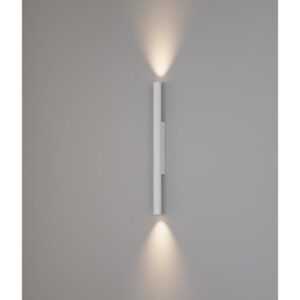
-5%
Светильник TUBUS SLIM Forstlight
Диапазон цен: 19470 руб. – 44030 руб.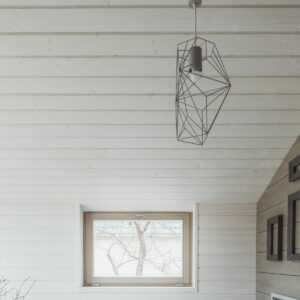
-6%
Светильник потолочный комета серый ARCHPOLE
Первоначальная цена составляла 21313 руб..20030 руб.Текущая цена: 20030 руб..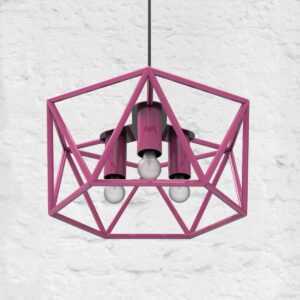
-6%
Светильник потолочный гексагон металл розовый ARCHPOLE
Первоначальная цена составляла 22703 руб..21340 руб.Текущая цена: 21340 руб..
-3%
