Скидка 5% на первый заказ — RDS5




Мокап как сделать в фотошопе
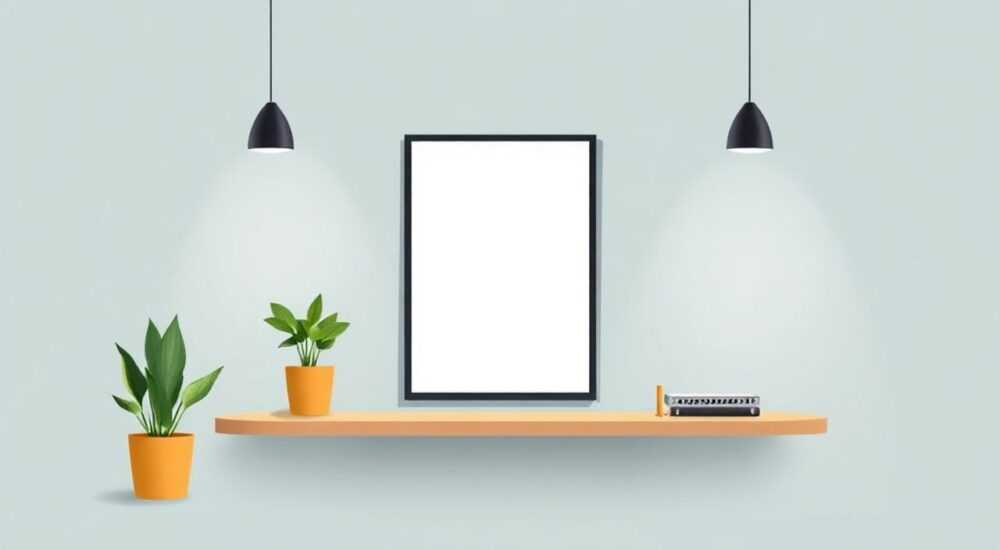
Создание мокапов в Photoshop — это важный навык для дизайнеров, маркетологов и предпринимателей, которые хотят демонстрировать свои идеи продукта в реалистичной обстановке. Мокап позволяет визуализировать, как будет выглядеть упаковка, сайт, приложение или полиграфия на экране устройства, одежде, упаковке или в интерьере. В отличие от полноценного 3D-рендера, мокап проще в реализации и не требует глубоких знаний в моделировании. При этом он сохраняет высокую степень правдоподобия.
Чтобы сделать мокап в Photoshop, используйте Smart Objects: поместите свой дизайн внутрь заготовки, и программа автоматически адаптирует изображение под перспективу и текстуру. Это быстрый и профессиональный способ представить проект без использования сложных 3D-инструментов.
Содержание статьи:
- Что такое мокап и зачем он нужен
- Почему стоит делать мокапы в Photoshop
- Пошаговое руководство: как сделать мокап в фотошопе
- Где брать шаблоны мокапов
- Smart Objects: ключ к реалистичным мокапам
- Преимущества Smart Objects
- Распространённые ошибки и как их избежать
- Ошибка 1: Неправильное размещение изображения в Smart Object
- Ошибка 2: Игнорирование освещения и теней
- Ошибка 3: Несоответствие стиля мокапа и целевой аудитории
- Ошибка 4: Плохое качество исходника
- Продвинутые техники: тени, блики, освещение
- Добавление объёма с помощью теней
- Имитация бликов на экране
- Цветокоррекция под окружение
- Экспертное мнение
- Вопросы и ответы
- Заключение
Что такое мокап и зачем он нужен
Мокап (от англ. mock-up — макет) — это визуализация продукта в реальной среде, созданная с помощью графических технологий. Он показывает, как будет выглядеть ваш дизайн в условиях, близких к реальным: например, логотип на футболке, сайт на экране ноутбука или упаковка товара на полке магазина. Мокапы активно используются в портфолио, презентациях, рекламных материалах и социальных сетях.
Основная цель мокапа — повысить восприятие проекта. Человеческий мозг лучше воспринимает информацию в контексте. Когда вы видите логотип не на белом фоне, а на реальном устройстве, он кажется более законченным и продуманным. Это особенно важно при работе с клиентами, которые могут не представлять, как будет выглядеть финальный продукт.
Мокапы делятся на несколько типов: цифровые (сайты, приложения), полиграфические (визитки, буклеты), упаковочные (бутылки, коробки), предметные (одежда, мебель). Каждый из них решает свою задачу, но принцип создания остаётся схожим — замена элемента в шаблоне на собственный дизайн.
Полезно знать: качественный мокап экономит время на согласованиях. Клиент быстрее принимает решение, если видит «живое» изображение продукта.
Почему стоит делать мокапы в Photoshop
Photoshop остаётся одним из самых мощных инструментов для создания мокапов благодаря гибкости, точности и широкому сообществу. Хотя существуют специализированные сервисы вроде Placeit или Smartmockups, они часто ограничены выбором шаблонов и не позволяют тонко настраивать результат.
В Photoshop вы можете:
- Полностью контролировать освещение, тени и цветопередачу;
- Использовать любые шаблоны — скачанные, созданные самостоятельно или заказанные у фрилансеров;
- Точно совмещать перспективу и угол поворота;
- Работать с высоким разрешением, подходящим для печати и веба.
Кроме того, Photoshop интегрирован в экосистему Adobe, что позволяет легко переносить макеты из Illustrator или XD. Это критично при комплексной разработке бренда, когда нужно быстро показать логотип на разных носителях.
«Photoshop — это не просто редактор изображений, а полноценная платформа для визуализации. Умение работать с мокапами делает дизайнера универсальным исполнителем.» — Алексей Миронов, арт-директор студии BrandVision, 12 лет опыта
Пошаговое руководство: как сделать мокап в фотошопе
Создание мокапа в Photoshop — процесс систематический. Даже новичок может справиться за 10–15 минут, если следовать чёткому алгоритму. Ниже приведён пошаговый пример на базе мокапа смартфона.
- Откройте шаблон мокапа в Photoshop. Обычно это PSD-файл с несколькими слоями и папками.
- Найдите слой с подписью «Smart Object», «Double-click to edit» или аналогичной. Как правило, он находится внутри группы, например, «Screen» или «Display».
- Дважды щёлкните по этому слою. Откроется новое окно с пустым холстом — это и есть Smart Object.
- Вставьте туда своё изображение (например, скриншот приложения). Убедитесь, что оно занимает весь холст и соответствует пропорциям.
- Сохраните файл (Ctrl+S) и закройте вкладку. Изображение автоматически обновится в основном документе.
- При необходимости скорректируйте яркость, контрастность или добавьте эффекты (например, свечение экрана).
- Экспортируйте результат через «Файл → Экспорт → Экспорт как…» в нужном формате (JPEG, PNG).
Полезно знать: всегда сохраняйте исходный PSD-файл. Это позволит в будущем быстро менять содержимое мокапа без повторной настройки.
Где брать шаблоны мокапов
Качественные шаблоны — основа успешного мокапа. Их можно найти на специализированных платформах:
- Pixeden — бесплатные и платные мокапы высокого качества;
- Mockup World — крупнейший каталог бесплатных PSD-мокапов;
- GraphicBurger — стильные шаблоны для UI/UX и брендинга;
- Envato Elements — подписка с доступом к тысячам мокапов.
При выборе шаблона обращайте внимание на:
- Разрешение (минимум 300 dpi для печати);
- Наличие инструкций в файле;
- Организацию слоёв (понятная структура ускоряет работу).
Smart Objects: ключ к реалистичным мокапам
Smart Object — это особый тип слоя в Photoshop, который сохраняет исходное качество изображения и позволяет редактировать содержимое независимо от основного документа. Именно эта функция делает создание мокапов таким простым.
Когда вы помещаете свой дизайн внутрь Smart Object, Photoshop применяет к нему все трансформации, указанные в шаблоне: искажение перспективы, изгиб поверхности, тени и даже имитацию отражений. При этом сам дизайн не теряет чёткости — вы можете масштабировать его сколько угодно.
Преимущества Smart Objects
Преимущество |
Описание |
|---|---|
Невидимая трансформация |
Ваш дизайн автоматически подстраивается под форму объекта (например, экран телефона под углом) |
Сохранение качества |
Повторное масштабирование не вызывает пикселизации |
Быстрая замена |
Можно менять содержимое без перенастройки всего мокапа |
Поддержка векторов |
Внутрь Smart Object можно вставлять векторные слои из Illustrator |
«Используйте Smart Objects как контейнеры. Один раз настроив мокап, вы сможете за пару кликов показать 10 вариантов дизайна.» — Дарья Ковалёва, UX-дизайнер, опыт 8 лет
Распространённые ошибки и как их избежать
Даже опытные пользователи допускают типичные ошибки при создании мокапов. Вот самые частые из них и способы их устранения.
Ошибка 1: Неправильное размещение изображения в Smart Object
Если дизайн не заполняет весь холст Smart Object, в мокапе появятся пустые поля. Это выглядит неаккуратно и снижает доверие.
Решение: всегда проверяйте, чтобы изображение полностью покрывало холст. Используйте инструмент «Трансформация» (Ctrl+T), чтобы точно выровнять и растянуть картинку.
Ошибка 2: Игнорирование освещения и теней
Дизайн на экране может выглядеть «вплавленным», если не учтены блики и градиенты света, заложенные в шаблоне.
Решение: не отключайте слои с эффектами (Overlay, Screen, Multiply). Они имитируют реальное освещение. Если нужно — слегка подправьте прозрачность, но не удаляйте.
Ошибка 3: Несоответствие стиля мокапа и целевой аудитории
Мокап в стиле минимализма не подойдёт для презентации детского приложения. Контекст важен.
Решение: выбирайте мокапы, соответствующие тональности бренда. Для стартапа — современные устройства; для люксового продукта — изысканные материалы (дерево, металл).
Ошибка 4: Плохое качество исходника
Если вставить в мокап изображение с низким разрешением, оно будет размытым даже в Smart Object.
Решение: используйте исходники с разрешением не ниже, чем у самого мокапа. Оптимально — 2x запас (например, 2000×1000 пикселей для экрана 1000×500).
Полезно знать: перед финальным экспортом увеличьте изображение до 100% и проверьте чёткость текста и границ. Особенно важно для логотипов и интерфейсов.
Продвинутые техники: тени, блики, освещение
Чтобы мокап выглядел максимально реалистично, недостаточно просто вставить изображение. Нужно доработать световые эффекты, как это делают профессионалы.
Добавление объёма с помощью теней
Даже в готовом шаблоне тень может выглядеть плоской. Усильте её с помощью:
- Слоя с тёмным градиентом в режиме наложения Multiply;
- Размытия по Гауссу (Filter → Blur → Gaussian Blur);
- Маски слоя, чтобы тень была интенсивнее ближе к объекту.
Имитация бликов на экране
Реальные экраны отражают свет. Чтобы добавить правдоподобия:
- Создайте новый слой поверх экрана.
- Выберите мягкую кисть белого цвета.
- Нарисуйте несколько полос или пятен света.
- Установите режим наложения Screen или Overlay.
- Снизьте непрозрачность до 20–40%.
Цветокоррекция под окружение
Если мокап выполнен в тёплом освещении, а ваш дизайн холодный — это бросается в глаза. Согласуйте цвета:
- Добавьте корректирующий слой «Цветовой тон/Насыщенность»;
- Слегка сдвиньте ползунок к жёлтому или оранжевому оттенку;
- Ограничьте действие маской, чтобы не затронуть весь документ.
Полезно знать: используйте слои коррекции вместо прямого изменения пикселей. Это даёт возможность в любой момент вернуться назад.
Экспертное мнение
«Мокап — это не просто красивая картинка, а инструмент коммуникации. Я всегда делаю 2–3 варианта одного и того же дизайна в разных мокапах: один — для сайта, второй — для соцсетей, третий — для печати. Это помогает клиенту увидеть масштаб возможностей.» — Сергей Лебедев, креативный директор, студия «Формат», 15 лет в дизайне
Профессионалы также рекомендуют:
- Создавать собственные шаблоны для частых задач (например, стандартный макбук или iPhone);
- Хранить мокапы в облачных хранилищах с удобной системой тегов;
- Использовать действия (Actions) для автоматизации повторяющихся операций.
Вопросы и ответы
Можно ли сделать мокап без Photoshop?
Да, существуют онлайн-сервисы вроде Placeit, Smartmockups или Canva. Они проще в использовании, но менее гибкие. Подходят для быстрых задач, но не для профессионального портфолио.
Нужно ли уметь рисовать, чтобы делать мокапы?
Нет. Создание мокапа — это работа с готовыми шаблонами. Достаточно базовых навыков Photoshop: работа со слоями, трансформация, экспорт.
Какой размер мокапа выбрать для Instagram?
Для постов — 1080×1080 пикселей. Для сторис — 1080×1920. Убедитесь, что мокап вписывается в эти пропорции без обрезки важных элементов.
Можно ли использовать чужие мокапы в коммерческих целях?
Только если указано, что шаблон разрешён для коммерческого использования. Большинство бесплатных ресурсов (Mockup World, Pixeden) предоставляют такую лицензию, но всегда проверяйте условия.
Как быстро сделать 10 мокапов под разные устройства?
Используйте один шаблон и меняйте только Smart Object. Сохраняйте каждый вариант под новым именем. Для массового производства — рассмотрите использование Adobe XD + прототипирования.
Заключение
Создание мокапов в Photoshop — это не просто техническая задача, а важный этап визуализации дизайна. Он позволяет превратить абстрактный макет в реальный продукт, который можно «потрогать» взглядом. Благодаря Smart Objects этот процесс стал доступным даже для новичков.
Главное — начать с простого: скачайте шаблон, вставьте свой дизайн и экспортируйте результат. Со временем вы научитесь выбирать правильные мокапы, настраивать освещение и создавать впечатляющие презентации без лишних усилий.
- Мокап делает дизайн понятным и убедительным.
- Smart Object — основа любого качественного мокапа в Photoshop.
- Используйте проверенные источники шаблонов и следите за лицензией.
- Не забывайте про свет, тени и цветокоррекцию — они добавляют реализма.
- Автоматизируйте процесс: сохраняйте шаблоны и используйте действия.
⚠️ Дисклеймер — нажмите, чтобы развернуть
Материалы, опубликованные в разделе «Блог» на сайте RU DESIGN SHOP (rudesignshop.ru), носят исключительно информационный и ознакомительный характер и не являются руководством к действию, финансовой рекомендацией, медицинской услугой, ветеринарным назначением либо рекламой товаров и услуг, включая азартные игры. Публикации не содержат призывов к участию в азартных играх и не направлены на продвижение соответствующих операторов.
Безопасность применения товаров и веществ: при использовании строительных материалов, бытовой химии, пестицидов и агрохимикатов необходимо строго следовать инструкциям производителя и действующему законодательству Российской Федерации, включая Федеральный закон РФ от 19.07.1997 № 109-ФЗ «О безопасном обращении с пестицидами и агрохимикатами».
Упоминание товарных знаков, брендов и организаций носит исключительно информационный характер и не означает наличие партнёрских отношений или одобрения со стороны правообладателей.
Материалы, содержащие сведения о медицинских, ветеринарных или косметических средствах, представлены в справочных целях и не являются медицинской консультацией или назначением. Перед применением рекомендуется обратиться к врачу, ветеринарному специалисту или иному сертифицированному профессионалу.
Возрастные ограничения: материалы, содержащие сведения о продукции категории 18+, включая алкоголь или азартные игры, предназначены исключительно для совершеннолетней аудитории и публикуются в информационных целях.
Правовая ответственность: решения, принятые на основе опубликованной информации, пользователь принимает самостоятельно и на свой риск; редакция и авторы несут ответственность в пределах, установленных законодательством Российской Федерации.
Редакция не допускает публикаций, содержащих пропаганду экстремизма, терроризма, наркотических средств или суицида; подобные материалы подлежат немедленному удалению.
Упоминание организаций с ограниченным статусом: компания Meta Platforms Inc. (социальные сети Facebook и Instagram) признана экстремистской организацией решением суда РФ, её деятельность запрещена на территории Российской Федерации; любые упоминания приводятся исключительно в информационных целях.
Авторские права и источники: информация собирается из открытых источников; её актуальность указывается на дату публикации и может изменяться.
Изображения и иллюстрации используются на условиях, разрешённых правообладателями. При возникновении претензий редакция готова оперативно рассмотреть обращение и внести необходимые изменения.
Персональные данные и cookies: сайт использует cookies и обрабатывает персональные данные пользователей в соответствии с Федеральным законом № 152-ФЗ «О персональных данных» и Политикой конфиденциальности RU DESIGN SHOP.
Мнения авторов могут не совпадать с позицией государственных органов или коммерческих организаций, упомянутых в материалах.
РЕКОМЕНДУЕМ
Товары от российских производителей
Торшер LightSabre GLODE
Диапазон цен: 28200 руб. – 33000 руб.
-6%
Торшер ракета цвет на выбор ARCHPOLE
Первоначальная цена составляла 30730 руб..28890 руб.Текущая цена: 28890 руб..
