Скидка 5% на первый заказ — RDS5




Как вставить в повер поинт таблицу из ворда
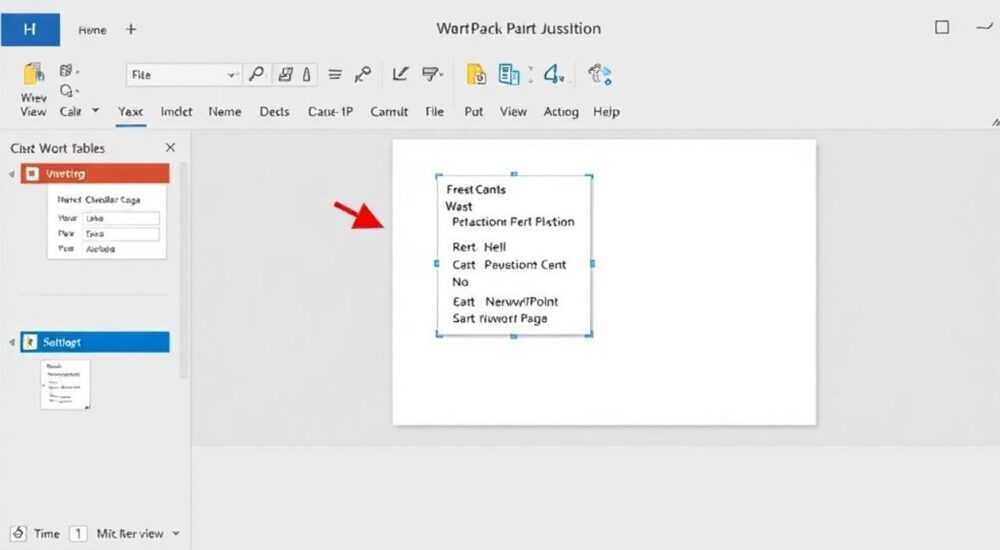
Вы можете вставить таблицу из Word в PowerPoint несколькими способами: скопировать и вставить как объект, использовать специальную вставку (сохранение форматирования или редактируемость), импортировать через Excel как промежуточный этап или внедрить как связанный документ. Оптимальный метод — копирование с использованием «Специальной вставки», чтобы сохранить внешний вид и редактируемость.
Чтобы перенести таблицу из Word в PowerPoint, проще всего выделить её в документе, скопировать (Ctrl+C) и вставить в слайд с помощью «Специальной вставки». Выбор режима вставки определяет, будет ли таблица статичной картинкой или останется редактируемой.
В современных офисных задачах нередко приходится переносить данные между различными приложениями Microsoft Office. Особенно это актуально при подготовке презентаций: таблицы, оформленные в Word, зачастую нужно перенести в PowerPoint, чтобы наглядно представить информацию на совещаниях, лекциях или отчетах. Однако простое копирование не всегда дает желаемый результат — теряется форматирование, ячейки смещаются, а содержимое становится трудночитаемым. Это вызывает раздражение даже у опытных пользователей.
Проблема заключается в том, что Word и PowerPoint используют разные движки обработки текста и таблиц. Хотя оба приложения входят в пакет Microsoft 365, их внутренние механизмы работы с объектами отличаются. Например, Word позволяет создавать сложные многоуровневые таблицы с объединёнными ячейками, фоновыми цветами и точным выравниванием, тогда как PowerPoint при вставке может интерпретировать эти элементы по-своему. Кроме того, пользователи часто не знают о существовании функции «Специальная вставка», которая решает большинство этих проблем.
Содержание статьи:
- Основные способы вставки таблицы из Word в PowerPoint
- Сравнение методов вставки
- Пошаговое руководство: как правильно вставить таблицу
- Форматирование и редактирование после вставки
- Распространённые ошибки и как их избежать
- Продвинутые методы: связывание и автоматизация
- Экспертное мнение
- Вопросы и ответы
- Заключение
Основные способы вставки таблицы из Word в PowerPoint
Существует несколько подходов к переносу таблицы из Word в PowerPoint, каждый из которых имеет свои преимущества и недостатки. Выбор метода зависит от целей: нужно ли сохранить точное форматирование, возможность последующего редактирования или динамическое обновление данных.
Первый и самый очевидный способ — обычное копирование и вставка. Вы выделяете таблицу в Word, нажимаете Ctrl+C, переходите в PowerPoint и вставляете через Ctrl+V. Этот метод подходит для быстрого переноса, но часто приводит к потере шрифтов, цветов и выравнивания. Особенно страдают сложные таблицы с несколькими уровнями заголовков или цветовой маркировкой строк.
Второй вариант — использование «Специальной вставки» (Paste Special). Эта функция даёт контроль над тем, как именно объект будет вставлен: как текст, как таблица Word, как графика или как редактируемый объект. Она доступна через контекстное меню (правая кнопка мыши) или вкладку «Главная» в PowerPoint. Специальная вставка позволяет выбрать формат, например «Таблица Microsoft Word», что гарантирует сохранение исходного вида и возможностей редактирования.
Третий способ — предварительная конвертация через Excel. Если таблица содержит табличные данные, её можно скопировать в Excel, отформатировать там, а затем уже вставить в PowerPoint. Это полезно, когда нужно добавить расчёты, диаграммы или фильтры. Excel лучше справляется с числовыми данными, а PowerPoint корректнее воспринимает таблицы, импортированные из Excel.
Четвёртый метод — внедрение объекта. В PowerPoint есть функция «Вставить объект», позволяющая встроить весь документ Word или его часть как единый элемент. Такой объект можно дважды щёлкнуть, чтобы открыть встроенного редактора Word прямо в презентации. Это удобно для хранения исходников, но увеличивает размер файла и может замедлить работу.
Полезно знать: При вставке таблицы как объект она становится частью слайда, но требует больше ресурсов. Используйте этот способ только при необходимости сохранить полную редактируемость внутри презентации.
Сравнение методов вставки
Метод |
Форматирование |
Редактируемость |
Размер файла |
Рекомендуемое применение |
|---|---|---|---|---|
Обычная вставка (Ctrl+V) |
Частично теряется |
Ограниченная |
Низкий |
Быстрый перенос простых таблиц |
Специальная вставка (Word Table) |
Полностью сохраняется |
Полная (через Word) |
Средний |
Сложные таблицы с форматированием |
Через Excel |
Гибкое, с дополнительными инструментами |
Высокая |
Средний |
Таблицы с числами и расчётами |
Внедрение объекта |
Полное |
Полная |
Высокий |
Хранение документа внутри презентации |
Пошаговое руководство: как правильно вставить таблицу
Чтобы успешно перенести таблицу из Word в PowerPoint без потерь, следуйте чёткому алгоритму. Ниже приведены три основных сценария: простая вставка, специальная вставка и импорт через Excel.
- Подготовьте таблицу в Word. Убедитесь, что она выделена полностью, включая все строки и столбцы. Не оставляйте пустых строк сверху или снизу, если они не нужны. Сохраните документ перед копированием.
- Скопируйте таблицу. Выделите таблицу кликом на значок крестика в верхнем левом углу или через контекстное меню. Нажмите Ctrl+C.
- Откройте PowerPoint и выберите слайд. Перейдите на слайд, куда нужно вставить таблицу. При необходимости добавьте пустой текстовый блок или удалите лишние элементы.
- Используйте «Специальную вставку». На вкладке «Главная» нажмите стрелку вниз у кнопки «Вставить», выберите «Специальная вставка». В открывшемся окне выберите «Таблица Microsoft Word» или «Объект Microsoft Word».
- Настройте размер и положение. После вставки таблица может быть слишком большой. Уменьшите её, потянув за угол, удерживая Shift для сохранения пропорций. При необходимости отрегулируйте поля слайда.
Если вы хотите вставить таблицу как изображение (например, для защиты от изменений), выберите в «Специальной вставке» формат «Рисунок (метафайл)» или «PNG». Это сделает таблицу неизменяемой, но идеально сохранит внешний вид.
Для числовых данных рекомендуется промежуточный шаг с Excel:
- Скопируйте таблицу из Word.
- Вставьте её в новый лист Excel.
- Очистите данные: удалите лишние символы, проверьте формат ячеек (текст, число, дата).
- Скопируйте таблицу из Excel и вставьте в PowerPoint с помощью «Специальной вставки» как «Таблицу Microsoft Excel».
«Всегда проверяйте, как таблица отображается в режиме показа слайдов. Иногда шрифты становятся мелкими или нечитаемыми на большом экране.» — Алексей, технический редактор презентаций
Форматирование и редактирование после вставки
После вставки таблицы в PowerPoint важно проверить её внешний вид и адаптировать под стиль презентации. Даже при использовании «Специальной вставки» могут потребоваться доработки.
Если таблица вставлена как объект Word, двойной щелчок по ней активирует встроенный редактор. Вы сможете редактировать текст, изменять шрифты, цвета и структуру ячеек, как в самом Word. Все изменения сохраняются внутри слайда. Чтобы выйти из режима редактирования, щёлкните за пределами таблицы.
Если таблица вставлена как Excel-объект, открывается аналогичный интерфейс, но с функциями электронной таблицы: можно вводить формулы, использовать автозаполнение, сортировать данные. Это особенно полезно, если вы планируете демонстрировать расчёты вживую.
Для однородного стиля презентации рекомендуется адаптировать таблицу под используемую тему:
- Измените шрифт на тот же, что используется в заголовках и тексте слайдов.
- Убедитесь, что размер шрифта достаточен: минимум 18 pt для основного текста, 24 pt для заголовков строк.
- Настройте цвет фона заголовков строк — он должен контрастировать с основным цветом текста.
- Добавьте границы, если они не отображаются, или, наоборот, уберите лишние линии для минимализма.
PowerPoint также предлагает быстрые стили таблиц. При выделении таблицы появляется вкладка «Работа с таблицами», где можно выбрать один из предустановленных дизайнов. Эти стили согласованы с текущей темой презентации и обеспечивают визуальную целостность.
Полезно знать: Избегайте перегруженных таблиц. Если в таблице более 6 строк и 5 столбцов, рассмотрите возможность разбить её на две части или преобразовать в диаграмму.
Распространённые ошибки и как их избежать
При переносе таблиц из Word в PowerPoint пользователи часто сталкиваются с типовыми проблемами. Знание этих ошибок помогает избежать потери времени и разочарований.
Первая ошибка — потеря форматирования при обычной вставке. Шрифты меняются, отступы сбиваются, цвета исчезают. Причина: PowerPoint интерпретирует таблицу как обычный текст, а не как структурированный объект. Решение — всегда использовать «Специальную вставку» и выбирать формат «Таблица Word».
Вторая проблема — таблица не помещается на слайд. Это происходит, когда исходная таблица широкая или содержит много текста. Чтобы исправить, уменьшите масштаб таблицы, уменьшите размер шрифта или измените ориентацию текста в ячейках. Также можно временно перевести слайд в альбомную ориентацию, вставить таблицу, а затем вернуться к портретной.
Третья ошибка — невозможность редактирования после вставки. Пользователь вставил таблицу как изображение и теперь не может изменить текст. Профилактика: перед вставкой всегда проверяйте, какой формат выбран в меню «Специальная вставка». Если нужна редактируемость — выбирайте «Таблица Microsoft Word».
Четвёртая частая проблема — медленная работа презентации. Это происходит при множественном внедрении объектов Word или Excel. Каждый внедрённый объект увеличивает размер .pptx файла и требует ресурсов при открытии. Оптимизация: используйте внедрение только для ключевых таблиц, остальные вставляйте как статичные объекты или переформатируйте в нативные таблицы PowerPoint.
Продвинутые методы: связывание и автоматизация
Для профессиональных презентаций, особенно в бизнесе и науке, важна актуальность данных. Если исходная таблица в Word регулярно обновляется, ручное копирование становится неэффективным. На помощь приходят технологии связывания и автоматизации.
Один из мощных инструментов — связывание объектов. При вставке через «Специальную вставку» вы можете выбрать опцию «Связать». Это создаёт динамическую ссылку на исходный файл Word. Когда вы обновляете таблицу в документе, PowerPoint может автоматически подтягивать изменения. Для этого достаточно щёлкнуть правой кнопкой по таблице и выбрать «Обновить ссылку».
Ограничение: связь работает только если исходный файл находится в той же папке или по фиксированному пути. При перемещении презентации на другой компьютер ссылки могут «сломаться». Поэтому перед отправкой файла рекомендуется заменить связанные объекты на статичные.
Другой продвинутый метод — использование VBA-макросов. Через Visual Basic for Applications можно написать скрипт, который автоматически извлекает таблицу из Word и вставляет её в указанный слайд PowerPoint. Это полезно для регулярных отчётов, когда каждую неделю нужно обновлять одни и те же слайды.
Также доступна интеграция через Power Automate (ранее Microsoft Flow). Вы можете настроить рабочий процесс: при сохранении файла Word — автоматически обновлять таблицу в презентации. Это особенно эффективно в командной работе, где несколько человек работают с разными документами.
«Для критически важных презентаций делайте резервную копию в виде PDF. Даже при идеальной вставке таблицы возможны сбои шрифтов или форматирования на чужом компьютере.» — Марина, ведущий специалист по корпоративным презентациям
Экспертное мнение
При выборе метода вставки таблицы из Word в PowerPoint следует руководствоваться принципом минимизации потерь и максимизации удобства. Основной критерий — назначение презентации. Если это разовый показ, допустимо использовать простую вставку. Для долгосрочного использования, особенно в корпоративной среде, предпочтительны методы с сохранением редактируемости и возможностью обновления.
Ключевой фактор успеха — предварительная подготовка данных. Таблица должна быть структурированной, с понятными заголовками и минимальным количеством объединённых ячеек. Чем проще структура, тем выше вероятность корректного переноса.
Рекомендуется унифицировать шрифты и цветовые схемы в рамках одного проекта. Это снижает когнитивную нагрузку на аудиторию и повышает воспринимаемую профессиональность. Автоматические стили таблиц в PowerPoint — хороший инструмент для соблюдения единого вида.
При работе с большими объёмами данных лучше использовать Excel как промежуточное звено. Он обеспечивает лучшую обработку чисел, фильтрацию и экспорт. Современные версии PowerPoint отлично интегрируются с Excel, позволяя вставлять не только статичные таблицы, но и интерактивные диаграммы.
Важно помнить: цель презентации — донести информацию, а не продемонстрировать технические навыки. Поэтому избыточное усложнение, например, внедрение десятков связанных объектов, может привести к техническим сбоям. Баланс между функциональностью и стабильностью — залог успешной презентации.
Вопросы и ответы
Можно ли вставить таблицу из Word в PowerPoint без потери форматирования?
Да, можно. Используйте функцию «Специальная вставкa» и выберите формат «Таблица Microsoft Word». Этот метод сохраняет шрифты, цвета, границы и структуру ячеек. Двойной щелчок по таблице в PowerPoint откроет встроенный редактор Word для дальнейшего редактирования.
Что делать, если таблица не помещается на слайд?
Сначала попробуйте уменьшить размер шрифта до 16–18 pt. Затем проверьте поля ячеек — в Word и PowerPoint они могут отличаться. Также можно повернуть текст в ячейках на 90 градусов или временно изменить ориентацию слайда на альбомную. Если таблица слишком сложная, разбейте её на две части или замените часть данных диаграммой.
Как обновить таблицу в PowerPoint, если изменились данные в Word?
Если вы использовали связывание при вставке, щёлкните правой кнопкой по таблице и выберите «Обновить ссылку». Если связь не была установлена, придётся повторить процесс вставки заново. Для регулярных обновлений рекомендуется использовать Excel и Power Automate.
Почему после вставки таблица стала изображением и не редактируется?
Потому что вы выбрали формат вставки «Рисунок» или «Метафайл». Эти форматы делают таблицу статичной, как фотографию. Чтобы таблица оставалась редактируемой, нужно выбрать «Таблица Microsoft Word» или «Объект Microsoft Word» в меню «Специальная вставка».
Можно ли вставить несколько таблиц из Word одновременно?
Да, но с ограничениями. Вы можете выделить несколько таблиц в Word и скопировать их вместе. При вставке в PowerPoint они появятся как единый объект. Если нужно редактировать каждую отдельно, лучше копировать их по одной. Альтернатива — использовать макрос для массового импорта.
Заключение
Перенос таблицы из Word в PowerPoint — задача, которая кажется простой, но требует внимания к деталям. От выбора метода вставки зависит, насколько хорошо таблица впишется в презентацию, будет ли она читаемой и редактируемой. Прямое копирование подходит для быстрых задач, но для профессиональных результатов необходимо использовать «Специальную вставку» и, при необходимости, промежуточные инструменты вроде Excel.
Главное — понимать цели своей презентации. Если данные будут меняться, стоит задуматься о связывании или автоматизации. Если важна скорость и простота, достаточно вставить таблицу как объект Word. В любом случае, тестирование на реальном оборудовании перед выступлением поможет избежать неприятных сюрпризов.
Успешная вставка таблицы — это не просто технический процесс, а часть стратегии визуальной коммуникации. Чёткая структура, читаемость и соответствие стилю презентации повышают доверие аудитории и усиливают воздействие вашей идеи.
- Используйте «Специальную вставку» для сохранения форматирования и редактируемости.
- Проверяйте отображение таблицы в режиме показа слайдов.
- Для числовых данных предпочтителен путь через Excel.
- Избегайте перегруженных таблиц — разбивайте или упрощайте.
- Для регулярных обновлений применяйте связывание или автоматизацию.
⚠️ Дисклеймер — нажмите, чтобы развернуть
Материалы, опубликованные в разделе «Блог» на сайте RU DESIGN SHOP (rudesignshop.ru), носят исключительно информационный и ознакомительный характер и не являются руководством к действию, финансовой рекомендацией, медицинской услугой, ветеринарным назначением либо рекламой товаров и услуг, включая азартные игры. Публикации не содержат призывов к участию в азартных играх и не направлены на продвижение соответствующих операторов.
Безопасность применения товаров и веществ: при использовании строительных материалов, бытовой химии, пестицидов и агрохимикатов необходимо строго следовать инструкциям производителя и действующему законодательству Российской Федерации, включая Федеральный закон РФ от 19.07.1997 № 109-ФЗ «О безопасном обращении с пестицидами и агрохимикатами».
Упоминание товарных знаков, брендов и организаций носит исключительно информационный характер и не означает наличие партнёрских отношений или одобрения со стороны правообладателей.
Материалы, содержащие сведения о медицинских, ветеринарных или косметических средствах, представлены в справочных целях и не являются медицинской консультацией или назначением. Перед применением рекомендуется обратиться к врачу, ветеринарному специалисту или иному сертифицированному профессионалу.
Возрастные ограничения: материалы, содержащие сведения о продукции категории 18+, включая алкоголь или азартные игры, предназначены исключительно для совершеннолетней аудитории и публикуются в информационных целях.
Правовая ответственность: решения, принятые на основе опубликованной информации, пользователь принимает самостоятельно и на свой риск; редакция и авторы несут ответственность в пределах, установленных законодательством Российской Федерации.
Редакция не допускает публикаций, содержащих пропаганду экстремизма, терроризма, наркотических средств или суицида; подобные материалы подлежат немедленному удалению.
Упоминание организаций с ограниченным статусом: компания Meta Platforms Inc. (социальные сети Facebook и Instagram) признана экстремистской организацией решением суда РФ, её деятельность запрещена на территории Российской Федерации; любые упоминания приводятся исключительно в информационных целях.
Авторские права и источники: информация собирается из открытых источников; её актуальность указывается на дату публикации и может изменяться.
Изображения и иллюстрации используются на условиях, разрешённых правообладателями. При возникновении претензий редакция готова оперативно рассмотреть обращение и внести необходимые изменения.
Персональные данные и cookies: сайт использует cookies и обрабатывает персональные данные пользователей в соответствии с Федеральным законом № 152-ФЗ «О персональных данных» и Политикой конфиденциальности RU DESIGN SHOP.
Мнения авторов могут не совпадать с позицией государственных органов или коммерческих организаций, упомянутых в материалах.
РЕКОМЕНДУЕМ
Товары от российских производителей




