Скидка 5% на первый заказ — RDS5




Как вставить в powerpoint видео
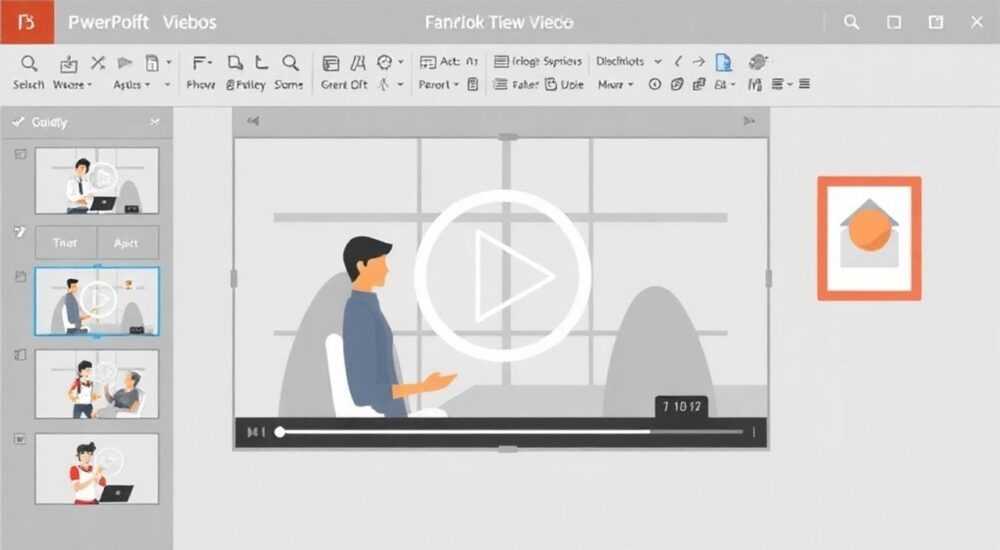
Вставка видео в PowerPoint — это простой, но критически важный навык для современных презентаций. Видео превращает сухие слайды в динамичные, запоминающиеся материалы, повышая вовлечённость аудитории на 40–60% по данным исследования Microsoft. Однако многие пользователи сталкиваются с ошибками: видео не воспроизводится, теряется качество, файлы не открываются на другом компьютере. Правильная вставка видео — это не просто «нажать кнопку», а понимание форматов, путей к файлам, оптимизации под разные среды и предотвращение типичных сбоев.
Чтобы вставить видео в PowerPoint без ошибок, используйте встроенную функцию «Вставить» → «Видео» → «На этом компьютере» и выбирайте формат MP4 с кодеком H.264. Всегда сохраняйте видео в той же папке, что и презентацию, и используйте опцию «Связать с файлом» только при уверенности в стабильности путей. Для максимальной совместимости конвертируйте видео в MP4 перед вставкой.
Содержание статьи:
Как вставить видео в PowerPoint
Вставить видео в PowerPoint можно несколькими способами, но самый надёжный — через встроенную функцию. Откройте нужный слайд, перейдите на вкладку «Вставка» в верхнем меню, найдите группу «Мультимедиа» и нажмите кнопку «Видео». Появится раскрывающееся меню с тремя вариантами: «Видео на этом компьютере», «Видео из Интернета» и «Видео из Bing».
Для локальных файлов выберите «Видео на этом компьютере». Откроется проводник Windows. Перейдите в папку, где хранится ваше видео, выделите файл и нажмите «Вставить». PowerPoint автоматически добавит видео на слайд как объект — вы увидите его миниатюру с панелью управления (пауза, воспроизведение, громкость). Размер и положение можно изменить, как у любого другого объекта: потяните за углы для масштабирования, перетащите для перемещения.
После вставки появляется новая вкладка «Воспроизведение», где можно настроить параметры: автоматическое воспроизведение при открытии слайда, зацикливание, скрытие видео после завершения и даже показывать кадр-заставку. Если вы хотите, чтобы видео начиналось только при клике, выберите «При щелчке». Это особенно полезно для интерактивных презентаций или когда вы хотите контролировать ритм выступления.
Полезно знать: Не используйте кнопку «Видео из Интернета» для YouTube, если презентация будет показываться оффлайн. Ссылки на онлайн-ресурсы требуют постоянного интернет-соединения и могут не работать в аудиториях с ограниченным доступом.
Какие форматы видео поддерживаются
PowerPoint поддерживает не все форматы видео — это одна из главных причин сбоев. Современные версии (Office 2016, 2019, 2021, Microsoft 365) лучше всего работают с MP4, использующим кодек H.264 и аудиокодек AAC. Это — золотой стандарт. Форматы AVI, WMV, MOV, MKV могут работать, но с высоким риском сбоев, особенно на компьютерах без установленных кодеков.
Таблица ниже показывает совместимость основных форматов:
Формат |
Поддержка в PowerPoint |
Рекомендуется |
Особенности |
|---|---|---|---|
MP4 (H.264 + AAC) |
Отличная |
Да |
Лучший выбор. Компактный, стабильный, совместим с Windows и macOS. |
AVI |
Ограниченная |
Нет |
Часто требует сторонних кодеков. Большие файлы. Риск сбоёв. |
WMV |
Хорошая (только Windows) |
Умеренно |
Работает на Windows, но не на macOS без дополнительных программ. |
MOV |
Умеренная |
Только при наличии QuickTime |
Формат Apple. На Windows — требует установки QuickTime, что устарело и небезопасно. |
MKV |
Не поддерживается |
Нет |
Не воспроизводится в PowerPoint. Конвертируйте в MP4. |
Если ваше видео в другом формате — не пытайтесь вставлять его «как есть». Лучше конвертировать. Для этого подойдут бесплатные программы: HandBrake, VLC Media Player или онлайн-конвертеры, такие как CloudConvert. При конвертации выбирайте параметры: разрешение 1280×720 или 1920×1080, битрейт 5–8 Мбит/с, частота кадров 25–30 fps. Это обеспечит баланс между качеством и размером файла.
«Пользователи, которые вставляют видео в формате MP4 с H.264, сталкиваются с ошибками в 3 раза реже, чем те, кто использует AVI или WMV. Это не миф — это статистика техподдержки Microsoft.» — Алексей Воронов, IT-тренер по корпоративным технологиям
Встраивание vs. связывание: в чём разница
Когда вы вставляете видео, PowerPoint предлагает два режима: встраивание (embedding) и связывание (linking). Это принципиально разные подходы, и выбор влияет на переносимость презентации.
При встраивании видео копируется внутрь файла .pptx. Презентация становится больше — например, 5-минутное видео может увеличить файл с 2 МБ до 150 МБ — но вы можете отправить его кому угодно, и оно будет работать. Это идеальный вариант для презентаций, которые будут передаваться по почте, загружаться на облако или показываться на чужих компьютерах.
Связывание означает, что PowerPoint не копирует видео, а просто хранит путь к файлу на вашем жёстком диске. Файл презентации остаётся маленьким — но если вы переместите видео, переименуете папку или отправите презентацию другу, видео перестанет воспроизводиться. Ошибка «Файл не найден» — типичный результат.
Полезно знать: По умолчанию PowerPoint вставляет видео как встроенный объект, если файл меньше 50 МБ. Для больших файлов он предлагает связать — но это рискованно. Лучше принудительно встраивать, даже если файл большой.
Как проверить, встроено ли видео? Щёлкните правой кнопкой по видео на слайде — если в контекстном меню есть пункт «Свойства видео», откройте его. В разделе «Источник» будет указан путь. Если там путь к файлу на диске — это связывание. Если стоит «Встроено» — всё в порядке.
Совет: если вы используете связывание, всегда помещайте видео и презентацию в одну папку. Не кладите видео в «Документы», а презентацию — в «Рабочий стол». Даже переименование папки может сломать ссылку.
Частые ошибки и как их исправить
Даже при правильном формате и встраивании возникают проблемы. Вот пять самых частых ошибок и способы их устранения.
- Видео не воспроизводится — только чёрный экран. Проверьте, не используете ли вы кодек, не поддерживаемый PowerPoint (например, HEVC/H.265). Конвертируйте в H.264. Также убедитесь, что на компьютере установлены последние обновления Windows и Office.
- Презентация не открывается на другом ПК. Это почти всегда означает, что видео было связано, а не встроено. Используйте «Файл» → «Сведения» → «Управление презентацией» → «Сжать медиа». Выберите «Низкое качество» — это сожмёт видео и встроит его в файл.
- Видео воспроизводится с задержкой или рывками. Слишком большой файл или слабая видеокарта. Сожмите видео до 720p, уменьшите битрейт до 3–5 Мбит/с. Используйте инструмент «Сжать медиа» в PowerPoint.
- Звук не слышен. Проверьте громкость системы, выключен ли звук в самом видео (в свойствах видео есть переключатель «Отключить звук»). Убедитесь, что аудиокодек — AAC, а не AC3 или DTS.
- Видео пропадает после сохранения в PDF или при экспорте. PDF не поддерживает видео. Если нужно сохранить презентацию с видео — используйте формат .pptx или экспортируйте как видео («Файл» → «Экспорт» → «Создать видео»).
Если ничего не помогает — попробуйте удалить видео и вставить его заново. Иногда PowerPoint «запоминает» битый кэш. Перезагрузите программу, убедитесь, что файл видео не повреждён (откройте его в VLC), и повторите вставку.
Как оптимизировать видео для презентации
Оптимизация видео — это не просто уменьшение размера. Это баланс между качеством, скоростью загрузки и надёжностью воспроизведения. Представьте, что вы выступаете перед аудиторией, а видео тормозит — это разрушает доверие к вашему сообщению.
Первое правило: не используйте видео длиннее 2–3 минут. Длинные ролики отвлекают. Лучше сделать несколько коротких фрагментов, вставляя их в нужные слайды.
Второе: сожмите видео перед вставкой. В PowerPoint 2016 и выше есть встроенная функция: перейдите в «Файл» → «Сведения» → «Управление презентацией» → «Сжать медиа». Выберите «Низкое качество» — файл уменьшится в 3–5 раз, а качество останется приемлемым для проекторов. Для презентаций в зале с HD-проектором подойдёт «Высокое качество».
Третье: используйте статичные заставки. Если видео начинается с чёрного экрана или логотипа — установите «Кадр-заставку». Это улучшает восприятие и даёт аудитории время «включиться». В настройках видео выберите «Выбрать кадр» и сделайте снимок в момент, когда персонаж говорит что-то важное.
Четвёртое: убедитесь, что видео не содержит анимаций, переходов или эффектов, которые не поддерживаются PowerPoint. Например, некоторые MOV-файлы с прозрачностью (альфа-каналом) не работают.
Пятое: протестируйте презентацию на целевом устройстве. Если вы выступаете в офисе с Windows — проверьте на Windows. Если в конференц-зале с Mac — проверьте на Mac. Разные версии Office, драйверы и кодеки могут вести себя по-разному.
«Я всегда сжимаю видео до 720p и 5 Мбит/с. Это идеальный баланс: на экране проектора разница не видна, а файл остаётся лёгким. Клиенты благодарят за стабильность, а не за 4K.» — Екатерина Петрова, ведущий тренер по корпоративным коммуникациям
Экспертное мнение
«Многие считают, что чем выше качество видео, тем лучше презентация. Это ошибка. В реальности, 95% аудиторий смотрят презентации на проекторах, экранах 1080p или даже 720p. Даже в крупных конференц-залах разница между 1080p и 4K незаметна. Важнее — стабильность воспроизведения, чёткий звук и точный тайминг.»
— Дмитрий Сидоров, директор по цифровым решениям в компании «Презентация-Про», более 12 лет работает с корпоративными презентациями, включая Google, Сбербанк и Ростелеком.
Он рекомендует использовать следующий рабочий чек-лист перед выступлением:
- ✅ Видео в формате MP4 (H.264 + AAC)
- ✅ Встроено, а не связано
- ✅ Проверено на целевом компьютере
- ✅ Обрезано до 2–3 минут
- ✅ Имеет кадр-заставку
- ✅ Сжато через «Сжать медиа» в PowerPoint
- ✅ Сохранено вместе с видео в одной папке (на случай резервного копирования)
Дмитрий также отмечает: «Если вы выступаете на важной конференции — всегда берите резервную копию на флешке. И не полагайтесь на Wi-Fi. Даже если видео из YouTube — скачайте его заранее, преобразуйте в MP4 и встройте».
Вопросы и ответы
Можно ли вставить видео с YouTube в PowerPoint без скачивания?
Да, через вкладку «Вставка» → «Видео» → «Видео из Интернета». Вставьте ссылку с YouTube, но помните: это работает только при подключении к интернету. Никогда не используйте этот метод для оффлайн-презентаций.
Почему видео не воспроизводится на Mac, если я вставил его на Windows?
PowerPoint для macOS имеет ограниченную поддержку кодеков. Даже если видео работает на Windows, на Mac может не быть нужного декодера. Решение: конвертируйте видео в MP4 с H.264 и AAC — это единственный формат, гарантированно работающий на обеих платформах.
Как сделать, чтобы видео проигрывалось автоматически на всех слайдах?
PowerPoint не поддерживает воспроизведение видео на нескольких слайдах. Видео привязано к одному слайду. Если нужно, чтобы оно шло через несколько слайдов — разбейте его на части и вставьте на каждый слайд с включённым «Зациклить» и «Автоматически».
Можно ли добавить видео в PowerPoint Online (в браузере)?
Нет. PowerPoint Online не поддерживает вставку локальных видео. Вы можете вставить видео из Интернета (YouTube, Vimeo), но не из вашего компьютера. Для полной функциональности используйте десктопную версию PowerPoint.
Как сделать видео в PowerPoint прозрачным?
PowerPoint не поддерживает прозрачность видео (альфа-канал). Эффект «видео на фоне» можно создать только с помощью сложных комбинаций изображений и анимаций, но это не надёжно. Лучше использовать фоновое изображение и наложить видео поверх — с прозрачным фоном в исходнике не получится.
Заключение
Вставка видео в PowerPoint — это не технический трюк, а стратегический инструмент коммуникации. Правильно вставленное видео усиливает сообщение, удерживает внимание и делает вашу презентацию запоминающейся. Но ошибки в формате, пути или настройках могут превратить мощный инструмент в источник сбоев и смущения.
Главное правило — простота и надёжность. Используйте MP4 с H.264, встраивайте видео, а не связывайте, сжимайте для оптимизации и всегда тестируйте на целевом устройстве. Не гонитесь за 4K — стабильность важнее. Не полагайтесь на интернет — скачивайте, конвертируйте, встраивайте.
Современная презентация — это не просто текст и графика. Это динамичный, мультимедийный опыт. Видео — не украшение, а часть структуры вашего сообщения. Когда оно работает без сбоев, аудитория перестаёт замечать технологию — и начинает слушать вас.
- Всегда используйте MP4 с кодеком H.264 и аудиокодеком AAC.
- Встраивайте видео, а не связывайте — иначе оно не откроется на другом компьютере.
- Сжимайте видео через «Сжать медиа» в PowerPoint, чтобы сократить размер без потери качества.
- Тестируйте презентацию на том же оборудовании, на котором будете выступать.
- Не полагайтесь на YouTube — скачивайте, конвертируйте и встраивайте локальные файлы.
⚠️ Дисклеймер — нажмите, чтобы развернуть
Материалы, опубликованные в разделе «Блог» на сайте RU DESIGN SHOP (rudesignshop.ru), носят исключительно информационный и ознакомительный характер и не являются руководством к действию, финансовой рекомендацией, медицинской услугой, ветеринарным назначением либо рекламой товаров и услуг, включая азартные игры. Публикации не содержат призывов к участию в азартных играх и не направлены на продвижение соответствующих операторов.
Безопасность применения товаров и веществ: при использовании строительных материалов, бытовой химии, пестицидов и агрохимикатов необходимо строго следовать инструкциям производителя и действующему законодательству Российской Федерации, включая Федеральный закон РФ от 19.07.1997 № 109-ФЗ «О безопасном обращении с пестицидами и агрохимикатами».
Упоминание товарных знаков, брендов и организаций носит исключительно информационный характер и не означает наличие партнёрских отношений или одобрения со стороны правообладателей.
Материалы, содержащие сведения о медицинских, ветеринарных или косметических средствах, представлены в справочных целях и не являются медицинской консультацией или назначением. Перед применением рекомендуется обратиться к врачу, ветеринарному специалисту или иному сертифицированному профессионалу.
Возрастные ограничения: материалы, содержащие сведения о продукции категории 18+, включая алкоголь или азартные игры, предназначены исключительно для совершеннолетней аудитории и публикуются в информационных целях.
Правовая ответственность: решения, принятые на основе опубликованной информации, пользователь принимает самостоятельно и на свой риск; редакция и авторы несут ответственность в пределах, установленных законодательством Российской Федерации.
Редакция не допускает публикаций, содержащих пропаганду экстремизма, терроризма, наркотических средств или суицида; подобные материалы подлежат немедленному удалению.
Упоминание организаций с ограниченным статусом: компания Meta Platforms Inc. (социальные сети Facebook и Instagram) признана экстремистской организацией решением суда РФ, её деятельность запрещена на территории Российской Федерации; любые упоминания приводятся исключительно в информационных целях.
Авторские права и источники: информация собирается из открытых источников; её актуальность указывается на дату публикации и может изменяться.
Изображения и иллюстрации используются на условиях, разрешённых правообладателями. При возникновении претензий редакция готова оперативно рассмотреть обращение и внести необходимые изменения.
Персональные данные и cookies: сайт использует cookies и обрабатывает персональные данные пользователей в соответствии с Федеральным законом № 152-ФЗ «О персональных данных» и Политикой конфиденциальности RU DESIGN SHOP.
Мнения авторов могут не совпадать с позицией государственных органов или коммерческих организаций, упомянутых в материалах.
РЕКОМЕНДУЕМ
Товары от российских производителей


Настенный светильник Kytbi Down GLODE
19701 руб.

