Скидка 5% на первый заказ — RDS5




Как вставить видео в powerpoint
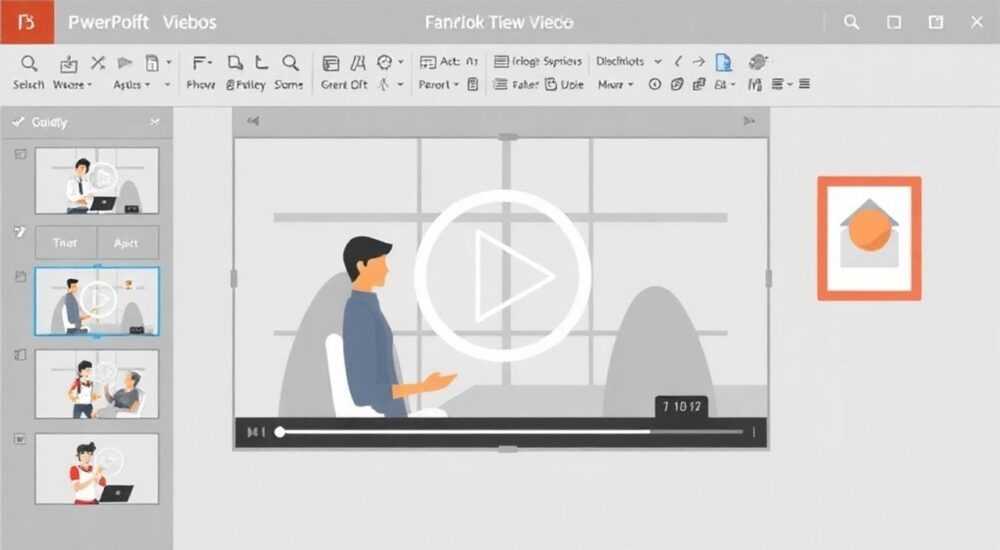
Вставка видео в PowerPoint — это стандартная задача для преподавателей, маркетологов, консультантов и всех, кто создает презентации с высокой вовлеченностью. Современные аудитории ожидают мультимедийного контента: короткие ролики, демонстрации продуктов, интервью, анимации. Однако многие пользователи сталкиваются с ошибками при вставке — видео не воспроизводится, теряется качество, файлы не открываются на другом компьютере. Решение есть, но оно требует понимания форматов, путей хранения и настроек проигрывателя. Главное правило: всегда встраивайте видео как ссылку на файл, а не как встроенный объект, если вы не уверены в совместимости целевой системы.
Чтобы видео корректно вставилось в PowerPoint, используйте формат MP4 с кодеком H.264, сохраняйте его в той же папке, что и презентация, и вставляйте через вкладку «Вставка» → «Видео» → «Видео на компьютере». Это гарантирует стабильное воспроизведение на любом устройстве.
Содержание статьи:
Зачем вставлять видео в PowerPoint
Презентации без видео сегодня выглядят устаревшими. Согласно исследованиям HubSpot, контент с видео повышает удержание информации на 80% по сравнению с текстом и статичными изображениями. В образовании видео демонстрирует сложные процессы — от работы двигателя до химических реакций. В бизнесе — показывает продукт в действии, отзыв клиентов или инструкцию по использованию. Даже короткий 30-секундный ролик может стать кульминацией слайда, перевернув восприятие аудитории.
Представьте, что вы представляете новый мобильный приложение. Один слайд с текстом «удобный интерфейс» — это абстракция. А видео в 15 секунд, где пользователь легко навигируется по экрану — это убедительный аргумент. PowerPoint позволяет не просто показать, а продемонстрировать. Это не украшение — это инструмент влияния.
Полезно знать: Видео в PowerPoint автоматически воспроизводится при переходе на слайд, если включена опция «Автоматически». Это особенно удобно для выступлений без управления с клавиатуры.
Какие форматы видео поддерживаются в PowerPoint
PowerPoint поддерживает несколько форматов, но не все из них работают одинаково надежно. Наиболее стабильный — MP4 с кодеком H.264 и аудиокодеком AAC. Это стандарт, используемый YouTube, Vimeo и большинством камер. Если вы используете AVI, WMV или MOV — велика вероятность, что видео не воспроизведется на другом компьютере, особенно если там установлена старая версия PowerPoint или отсутствуют необходимые кодеки.
Формат | Поддержка в PowerPoint 2016–2021 | Рекомендовано | Примечания |
|---|---|---|---|
——— | ———————————- | ————— | ———— |
MP4 (H.264/AAC) | ✅ Полная | ⭐ Высокая | Лучший выбор для всех случаев |
WMV | ✅ Частичная | ⚠️ Средняя | Работает только на Windows |
AVI | ❌ Не рекомендуется | ❌ Низкая | Большой размер, нестабильность |
MOV | ✅ Только на macOS | ⚠️ Средняя | На Windows требует QuickTime |
MKV | ❌ Не поддерживается | ❌ Нет | Не используйте |
Если ваше видео в другом формате — конвертируйте его. Бесплатные онлайн-инструменты, такие как CloudConvert или HandBrake, позволяют за пару минут получить оптимизированный MP4. Не забывайте проверять разрешение: лучше не выше 1920×1080 — крупные файлы замедляют работу презентации.
Полезно знать: PowerPoint 2019 и 365 поддерживают 4K-видео, но для этого требуется мощный компьютер и современная видеокарта. Для большинства случаев хватит 720p.
Пошаговая инструкция: как вставить видео в PowerPoint
Вставка видео в PowerPoint — это простая процедура, но даже опытные пользователи допускают ошибки на первом этапе. Вот точная последовательность:
- Откройте презентацию и перейдите на слайд, где нужно разместить видео.
- Перейдите на вкладку «Вставка» в верхнем меню.
- Нажмите кнопку «Видео» — появится выпадающее меню.
- Выберите пункт «Видео на компьютере».
- Найдите нужный файл (рекомендуется использовать MP4), выделите его и нажмите «Вставить».
- Появится видео-объект на слайде. Перетащите его в нужное место и измените размер, потянув за углы.
- Чтобы видео запускалось автоматически при переходе на слайд, выберите его, перейдите во вкладку «Воспроизведение» и установите «Автоматически» в поле «Запуск».
- Для управления звуком — включите/отключите «При воспроизведении» → «Приглушить звук» или «Показать элементы управления».
После вставки вы можете добавить титры, обрезать видео (через «Обрезать видео» в меню «Воспроизведение») или установить фоновую заставку — изображение, которое будет видно до начала воспроизведения. Это особенно полезно, если видео начинается с черного экрана.
«Всегда предварительно просматривайте видео на целевом устройстве. Даже если оно работает на вашем ноутбуке, на проекторе или ПК клиента могут быть другие настройки кодеков.» — Алексей Воронин, эксперт по мультимедийным презентациям, 12 лет в корпоративном обучении
Встроить или ссылка? В чем разница
Здесь кроется главная причина сбоев. PowerPoint предлагает два способа добавления видео: встраивание (включение файла в презентацию) и ссылка (сохранение только пути к файлу). По умолчанию PowerPoint встраивает видео, но это не всегда правильно.
Если вы встраиваете видео, файл копируется внутрь .pptx. Это удобно: презентация самодостаточна. Но размер файла резко возрастает — 1 минута видео в HD может добавить 50–150 МБ. Если вы отправляете презентацию по email, она может не пройти через фильтры. Кроме того, при редактировании на другом компьютере встроенный файл не обновляется — вы не можете заменить его без перезагрузки.
Ссылка на видео — это противоположный подход. PowerPoint хранит только путь к файлу, например: C:Presentationsvideo.mp4. Презентация легкая, но обязательно нужно копировать видео вместе с файлом .pptx. Если вы забудете — при открытии на другом ПК вы увидите красный крестик.
Полезно знать: Чтобы избежать проблем, всегда используйте относительные пути. Переместите презентацию и видео в одну папку, например «Презентация_2026», и вставляйте видео оттуда. Тогда при копировании всей папки всё будет работать.
Частые ошибки и как их исправить
Даже после правильной вставки видео может не воспроизводиться. Вот основные причины и решения:
- Видео не запускается — пустой экран: Проверьте формат. Конвертируйте в MP4 (H.264). Убедитесь, что на компьютере установлены кодеки — установите K-Lite Codec Pack.
- Ошибка «Не удается воспроизвести медиафайл»: Файл поврежден или слишком большой. Попробуйте сжать его через HandBrake с настройками «Web Optimized».
- Видео играет, но без звука: Проверьте настройки громкости в PowerPoint и в системе. Иногда звук отключен в свойствах видео — откройте вкладку «Воспроизведение» и снимите галочку «Приглушить звук».
- На другом ПК видео не открывается: Вы забыли скопировать видеофайл. Используйте папку-контейнер. Или вставьте видео как ссылку, а не встроенный объект.
- Презентация тормозит: Удалите ненужные видео или снизьте разрешение до 720p. Не вставляйте более 2–3 видео на одну презентацию.
Также проверьте версию PowerPoint. В PowerPoint 2010 и старше поддержка видео ограничена. Обновите до 2016 или новее. Если вы работаете на Mac — убедитесь, что установлен QuickTime Player, и используйте только MP4 или MOV с H.264.
Экспертное мнение: как не сломать презентацию
«Я вижу, как ежедневно десятки специалистов теряют часы на перенос презентаций между устройствами. Причина — неверный подход к медиафайлам. В 90% случаев проблема не в PowerPoint, а в том, как пользователь подготовил файлы», — говорит Екатерина Миронова, руководитель отдела цифровых коммуникаций в крупной IT-компании, проводит тренинги для 500+ корпоративных клиентов в год.
Её золотое правило: «Один файл — одна папка». Создайте папку с названием вашей презентации. Внутри — только .pptx и видеофайлы. Никаких подпапок. Никаких копий. Никаких переименований. Если вы вставляете видео из «Мои документы»
Также она рекомендует тестировать презентацию на «холодном» компьютере: возьмите чужой ноутбук, скопируйте туда папку, откройте — и запустите. Если видео играет — вы сделали всё правильно. Если нет — ищите проблему в путях или формате.
Еще один совет: всегда создавайте резервную копию презентации без видео. На случай, если на выступлении не будет интернета или проектор не поддерживает аудио. Просто удалите видео, заменив его статичным кадром — и вы останетесь в кадре.
«Самое надежное решение — использовать PowerPoint Online в браузере. Он автоматически конвертирует видео и не требует установки кодеков. Но только если вы работаете в облаке и не нуждаетесь в сложной анимации.» — Екатерина Миронова
Часто задаваемые вопросы
Можно ли вставить видео с YouTube в PowerPoint?
Да, но не напрямую. Скопируйте ссылку на видео с YouTube, перейдите в PowerPoint → «Вставка» → «Видео» → «Видео из Интернета». Вставьте URL и нажмите «Вставить». Видео будет загружаться онлайн, поэтому нужен интернет. Не используйте этот способ на выступлениях без подключения.
Как сделать, чтобы видео проигрывалось на всех слайдах?
Это невозможно стандартными средствами. Видео привязано к одному слайду. Решение: скопируйте видео на каждый слайд и настройте его на «Повторять до конца презентации» в настройках воспроизведения.
Почему видео исчезает при сохранении в PDF?
PDF не поддерживает видео. При экспорте в PDF все медиафайлы удаляются. Если вам нужно сохранить презентацию как PDF — оставьте вместо видео статичное изображение или скриншот.
Как уменьшить размер презентации после вставки видео?
Используйте инструмент «Сжать медиа»: выберите видео → вкладка «Воспроизведение» → «Сжать медиа». Выберите качество «Интернет (480p)» — это уменьшит размер на 60–80% без потери качества для экрана.
Можно ли добавить видео в PowerPoint на Mac?
Да, но только в формате MP4 или MOV с кодеком H.264. Не используйте AVI, MKV или FLV. Рекомендуется использовать QuickTime Player для конвертации.
Заключение
Вставка видео в PowerPoint — это не технический трюк, а стратегический инструмент коммуникации. Правильно сделанная презентация с видео не просто информирует — она вовлекает, убеждает и запоминается. Главное — не торопиться. Не вставляйте видео «на глаз». Проверяйте формат, храните файлы в одной папке, тестируйте на целевом устройстве. Эти простые шаги уберегут вас от публичных сбоев и сэкономят часы нервов.
Сегодняшние аудитории ожидают динамики. Статичные слайды уже не вызывают доверия. Видео — это не украшение, а обязательный элемент профессиональной презентации. Используйте его осознанно, технически грамотно и всегда — с резервным планом.
- Используйте только MP4 с кодеком H.264 — это гарантия совместимости.
- Всегда храните видео в одной папке с презентацией, чтобы избежать разрыва ссылок.
- Тестируйте презентацию на целевом устройстве до выступления — даже если оно «такое же».
- Сжимайте видео через «Сжать медиа» в PowerPoint, если размер файла критичен.
- Не полагайтесь на YouTube-ссылки без интернета — всегда скачивайте локальную копию.
⚠️ Дисклеймер — нажмите, чтобы развернуть
Материалы, опубликованные в разделе «Блог» на сайте RU DESIGN SHOP (rudesignshop.ru), носят исключительно информационный и ознакомительный характер и не являются руководством к действию, финансовой рекомендацией, медицинской услугой, ветеринарным назначением либо рекламой товаров и услуг, включая азартные игры. Публикации не содержат призывов к участию в азартных играх и не направлены на продвижение соответствующих операторов.
Безопасность применения товаров и веществ: при использовании строительных материалов, бытовой химии, пестицидов и агрохимикатов необходимо строго следовать инструкциям производителя и действующему законодательству Российской Федерации, включая Федеральный закон РФ от 19.07.1997 № 109-ФЗ «О безопасном обращении с пестицидами и агрохимикатами».
Упоминание товарных знаков, брендов и организаций носит исключительно информационный характер и не означает наличие партнёрских отношений или одобрения со стороны правообладателей.
Материалы, содержащие сведения о медицинских, ветеринарных или косметических средствах, представлены в справочных целях и не являются медицинской консультацией или назначением. Перед применением рекомендуется обратиться к врачу, ветеринарному специалисту или иному сертифицированному профессионалу.
Возрастные ограничения: материалы, содержащие сведения о продукции категории 18+, включая алкоголь или азартные игры, предназначены исключительно для совершеннолетней аудитории и публикуются в информационных целях.
Правовая ответственность: решения, принятые на основе опубликованной информации, пользователь принимает самостоятельно и на свой риск; редакция и авторы несут ответственность в пределах, установленных законодательством Российской Федерации.
Редакция не допускает публикаций, содержащих пропаганду экстремизма, терроризма, наркотических средств или суицида; подобные материалы подлежат немедленному удалению.
Упоминание организаций с ограниченным статусом: компания Meta Platforms Inc. (социальные сети Facebook и Instagram) признана экстремистской организацией решением суда РФ, её деятельность запрещена на территории Российской Федерации; любые упоминания приводятся исключительно в информационных целях.
Авторские права и источники: информация собирается из открытых источников; её актуальность указывается на дату публикации и может изменяться.
Изображения и иллюстрации используются на условиях, разрешённых правообладателями. При возникновении претензий редакция готова оперативно рассмотреть обращение и внести необходимые изменения.
Персональные данные и cookies: сайт использует cookies и обрабатывает персональные данные пользователей в соответствии с Федеральным законом № 152-ФЗ «О персональных данных» и Политикой конфиденциальности RU DESIGN SHOP.
Мнения авторов могут не совпадать с позицией государственных органов или коммерческих организаций, упомянутых в материалах.
РЕКОМЕНДУЕМ
Товары от российских производителей

Светильник SPOT Forstlight
Диапазон цен: 4780 руб. – 10290 руб.


