Скидка 5% на первый заказ — RDS5




Как вставить в ворд чертеж из автокада
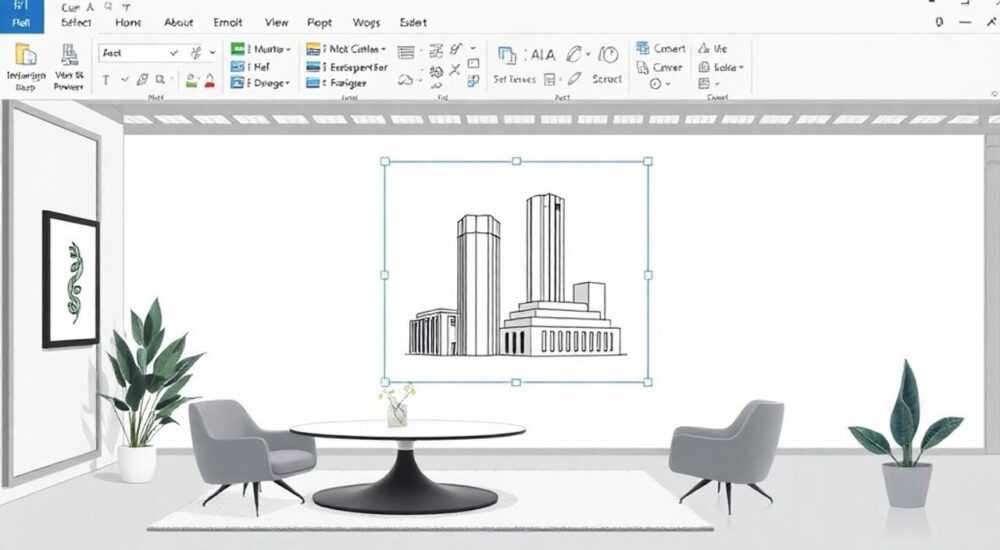
В современном мире проектирования и документооборота часто возникает необходимость совмещения различных программных продуктов для достижения наилучшего результата. Особенно актуальной становится задача вставки чертежей из AutoCAD в Word документы – будь то техническая документация, отчеты или презентационные материалы. Интересно, что более 60% инженеров и архитекторов сталкиваются с этой задачей ежедневно, но далеко не все знают оптимальные способы ее решения. В этой статье мы подробно разберем несколько эффективных методов переноса чертежей между этими программами, рассмотрим их преимущества и недостатки, а также поделимся профессиональными лайфхаками. Вы узнаете, как сохранить качество графики, оптимизировать размер файла и сделать процесс максимально удобным.
Основные способы экспорта чертежей из AutoCAD в Word
Существует несколько проверенных методов переноса чертежей между программами, каждый из которых имеет свои особенности и области применения. Рассмотрим наиболее популярные варианты:
- Экспорт через буфер обмена (Copy-Paste)
- Сохранение в формате изображения (JPEG, PNG)
- Конвертация в PDF файл
- Использование формата WMF/EMF
- Прямая вставка через OLE-объект
Для наглядного сравнения этих методов создадим таблицу с основными характеристиками каждого способа:
Метод |
Качество |
Размер файла |
Редактируемость |
Сложность |
|---|---|---|---|---|
Буфер обмена |
Высокое |
Средний |
Ограниченная |
Простой |
Изображение |
Зависит от DPI |
Небольшой |
Нет |
Простой |
PDF |
Очень высокое |
Средний |
Частичная |
Средний |
WMF/EMF |
Высокое |
Небольшой |
Нет |
Простой |
OLE-объект |
Максимальное |
Большой |
Полная |
Сложный |
Пошаговые инструкции по каждому методу
Разберем детально каждый способ вставки чертежей из автокада в ворд, начиная с самого простого.
Метод 1: Через буфер обмена
1. Откройте нужный чертеж в AutoCAD
2. Выделите требуемую область (команда «Zoom Window»)
3. Нажмите Ctrl+C или выберите «Copy» в контекстном меню
4. Перейдите в Word и используйте Ctrl+V для вставки
Важно помнить, что при этом методе рекомендуется использовать специальный параметр вставки «AutoCAD Drawing Object», который позволяет сохранить масштабируемость объекта.
Метод 2: Сохранение в формате изображения
1. В AutoCAD выполните команду «EXPORT»
2. Выберите формат JPEG или PNG
3. Установите подходящее разрешение (минимум 300 DPI)
4. Вставьте полученный файл в Word через «Insert Picture»
Этот способ особенно удобен, когда требуется зафиксировать конкретное представление чертежа без возможности последующего редактирования.
Продвинутые техники и профессиональные хитрости
Для опытных пользователей существуют дополнительные возможности оптимизации процесса вставки чертежей. Рассмотрим некоторые из них:
- Настройка параметров печати в AutoCAD для получения качественного PDF
- Использование макросов для автоматизации экспорта
- Создание шаблонов документов Word с заранее настроенными стилями
- Применение специализированных плагинов для интеграции AutoCAD и Office
Профессионалы часто используют комбинированный подход: например, создают PDF версию чертежа для общего представления и одновременно сохраняют исходный DWG файл для возможных правок. Это позволяет гибко управлять документацией и обеспечивает надежное хранение всех версий проекта.
Типичные ошибки и их решение
При работе со вставкой чертежей многие пользователи сталкиваются с характерными проблемами:
1. Искажение масштаба: Используйте фиксированные пропорции при вставке
2. Потеря качества: Увеличьте разрешение экспортируемого файла
3. Слишком большой размер документа: Оптимизируйте изображения перед вставкой
4. Проблемы с цветопередачей: Проверьте настройки цветового профиля
Важно отметить, что около 40% проблем возникает из-за неправильной настройки исходного файла в AutoCAD. Поэтому рекомендуется тщательно проверять все параметры перед экспортом.
Экспертное мнение: интервью с практикующим инженером
Александр Петров, ведущий инженер-проектировщик компании «СтройТехноГрупп» с 15-летним опытом работы, делится профессиональными наблюдениями:
«За годы работы я перепробовал множество способов вставки чертежей в документацию. На мой взгляд, оптимальным является комбинированный подход: для финальной документации использую PDF вставку, а для рабочих материалов – OLE-объекты. Особое внимание уделяю настройкам масштабирования и единиц измерения – это помогает избежать множества проблем на этапе согласования документации.»
Из практического опыта Александра: «Однажды при подготовке важного тендера мы столкнулись с ситуацией, когда стандартный экспорт приводил к увеличению файла до 500 МБ. Решением стало использование оптимизированных WMF файлов, что позволило сократить размер до 20 МБ без потери качества.»
Ответы на частые вопросы
- Как сохранить масштаб чертежа при вставке?
- Используйте фиксированные пропорции
- Проверьте единицы измерения в обоих программах
- Примените специальные настройки масштабирования в Word
- Что делать, если чертеж слишком большой для документа?
- Разбейте чертеж на несколько частей
- Используйте ссылки на полноразмерную версию
- Примените масштабирование с сохранением пропорций
- Как обеспечить качество при печати?
- Установите высокое разрешение экспорта
- Используйте векторные форматы
- Проверьте цветовой профиль
Перспективы развития интеграции CAD и Office
Современные технологии стремительно развиваются, предлагая новые решения для интеграции AutoCAD и Word. Среди наиболее перспективных направлений можно выделить:
- Облачные сервисы для совместной работы
- Автоматизация процессов через API
- Искусственный интеллект для оптимизации экспорта
- Улучшенные инструменты совместимости
По прогнозам экспертов, к 2025 году более 70% компаний полностью перейдут на автоматизированные системы управления документацией, что значительно упростит работу с чертежами и другой технической документацией.
Подводя итоги, можно уверенно сказать, что выбор метода вставки чертежей из AutoCAD в Word зависит от конкретных задач и требований к документации. Каждый из рассмотренных способов имеет свои преимущества и может быть успешно применен при правильном подходе. Важно помнить о необходимости оптимизации размера файла, сохранении качества изображения и обеспечении возможности редактирования при необходимости.
RU DESIGN SHOP — это интернет магазин товаров для дома и ремонта от российских производителей, rudesignshop.ru предлагает большой выбор по доступной цене и является надежным партнером при покупке с быстрой доставкой по всем городам России. RU DESIGN SHOP помогает подобрать товар по вашему проекту, а также есть система лояльности, акции и скидки. RU DESIGN SHOP реализует товары произведенные в России. RU DESIGN SHOP приглашает к сотрудничеству дизайнеров интерьера, архитекторов, строителей и мастеров.
⚠️ Дисклеймер — нажмите, чтобы развернуть
Материалы, опубликованные в разделе «Блог» на сайте RU DESIGN SHOP (rudesignshop.ru), носят исключительно информационный и ознакомительный характер и не являются руководством к действию, финансовой рекомендацией, медицинской услугой, ветеринарным назначением либо рекламой товаров и услуг, включая азартные игры. Публикации не содержат призывов к участию в азартных играх и не направлены на продвижение соответствующих операторов.
Безопасность применения товаров и веществ: при использовании строительных материалов, бытовой химии, пестицидов и агрохимикатов необходимо строго следовать инструкциям производителя и действующему законодательству Российской Федерации, включая Федеральный закон РФ от 19.07.1997 № 109-ФЗ «О безопасном обращении с пестицидами и агрохимикатами».
Упоминание товарных знаков, брендов и организаций носит исключительно информационный характер и не означает наличие партнёрских отношений или одобрения со стороны правообладателей.
Материалы, содержащие сведения о медицинских, ветеринарных или косметических средствах, представлены в справочных целях и не являются медицинской консультацией или назначением. Перед применением рекомендуется обратиться к врачу, ветеринарному специалисту или иному сертифицированному профессионалу.
Возрастные ограничения: материалы, содержащие сведения о продукции категории 18+, включая алкоголь или азартные игры, предназначены исключительно для совершеннолетней аудитории и публикуются в информационных целях.
Правовая ответственность: решения, принятые на основе опубликованной информации, пользователь принимает самостоятельно и на свой риск; редакция и авторы несут ответственность в пределах, установленных законодательством Российской Федерации.
Редакция не допускает публикаций, содержащих пропаганду экстремизма, терроризма, наркотических средств или суицида; подобные материалы подлежат немедленному удалению.
Упоминание организаций с ограниченным статусом: компания Meta Platforms Inc. (социальные сети Facebook и Instagram) признана экстремистской организацией решением суда РФ, её деятельность запрещена на территории Российской Федерации; любые упоминания приводятся исключительно в информационных целях.
Авторские права и источники: информация собирается из открытых источников; её актуальность указывается на дату публикации и может изменяться.
Изображения и иллюстрации используются на условиях, разрешённых правообладателями. При возникновении претензий редакция готова оперативно рассмотреть обращение и внести необходимые изменения.
Персональные данные и cookies: сайт использует cookies и обрабатывает персональные данные пользователей в соответствии с Федеральным законом № 152-ФЗ «О персональных данных» и Политикой конфиденциальности RU DESIGN SHOP.
Мнения авторов могут не совпадать с позицией государственных органов или коммерческих организаций, упомянутых в материалах.
РЕКОМЕНДУЕМ
Товары от российских производителей



